Navigere med sidestolpen

Notions sidestolpe gjør det enkelt å strukturere alt innholdet i arbeidsområdet ditt. Her er alt du trenger å vite om hvordan du organiserer, omorganiserer og finner sider i sidestolpen 🧭
Hopp til vanlige spørsmålMed Notion-sidestolpen kan du:
Organiser arbeidet ditt på uendelige nivåer — du kan Opprett underside ved å plassere sider inni andre sider uten begrensninger.
Se hvor alt er og hvordan det er organisert med Veksle du kan åpne og lukke.
Dra og slipp sider for å omorganisere dem.

Tips! Åpne og lukk sidestolpen ved å klikke på knappene >> og <<. Eller bruk hurtigtasten cmd/ctrl + \!
I sidestolpen din finner du flere funksjoner og menyalternativer. Her er en oversikt over hver av disse.
Arbeidsområdebytter: Klikk på navnet til ditt nåværende arbeidsområde for å bytte mellom arbeidsområdene du tilhører, opprette et nytt, legge til en annen konto eller logge ut. Du kan også få tilgang til innstillingene dine fra arbeidsområdebytteren.
Hurtigsøk: Klikk for å åpne søkevinduet i Notion, der du enten kan skrive inn det du leter etter, eller raskt hoppe til en nylig besøkt side. Du kan også bruke hurtigtasten
cmd/ctrl+Kfor å få den opp.Hjem: Klikk for å se sidene og oppgavene som trenger din oppmerksomhet. Finn ut mer om Hjem her →
Chatter med Notion AI: Klikk for å søke og research med Notion AI. Finn ut mer om Notion AI her →
Møter: Klikk for å se kommende møter og notater, slik at du raskt kan forberede deg til et møte eller se gjennom hva som skjedde etterpå.
Innboks: Klikk for å se alle varslene dine på ett sted. Denne menyen viser endringer som ble gjort på sider du har opprettet, nye omtaler av deg på tvers av arbeidsområdet og nye arbeidsoppgaver. Et rødt varslingsmerke vil vises her når du har uleste varsler.
Bibliotek: Klikk for å bla gjennom og administrere alt innhold på tvers av arbeidsområdet ditt. Finn ut mer om Bibliotek her →
Faner på øverste nivå
Sidestolpen er organisert i faner på øverste nivå. Hver fane har sitt eget ikon, innhold og formål.
Hjem
Hjem-fanen din er organisert i seksjoner, inkludert Kommende hendelser, Nylige, Favoritter, Agenter, Teamområder, Delte sider, Private sider og Notion-apper.
Seksjonene Mine oppgaver, Bibliotek, Markedsplass, Hjelp og Søppel er alltid tilgjengelige nederst i Hjem-fanen.
Tilpasse startsiden
For å tilpasse Hjem, klikk på ••• ved siden av en seksjon eller Hjem-faneikonet.
Vis lar deg bestemme antall elementer hver seksjon skal vise.
Flytt opp eller Flytt ned justerer hvor en seksjon vises i Hjem.
Skjul seksjon skjuler en seksjon fra Hjem.
Tilpass sidestolpe lar deg skjule flere radelementer og seksjoner samtidig.
Åpne i bibliotek
Ved siden av hver seksjon klikker du på bokikonet for å Åpne i biblioteket. Fra biblioteket kan du bla gjennom og navigere i hele listen over arbeidsområdeinnhold i den seksjonen. Lær mer om biblioteket i denne artikkelen.
Chatter med Notion KI
Få tilgang til skreddersydde agenter og Notion AI-samtalene dine for å bla gjennom nylige tråder eller fortsette der du slapp.
Agenter
Se skreddersydde agenter du har opprettet, sortert etter når de sist ble brukt. Klikk på ••• ved siden av en skreddersydd agent og velg Fjern fra favoritter eller Legg til i favoritter for å justere hvordan den vises i sidestolpen. Du kan også hoppe til agentens innstillinger, kopiere lenken til en agent eller slette en agent.
Chathistorikk
Få tilgang til tidligere chatter med Notion AI, sortert etter nylighet. En blå prikk ved siden av en chat betyr at det er et ulest svar i chatten.
Klikk på ••• ved siden av en chat for å tilpasse hvordan de vises i sidestolpen: Gi nytt navn, Endre ikon, Slett eller Åpne chatter.
Møter
Kommende hendelser
Se og bli med på kommende hendelser. Klikk på ••• ved siden av en hendelse for å se møte-ID, deltakere i arbeidsområdet eller Åpne i kalender.
Møtehistorikk
Få tilgang til møtenotater fra tidligere møter, sortert etter nylighet. Klikk på ••• ved siden av et møtenotat for å Kopier lenke til blokk, Dupliser eller Flytt til for å legge møtenotatet til en side.
Innboks
Se alle varslene dine på ett sted, inkludert omtaler, kommentarer, sideoppdateringer og påminnelser. Klikk på et varsel for å gå direkte til kildesiden.
Ikoner øverst i innboksen din kan utføre massehandlinger som Merk alle som lest, Arkiver alt, Arkiver leste, eller bruke filtre på varslingslisten.
Klikk på ••• ved siden av et varsel for å endre varslingsinnstillinger for siden, merke et varsel som lest eller arkivere et varsel.
Søk
Åpne søkemodulen for å søke etter innhold i arbeidsområdet ditt.
Raske inngangspunkter
Nederst i hver fane kan du opprette en ny chat med AI, side, møtenotat eller database ved hjelp av knappene.
Tips:
Klikk på navnet til en seksjon i sidestolpen —
Teamområder,Delte siderellerPrivat— for å skjule den og holde sidestolpen ryddig og oversiktlig.Klikk og dra seksjonene i sidestolpen for å omorganisere dem.
Private sider
Hver brukers arbeidsområde kommer med en Privat-seksjon. Alt du legger til her er kun synlig for deg, og kan ikke ses av personene i arbeidsområdet ditt. Denne seksjonen er der du kan lagre dine egne oppgaver eller notater, eller sider du vil jobbe med individuelt før du deler dem med andre.
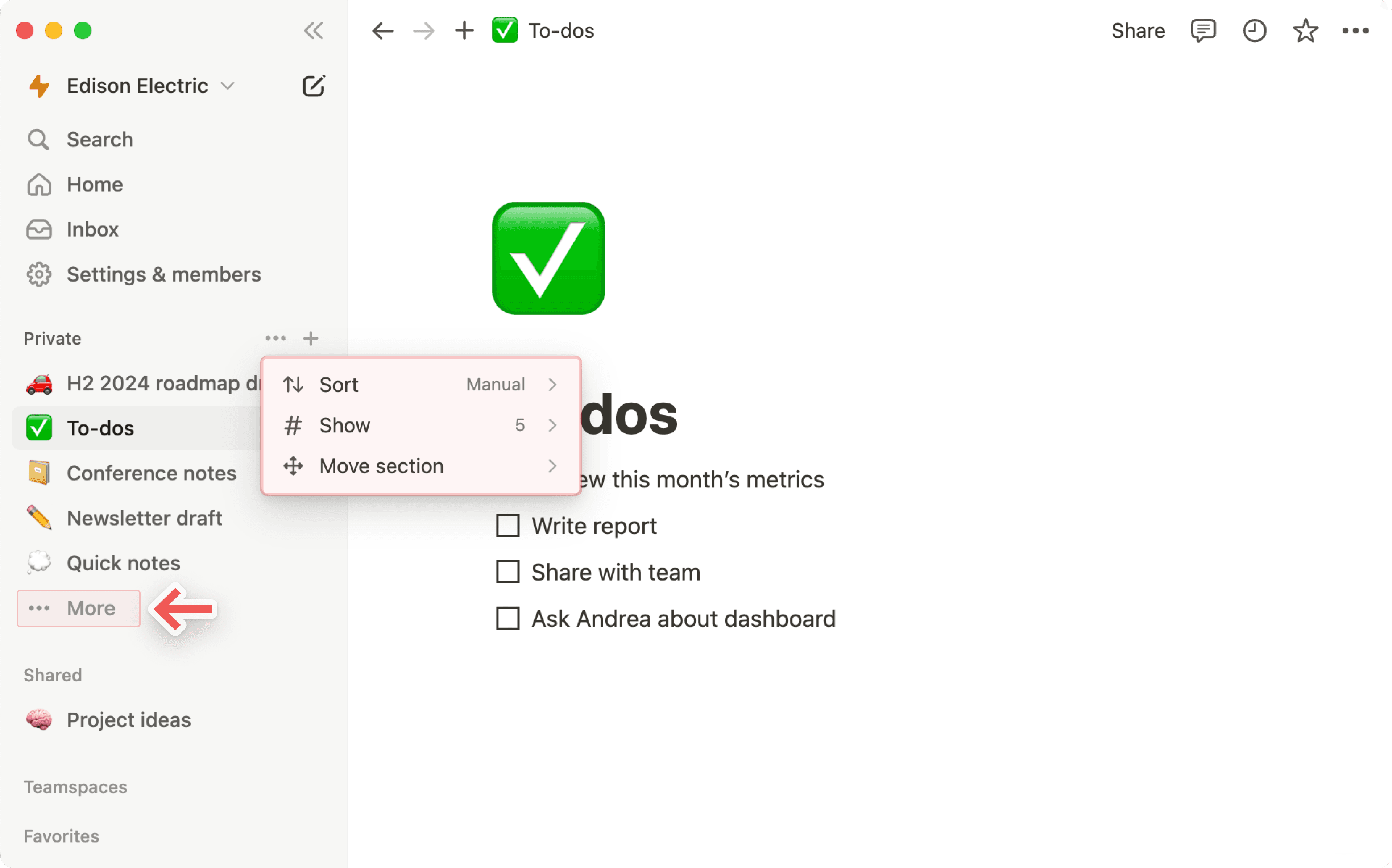
Du kan tilpasse denne delen av sidestolpen for å vise sidene dine på bestemte måter. Slik tilpasser du den private delen av sidestolpen:
Hold markøren over
Privati sidestolpen og velg•••.Velg
Sorter, deretterManueltellerSist redigert. EnManuellsortering lar deg manuelt dra de private sidene dine for å sortere dem, mens enSist redigert-sortering vil sortere de private sidene dine basert på hvor nylig du redigerte dem.Velg
Visfor å velge hvor mange sider du vil ha vist i sidestolpen, fra 5 sider til alle sidene dine. La oss si at du velger å vise10 elementer— hvis du har flere enn 10 private sider totalt, kan du klikke påMernederst i den private seksjonen for å se alle de private sidene dine.Velg
Flytt seksjon, deretterFlytt oppellerFlytt nedhvis du vil at de private sidene dine skal ligge høyere eller lavere i sidestolpen.
Privat rute
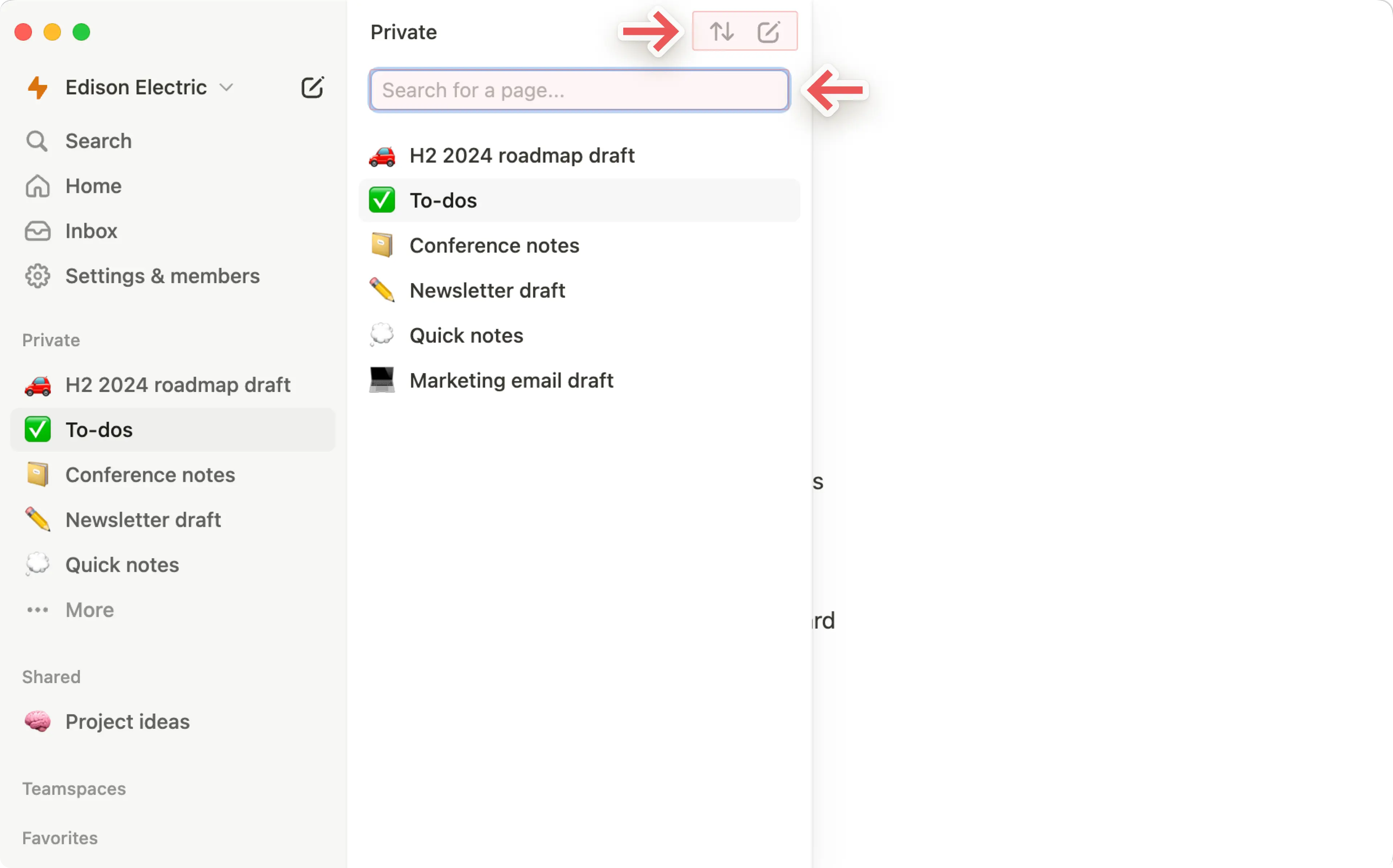
Hvis du har valgt å ikke vise alle de private sidene dine i sidestolpen, kan du velge Mer nederst på den siste viste private siden for å åpne en rute som viser deg alle de private sidene dine. Herfra kan du:
Søk etter en side.
Velg
⇅øverst for å endre hvordan sidene sorteres. Dette vil også endre hvordan sidene vises i sidestolpen.Velg
>>, som vises når du holder musepekeren over øverst, for å holde den private ruten åpen.Velg ikonet for ny side øverst for å opprette en ny privat side.

Merk: Hvis du drar en side fra Arbeidsområde til Privat på sidestolpen, mister alle andre tilgang.
Delte sider
Alle sider du har delt med utvalgte personer i arbeidsområdet ditt, vil vises under Delte sider-seksjonen i sidestolpen. Du vil se denne kategorien i sidestolpen så snart du inviterer noen til en delt side.
Andre medlemmer av arbeidsområdet ditt som ikke har blitt invitert, kan ikke se disse sidene. Denne seksjonen kan inneholde møtenotater for en-til-en-samtaler eller sider der du brainstormer med et par andre personer.
Du kan tilpasse denne delen av sidestolpen for å vise sidene dine på bestemte måter. Slik tilpasser du den delte delen av sidestolpen:
Hold musepekeren over
Delte sideri sidestolpen og velg•••.Velg
Sorter, deretterManueltellerSist redigert. EnManueltsortering lar deg dra de delte sidene manuelt for å ordne dem, mens enSist redigertsortering vil ordne de delte sidene basert på hvor nylig de ble redigert.Velg
Visfor å velge hvor mange sider du vil vise i sidestolpen, fra 5 sider til alle sidene dine. La oss si at du velger å vise10 elementer– hvis du har flere enn 10 delte sider totalt, kan du klikke påMernederst i den delte delen for å se alle de delte sidene dine.Velg
Flytt seksjon, deretterFlytt oppellerFlytt nedhvis du vil at de delte sidene dine skal ligge høyere eller lavere i sidestolpen.
Delte sider-rute
Hvis du har valgt å ikke vise alle Delte sider i sidestolpen, kan du velge Mer nederst på den siste viste Delte sider for å åpne en rute som viser deg alle Delte sider. Herfra kan du:
Hurtigsøk etter en side.
Velg
⇅øverst for å endre hvordan sidene sorteres. Dette vil også endre hvordan sidene vises i sidestolpen.Velg
>>øverst for å holde den delte ruten åpen.
Teamområdesider
Hvis du har et Plus-, Business- eller Enterprise-abonnement, vil du se en seksjon i sidestolpen som heter Teamområder. Teamområder kan brukes av og skreddersys for hvert team i organisasjonen eller bedriften din. Lær mer om teamområder →
Hvert arbeidsområde har minst ett standard teamområde, som alle medlemmer vil se i sidestolpen. Alle sider i de standard teamområdene kan sees og deles av de andre medlemmene i arbeidsområdet.
I Teamområder-seksjonen vil du også se andre teamområder som du er medlem av. Klikk på navnet til et teamområde for å vise eller skjule de underliggende sidene.
Hold sidestolpen ren ved å forlate teamområder du ikke trenger å ha tilgang til. Hold musepekeren over navnet på teamområdet og klikk på ••• → Forlat teamområde.
Favoritter
Favoritter er der du enkelt kan få tilgang til alle sidene som er viktigst for deg. Denne seksjonen vises i sidestolpen når du har lagt til din første side som favoritt.
For å legge til en side som favoritt, naviger til den og klikk på ⭐ øverst på siden. Du vil se at den dukker opp under Favoritter i sidestolpen.
For å fjerne en side fra favoritter, åpne den og klikk på ⭐ øverst for å fjerne den. Du kan også holde markøren over siden i sidestolpen og klikke på •••. Du vil se alternativet Fjern fra favoritter.
Du kan åpne opp hver Veksle i sidestolpen for å vise sider som er nestet inni andre sider. Alle sider har samme funksjonalitet, selv om de er nestet som undersider.
På databasesider kan du åpne Veksle for å se alle de ulike Visningene du har opprettet av den databasen. Disse er representert med en • ved siden av.
Nederst i sidestolpen er det noen flere viktige funksjoner for arbeidsområder.
Innstillinger: Juster Notion etter dine preferanser. Finn ut mer om innstillinger her →
Maler: Dette åpner malvelgeren vår, der du kan opprette en ny side ved hjelp av startinnhold, som hjelper deg med å utføre mer enn 50 ulike jobber.
Søppel:
Søppelinneholder alle sidene du sletter. Du kan dra og slipp dem hit. Du kan også klikke på Søppel for å hurtigsøke, vise og gjenopprette disse sidene. Merk at du ikke vil kunne redigere en side som ligger i Søppel med mindre du gjenoppretter den.
Notat: Som standard vil sider forbli i Søppel i 30 dager før de automatisk fjernes fra Søppel. Eiere av arbeidsområder med Enterprise-abonnement kan tilpasse disse innstillingene. Finn ut mer her →
Det er flere måter å opprette nye sider på ved hjelp av sidestolpen i Notion:
Når du holder musepekeren over navnet på teamområdet, vises et
+-tegn ved siden av navnet.Klikk for å legge til en side i teamområdet.
Hvis du ikke ser dette, har en teamområdeeier deaktivert redigering av teamområdets sidestolpe. Du må kontakte teamområdeeieren for å endre denne innstillingen.
Du vil også se et
+-tegn ved siden avPrivat-seksjonen. Klikk for å legge til en ny side som bare du har tilgang til.Det er også en
📝-knapp øverst i sidestolpen.Dette oppretter en ny side i forhåndsvisningsmodus, slik at du kan starte en ny side og deretter velge hvor den skal plasseres i arbeidsområdet ditt (eller et av de andre arbeidsområdene dine) ved hjelp av en rullegardinliste. Hvis du ikke velger noe, vil det som settes som standard i
Privat-seksjonen.
Og til slutt, hvis du holder musepekeren over en eksisterende side i sidestolpen, vil du se et
+dukke opp. Klikk på det for å legge til en side som er nestet inni den siden.
Det skal ikke mye til for å flytte sider rundt på sidestolpen. Bare dra og slipp!
Neste sider ved å dra den ene inn i den andre. Du ser at den valgte siden markeres med blått.
Du kan også dra sider ut av sider som de var nestet inni.
Hvis du drar en side fra en delt seksjon (
TeamområderellerDelte sider) tilPrivat, vil andre miste tilgangen.
Sidestolpen din er fleksibel. Du kan konfigurere den på den måten som passer best for deg.
Klikk og dra i høyre kant for å endre størrelsen.
Klikk på <<-ikonet for å skjule eller vise sidestolpen.
Du kan også skjule eller vise seksjonene
Favoritter,Arbeidsområde,Delte siderellerPrivati sidestolpen. Bare klikk på overskriftene for å skjule eller vise dem.
Det er noen få måter å slette sider fra sidestolpen på:
Klikk på
•••-ikonet som dukker opp når du holder musepekeren over en side, og velgSlett.Dra en side fra arbeidsområdet ditt til
Søppel. Dette vil slette alle undersider som er nestet inni den siden, inkludert database-elementer.Gå til
Bibliotekog velg seksjonsnavnet. Klikk deretter påFjern fra sidestolpen.
Vanlige spørsmål
Hvordan logger jeg ut av Notion-kontoen min?
Hvordan logger jeg ut av Notion-kontoen min?
Klikk på navnet på ditt nåværende arbeidsområde øverst til venstre i sidestolpen. Bla til bunnen, så ser du alternativet Logg ut ved siden av e-postadressen din.
Sidestolpen min har ingen seksjoner. Hvordan aktiverer jeg dem?
Sidestolpen min har ingen seksjoner. Hvordan aktiverer jeg dem?
Sidestolpeseksjonene gjenspeiler delingsinnstillingene for kontoen din. Hvis du har mer enn én person i arbeidsområdet ditt, vises en Teamområde-seksjon i sidestolpen for det arbeidet du gjør sammen med den personen. Privat-seksjonen er for dine personlige sider som bare er synlige for deg.
Hvorfor ser jeg ikke Hjem som en hel side lenger? Har du endret sidestolpen?
Hvorfor ser jeg ikke Hjem som en hel side lenger? Har du endret sidestolpen?
Hjem er endret fra en Hel side-opplevelse til en del av sidestolpen, organisert i seksjoner som Nylige, Favoritter, Teamområder, Agenter og mer, som kan tilpasses arbeidsflyten din. Dette samler navigasjonen i arbeidsområdet, AI-tråder og varsler på ett konsekvent, tilpassbart sted.
Hva vil jeg se hvis jeg har et Free- eller Plus-abonnement, eller hvis AI er slått av for arbeidsområdet mitt?
Hva vil jeg se hvis jeg har et Free- eller Plus-abonnement, eller hvis AI er slått av for arbeidsområdet mitt?
Free- og Plus-abonnementer: Du vil se hele sidestolpeoppsettet, inkludert AI-chat-fanen. Du kan bruke Notion AI med dine tilgjengelige AI-kreditter.
AI slått av (Enterprise/Business): AI-chat-fanen vil ikke vises. I stedet vil du se en Ny-knapp på samme sted for å opprette sider og annet innhold.