Naviger i innboksen din
La oss utforske de ulike delene av Notion Mail-innboksen din 📥

Notion Mail legges ned 22. september 2026. Finn ut hva som endres, og hvordan du lagrer dataene dine →
I sidestolpen til venstre i Notion Mail finner du alle måtene Mailen din er organisert på. Øverst i sidestolpen ser du følgende:
Navnet ditt — klikk på det for å få tilgang til
Innstillinger, bytte kontoer eller logge ut.📝, som du kan klikke på for å starte en ny e-post. Lær mer om å skrive e-poster her →
Den første delen du ser i sidestolpen, er en Visning-del. Enkelt forklart er visninger måter å organisere Mailen din på som er mest nyttige for deg.
Når du kommer i gang med Notion Mail, vil du se noen visninger som allerede ligger i sidestolpen. Etter hvert som du oppretter flere visninger, vil du se dem i Visning-delen i sidestolpen. Klar til å opprette din egen visning? Dykk ned i visninger i denne artikkelen →
E-postdelen i sidestolpen inneholder følgende mapper:
All Mail: Her ligger all Mailen din, inkludert arkiverte e-poster.Sendt: Her finner du alle sendte e-poster.Utkast: Her finner du alle e-postutkastene dine.Søppel: Her ligger de slettede e-postene dine.
Merk: Foreløpig er det ingen måte å se alle e-postene på tvers av de ulike Notion Mail-kontoene dine. Vi støtter heller ikke delegerte postbokser for øyeblikket.
Det er tre måter å lese e-poster på i Notion Mail. Du kan justere dette ved å gå til Innstillinger i sidestolpen → Tråd-stil. Herfra kan du velge ett av følgende alternativer:
Sidevisning: Når du klikker på en e-post, åpnes den på høyre side av skjermen. Du kan justere bredden på siden ved å klikke og dra.Midtvisning: Når du klikker på en e-post, åpnes den midt på skjermen.Hel side: Når du klikker på en e-post, åpnes den som en hel side.
Du kan utføre følgende handlinger når du har en e-post åpen:
🕘: Minn deg selv på å komme tilbake til e-posten på en bestemt dato og et bestemt tidspunkt.Marker som ulest.Etikett.Arkivér.🗑️: Flytt e-posten til Søppel.Åpne
•••Menu for åmarkere som søppelpostellerrapportere phishing.
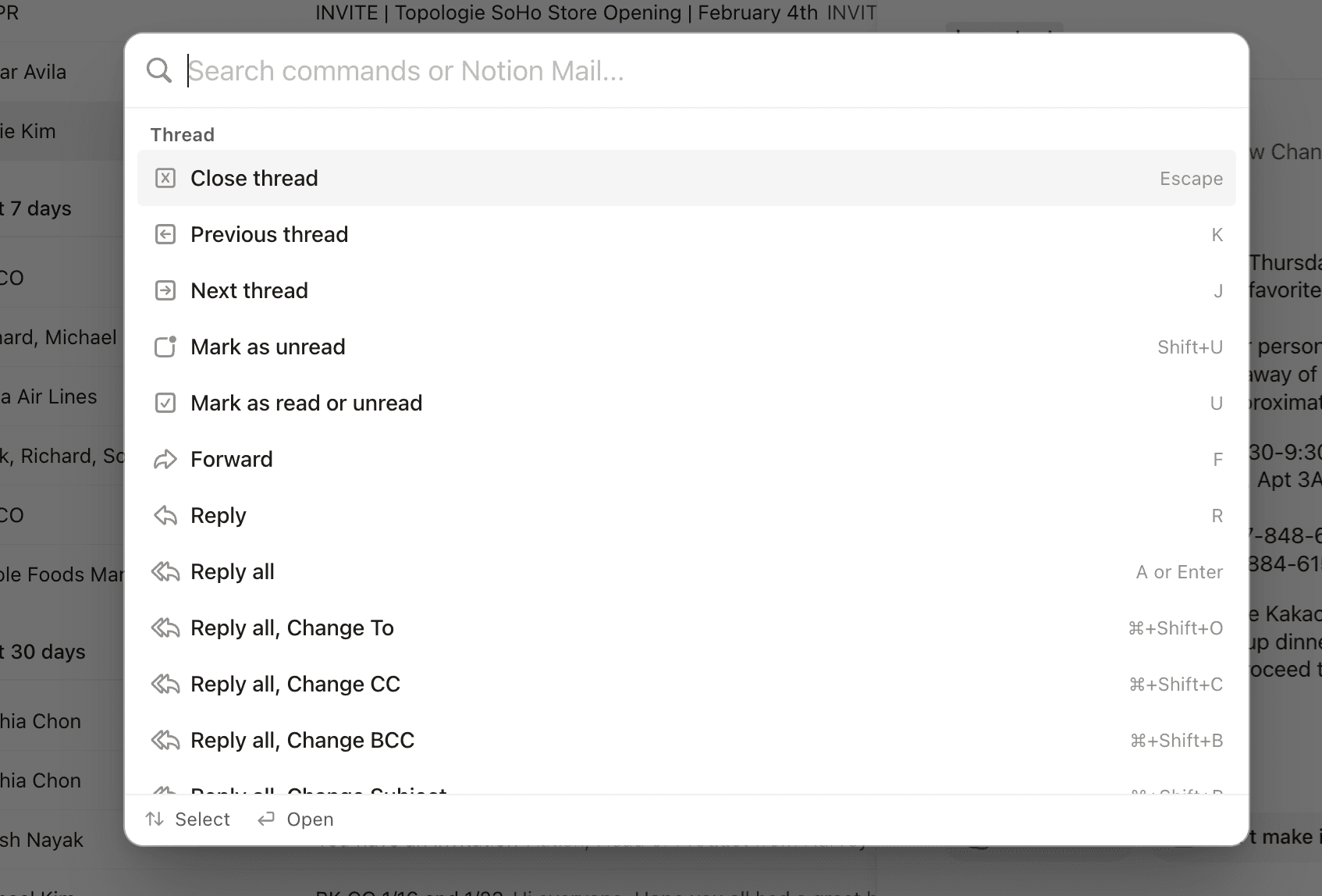
Notion Mail støtter alle Gmail-snarveier i tillegg til andre kraftige kommandoer. Bruk snarveien cmd + K for å få opp en liste over alle snarveiene som er tilgjengelige for deg, og søk etter spesifikke handlinger du vil utføre. Du finner også en fullstendig liste over Notion Mail-tastatursnarveier i denne artikkelen →

Finn tips for organisering av innboksen her →