Hva er Notion KI?
Notion KI er integrert i Notion-arbeidsområdet ditt, slik at du kan låse opp kunnskap og fullføre oppgaver med bare ett klikk.
Hopp til vanlige spørsmål
Notion KI er bare tilgjengelig med Business- og Enterprise-abonnement.
For å holde Notion KI rask og pålitelig, inkluderer Business- og Enterprise-abonnement en brukskvote for visse Notion KI-funksjoner. Lær mer om administrering av brukskvote for Notion KI →
Premium KI-modeller bruker Notion-kreditter, og en eier eller administrator av arbeidsområdet må slå dem på først.
Brukere med kostnadsfritt- og Plus-abonnement får et Limited antall gratis KI-svar slik at de kan prøve ut Notion KI-funksjoner.
Notion AI er din innebygde, personlige Teamkollega. Du trenger ikke å bytte frem og tilbake mellom Notion og de andre verktøyene dine – Notion AI lever på samme sted som prosjektplanene, oppgavene og alt annet du lagrer i Notion, og den kan til og med søke etter informasjon i de tilkoblede appene dine. Den tar på seg alle slags oppgaver, fra å hjelpe deg med å redigere en rapport til å bygge en hel oppgavedatabase for teamet ditt, slik at du får mer tid til å dedikere til det som er viktigst.
Kort oppsummert kan Notion AI gjøre følgende. Vi vil gå nærmere inn på funksjonene i denne artikkelen.
Tar på seg hele oppgaver for deg og chatter med deg via Notion-agent. Notion-agent kan bruke kontekst fra arbeidsområdet ditt og tilkoblede apper for å opprette og redigere sider og databaser.
Søker i arbeidsområdet ditt og tilkoblede apper som Slack og Google Drive via Enterprise-søk og Notion KI-tilkoblinger.
Går i dybden på spesifikke emner og genererer rapporter via Researchmodus.
Transkriberer, oppsummerer og henter ut innsikt fra møter via KI-møtenotater.
Hjelper deg med å forbedre skrivingen din innebygd på en side, eller generere tilpassede utdata på en side via KI-blokk.
Oversetter sider til andre språk.
Oppretter databaser, fyller ut databaseegenskaper automatisk via Autofyll, og skriver formler i databaser og automatiseringer.
Jobb med /filer og opprett /filer du kan laste ned og forhåndsvise i Notion. Last opp en /fil i chatten, så kan Notion KI lese den og hjelpe deg med å bruke den. Hvis du trenger noe mer komplekst, som en rapport fra et regneark, kan Notion KI håndtere arbeidet og gi deg en nedlasting, for eksempel et regneark, en /pdf eller en presentasjon.
For enkelte forespørsler kan Notion KI bruke et datamaskin-arbeidsområde for å utføre arbeidet, som å lese en /fil eller løse en /matematisk ligning. Den følger fremdeles tilgangsreglene for arbeidsområdet ditt og bruker kun informasjon den har tilgang til å se.

Notion-agent tenker ikke bare for deg – den gjør faktisk jobben for deg. Den kan ta på seg oppgaver fra begynnelse til slutt, se på arbeidsområdet ditt og tilkoblede apper, og deretter til og med opprette eller redigere innhold (sider, databaser, diagrammer og mye mer) i arbeidsområdet ditt på dine vegne.
Du kan tilpasse agentens utseende, og bruke instruksjoner og ferdigheter for å forme hvordan den svarer. Notion-agent er en tilpassbar teamkollega innebygd i arbeidsområdet ditt, slik at du kan lære den hvordan den skal jobbe med og for deg.
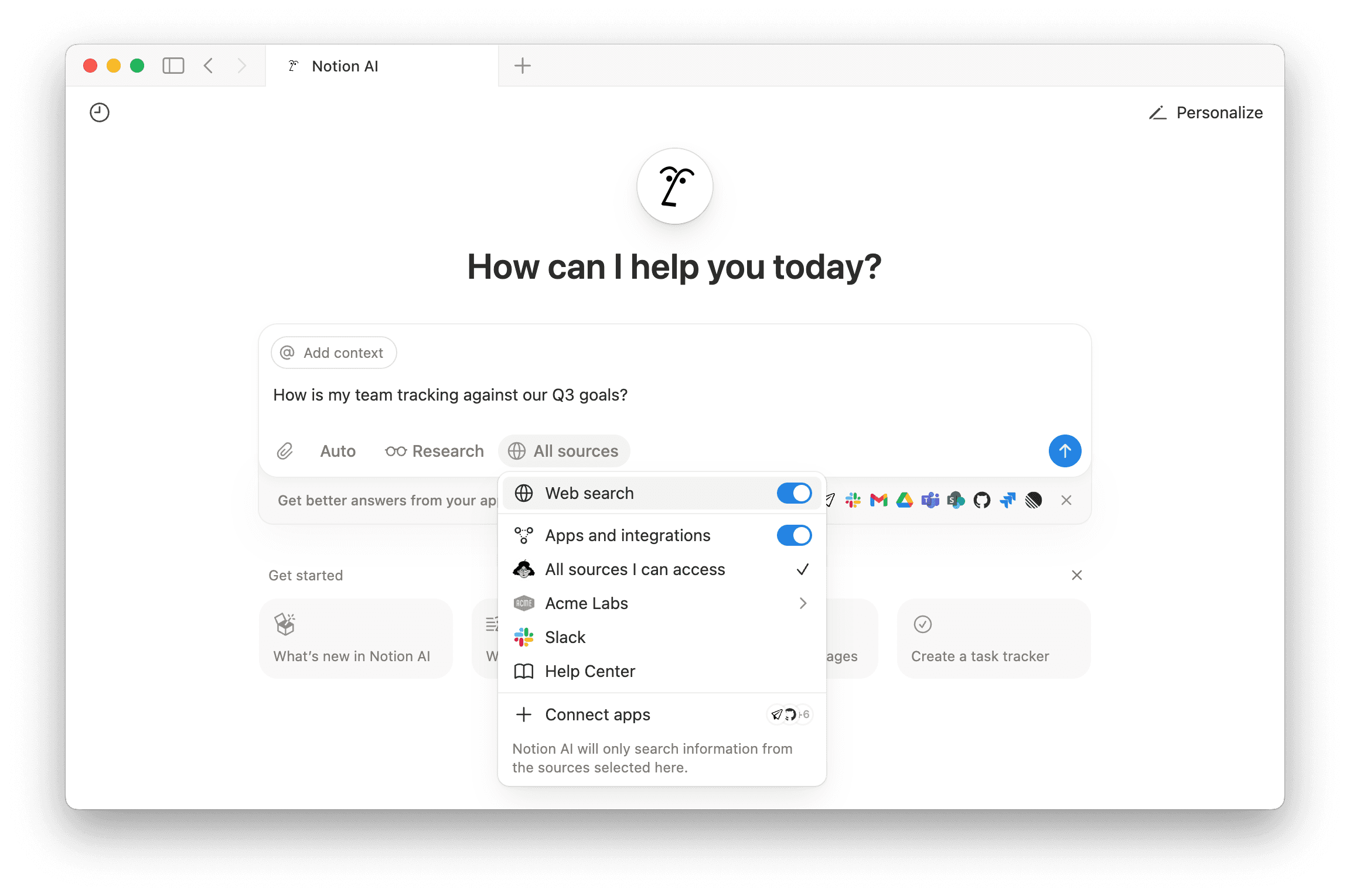
Notion AI er kraftfull fordi den er i stand til å finne svar på spørsmålene dine ved å bruke et bredt utvalg av informasjon. Dette inkluderer sider i Notion-arbeidsområdet ditt som du har tilgang til; dine Notion KI-tilkoblinger, som kobler til apper som Slack eller Google Drive; og informasjon fra nettet. Du kan til og med bytte mellom de nyeste KI-modellene.

Finn ut mer om Enterprise-søk
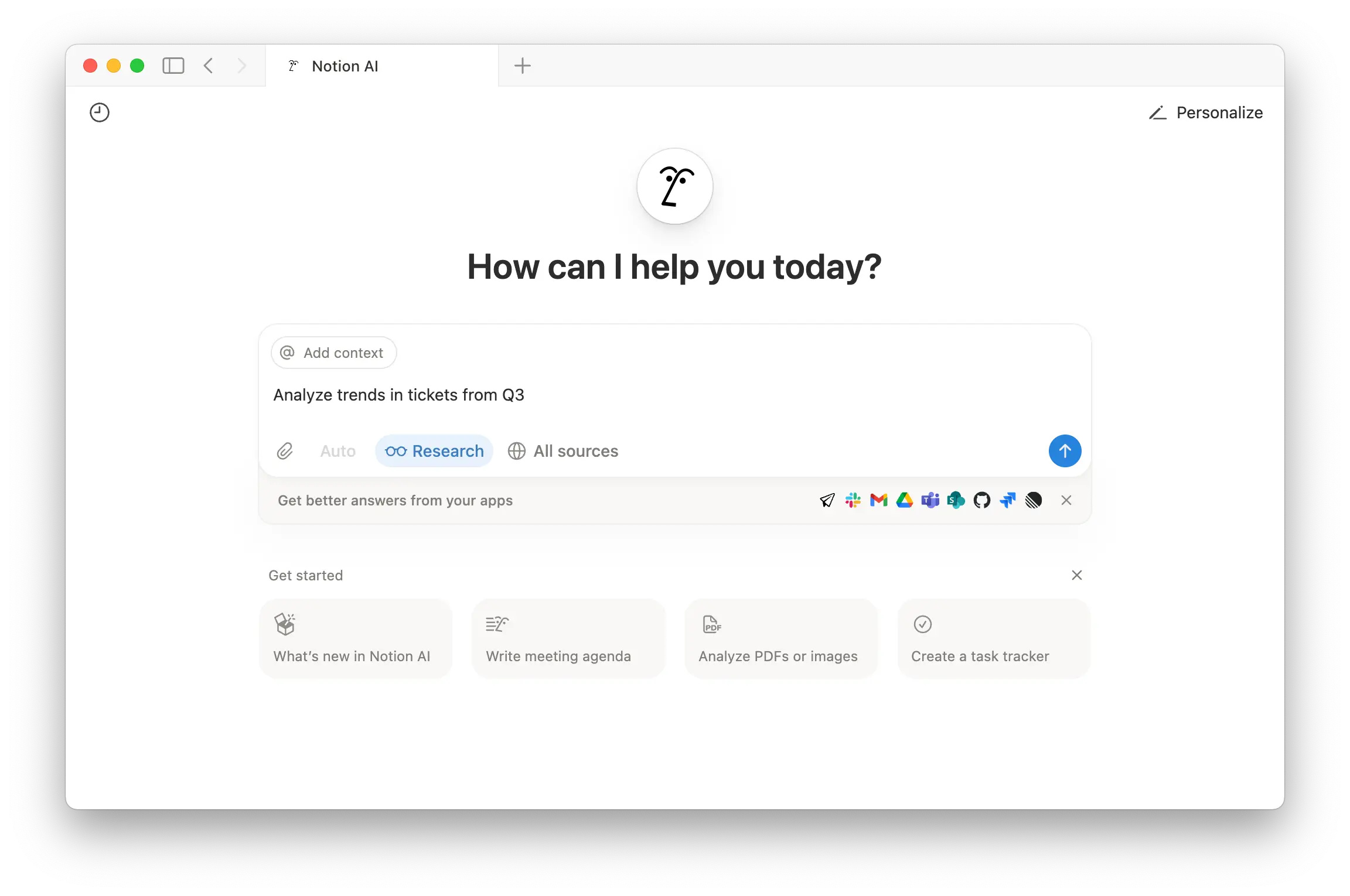
Hvis du har Business- eller Enterprise-abonnement, kan du gå til Notion AI i sidestolpen og slå på Researchmodus for å utføre analyser på mer komplekse eller åpne spørsmål. Du kan prøve å lage en rapport om et prosjekt eller utforske en hypotese du har, ved å bruke informasjon fra arbeidsområdet ditt og fra nettet.
Les mer om Researchmodus
Notion AI kan transkribere møtene dine og oppsummere møtenotatene dine. KI-møtenotater fungerer med alle klienter, holder alle ideene og beslutningene dine på ett sted, og er søkbare med Notion AI.
Les mer om KI-møtenotater
Mens bildegenerering er i beta, har den følgende begrensninger per bruker:
10 bildegenereringer eller redigeringer per 24 timer
30 bildegenereringer eller redigeringer per 30 dager
Begrensningene tilbakestilles fortløpende. Hvis du ser en feilmelding når du oppretter eller redigerer bilder, prøv på nytt etter at det angitte tidsvinduet har passert.
Opprett nye bilder og rediger eksisterende ved hjelp av Notion AI. Dette er nyttig for ting som diagrammer, flytskjemaer og visuelle notater som du kan forbedre med tilleggsinstruksjoner.
AI-bildegenerering er tilgjengelig på Business- og Enterprise-abonnementer. Arbeidsområdeeiere og administratorer kan også kontrollere om det er aktivert.
Lær mer om hvordan du oppretter bilder med Notion AI i denne artikkelen.
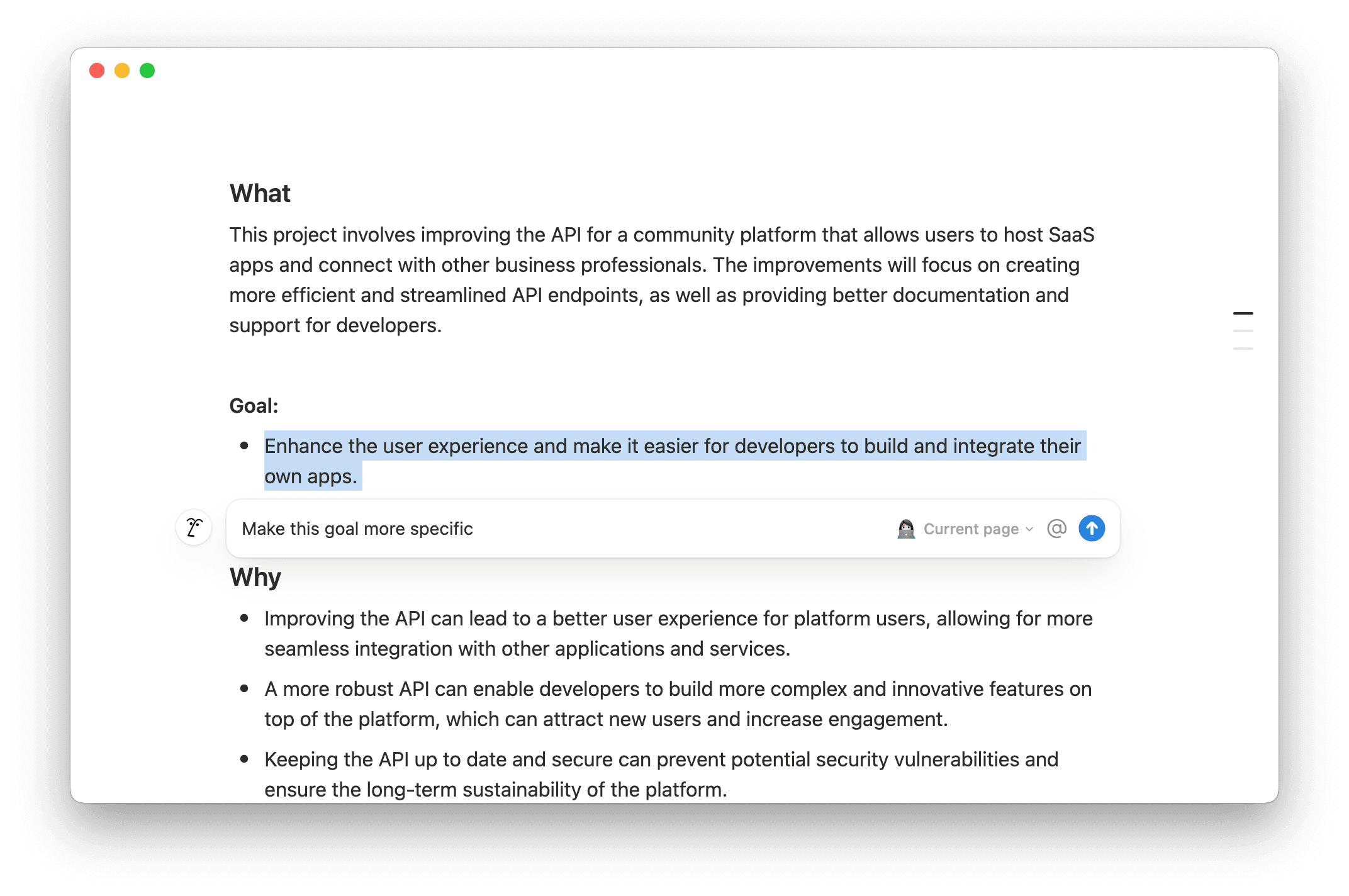
Enten du jobber med et førsteutkast eller gjør endringer på eksisterende sider, kan Notion AI hjelpe deg. Den kan til og med generere innhold for deg basert på kontekst fra arbeidsområdet ditt – bare @-omtale en spesifikk side eller person i spørringen din.
Du kan utheve tekst på en side eller trykke på mellomrom på en side for å få Notion AI til å:
Gjøre endringer på siden, som å legge til et sammendrag eller oversette sidens innhold.
Gå gjennom og rediger en bestemt del av siden ved å rette grammatikk, gjøre innholdet lengre eller kortere, endre tonefall og mer.
Opprette nytt innhold, som en disposisjon, et e-postutkast eller en tabell.
Brainstorme rundt et bestemt emne.
Når Notion AI oppretter eller redigerer innhold for deg, får du muligheten til å godta eller forkaste endringene, eller be Notion AI prøve på nytt.
KI-blokker
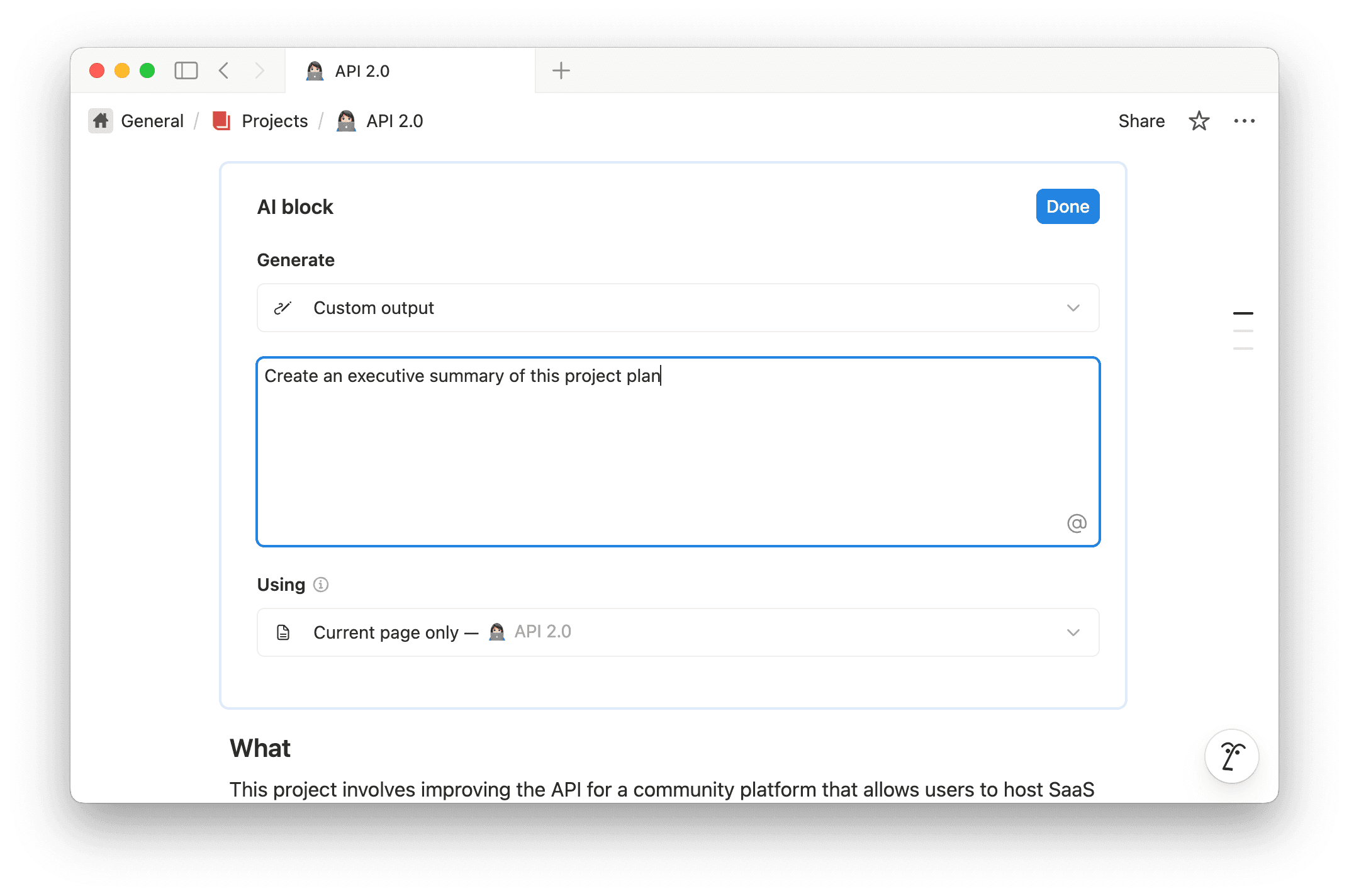
Du kan drive en hel blokk med Notion AI. Skriv /KI-blokk på en side og gi Notion AI en hjelpetekst for hva den skal generere. Dette kan være en tilpasset utdata, et sammendrag av siden du er på, eller hovedpunkter fra siden du er på.
Hvis du vil ha en tilpasset utdata, bør du gi Notion AI så mye informasjon som mulig for å beskrive innholdet den skal generere. Bruk @-omtaler for å referere til personer, sider og datoer. Du kan også klikke i feltet under Spesifisert kontekst for å velge innhold fra Notion-arbeidsområdet ditt og eventuelle tilkoblede apper som Notion AI primært skal bruke for å generere innhold. Under Hurtigsøk velger du eventuelle tilleggskilder du vil at Notion AI skal vurdere når den genererer innholdet ditt.
Velg Ferdig → Generer på en KI-blokk for å generere innhold basert på det valgte utdata. Du kan fortsette å bruke den samme KI-blokken over tid – bare klikk på Generer for å oppdatere innholdet! Du kan også redigere oppsettet for KI-blokken ved å velge glidebryterikonet inne i blokken.
Oversett en side
Gå til ••• øverst på siden → Oversett, så vil Notion AI oversette siden til ønsket språk. Du kan også åpne en chat med agenten din og velge Oversett denne siden.
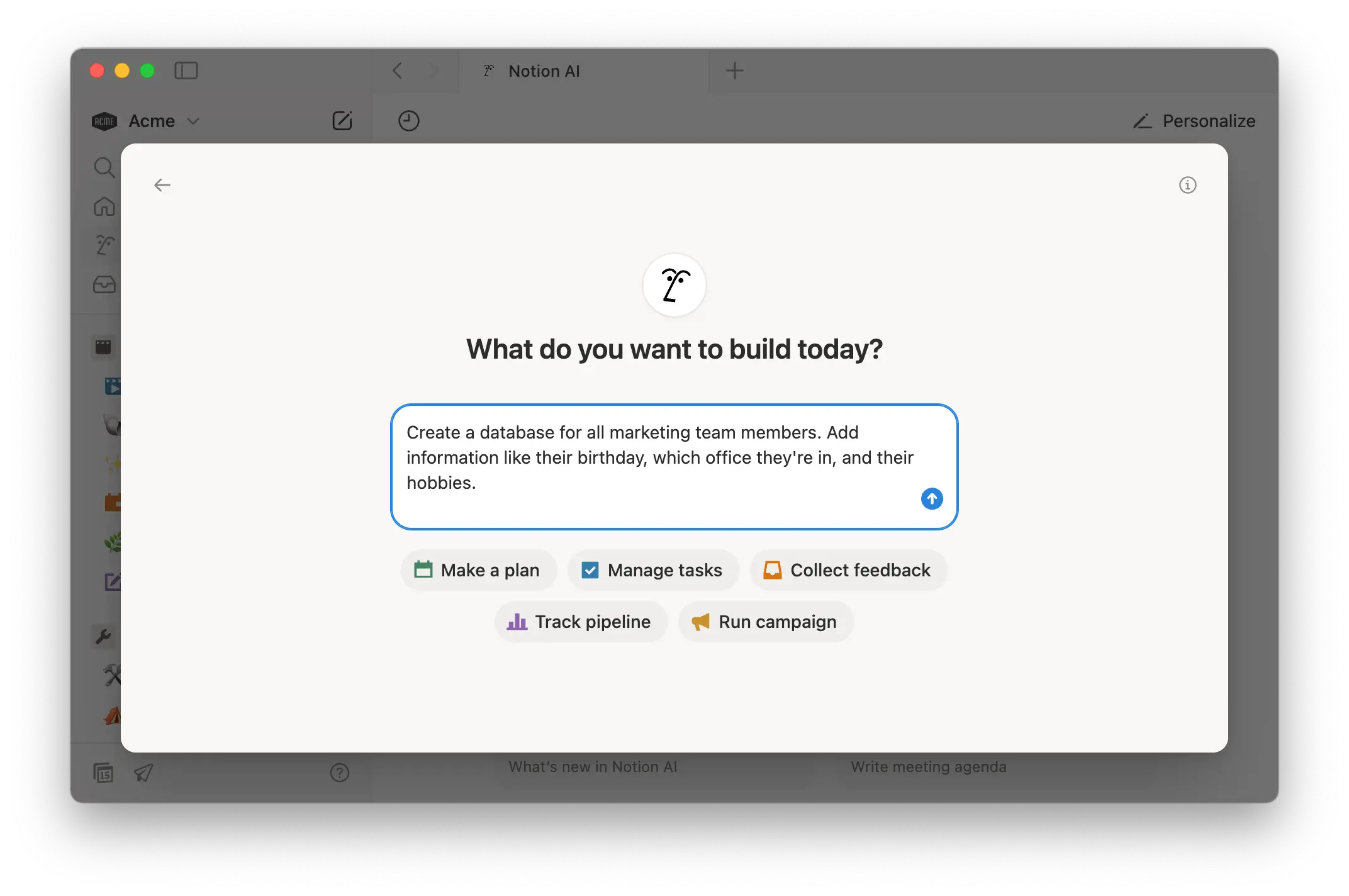
Notion AI kan hjelpe deg med å opprette databaser, komplett med visninger og egenskaper, inkludert relasjoner til andre databaser. Notion AI kan deretter fylle ut databasesider med mer kontekst og informasjon, som sammendrag, nøkkelord og mer. Hvis databasen din har en formel-egenskap, kan Notion AI også hjelpe deg med å skrive eller redigere formlene dine.
Les mer om Notion KI for databaser
Eiere av arbeidsområder på alle Notion-abonnementer kan gå til Innstillinger → Notion AI og justere følgende innstillinger:
Del data for å forbedre Notion AI: Tillat at data fra arbeidsområdet ditt deles med Notion for å bidra til å forbedre Notion AI.
KI-tilkoblinger: Sett opp Notion KI-tilkoblinger for de ulike tredjepartsappene dine.
KI-nettsøk:
Aktiver nettsøk for arbeidsområde: Slå på dette hvis du vil at Notion KI skal kunne søke på nettet etter informasjon når den svarer på spørsmål.
Krev bekreftelse for nettforespørsler: Slå på dette hvis du vil at Notion KI skal be om bekreftelse før den ser på eksterne nettsteder.
Personlig tilpasning: Gi Notion-agenten din et navn, tilbehør og instruksjoner for hvordan den skal oppføre seg.
KI-møtenotater: Slå på ulike innstillinger for KI-møtenotater, inkludert lagring av lydfil, sletting av transkript og mer. Les mer om disse innstillingene her →
Modellkontroller: Velg hvilke KI-modeller teamet ditt kan bruke. Premium-modeller er av til du slår dem på.
Bruk: Angi hvor mange Notion-kreditter hvert medlem kan bruke, og gi spesifikke personer en høyere grense.
Hvis arbeidsområdet bruker Notion KI-funksjoner utover brukskvoten, kan du oppleve en midlertidig pause. Vent på at tilgangen oppdateres automatisk, eller så kan eiere av arbeidsområdet (Business- eller Enterprise-abonnement) la teamet bruke Notion-kreditter for å fortsette med en gang. Lær mer om brukskvoten og hvordan du administrerer denne innstillingen →
Som standard kan du bruke snarveien shift + cmd/ctrl + J for å aktivere Notion KI når du trenger det, selv når du ikke jobber i Notion. For å tilpasse denne snarveien, gå til Innstillinger → Preferanser og skriv inn ønsket snarvei ved siden av Notion KI-snarvei for tastatur.
Det er flere måter å raskt få tilgang til Notion KI på din iOS-enhet:
Be Siri om å åpne Notion AI.
Søk etter Notion i Spotlight.
Åpne
Shortcuts-appen på enheten din. Se etterNotionog trykk påAIfor å stille spørsmålet ditt. Hvis du vil lagre Notion AI-snarveien på hjemskjermen, holder du inneAIog trykker deretter påAdd to Home Screen.Hvis du har iPhone 15 Pro, kan du tilpasse handling-knappen slik at den åpner Notion AI.
Det er viktig for oss å holde dataene dine trygge. Finn ut mer om sikkerhetspraksis og personvern for Notion KI her →
Har du feedback om Notion KI? Bruk tommel opp og tommel ned i Notion KI for å fortelle oss hvordan den fungerer. Hvis du gir Notion KI tommel ned, får du også muligheten til å gi oss mer informasjon om hvorfor.
Din feedback brukes ikke til å trene Notion KI. Den deles i stedet med Notion-teamet for å hjelpe oss med å forbedre opplevelsen. Les mer om hvordan vi bruker dataene dine her →
Vanlige spørsmål
Kan jeg slå av websøk for Notion KI?
Kan jeg slå av websøk for Notion KI?
Ja – eiere av arbeidsområder kan deaktivere websøk for Notion KI i hele arbeidsområdet. For å gjøre dette, gå til Innstillinger → Notion KI og under AI-websøk, slå av Aktivere websøk for arbeidsområde.
Hvorfor får jeg en feilmelding?
Hvorfor får jeg en feilmelding?
Du kan ha nådd din løpende brukskvote for Notion KI på seks timer eller per måned. Lær mer om hva du kan gjøre når visse Notion KI-funksjoner er midlertidig utilgjengelige etter at du har nådd brukskvoten din →
Koster noen KI-modeller ekstra?
Koster noen KI-modeller ekstra?
Premium-modeller koster mye mer å kjøre, så bruk av dem krever Notion-kreditter. Disse modellene forblir av til en eier eller administrator av arbeidsområdet slår dem på, og administratorer kan angi hvor mange kreditter hver person kan bruke. Lær hvordan du administrerer KI-modeller og medlemmers kredittbruk →
Notion belaster tokens til hver leverandørs publiserte priser, uten påslag. Leverandørpriser og prismetode kan endres.