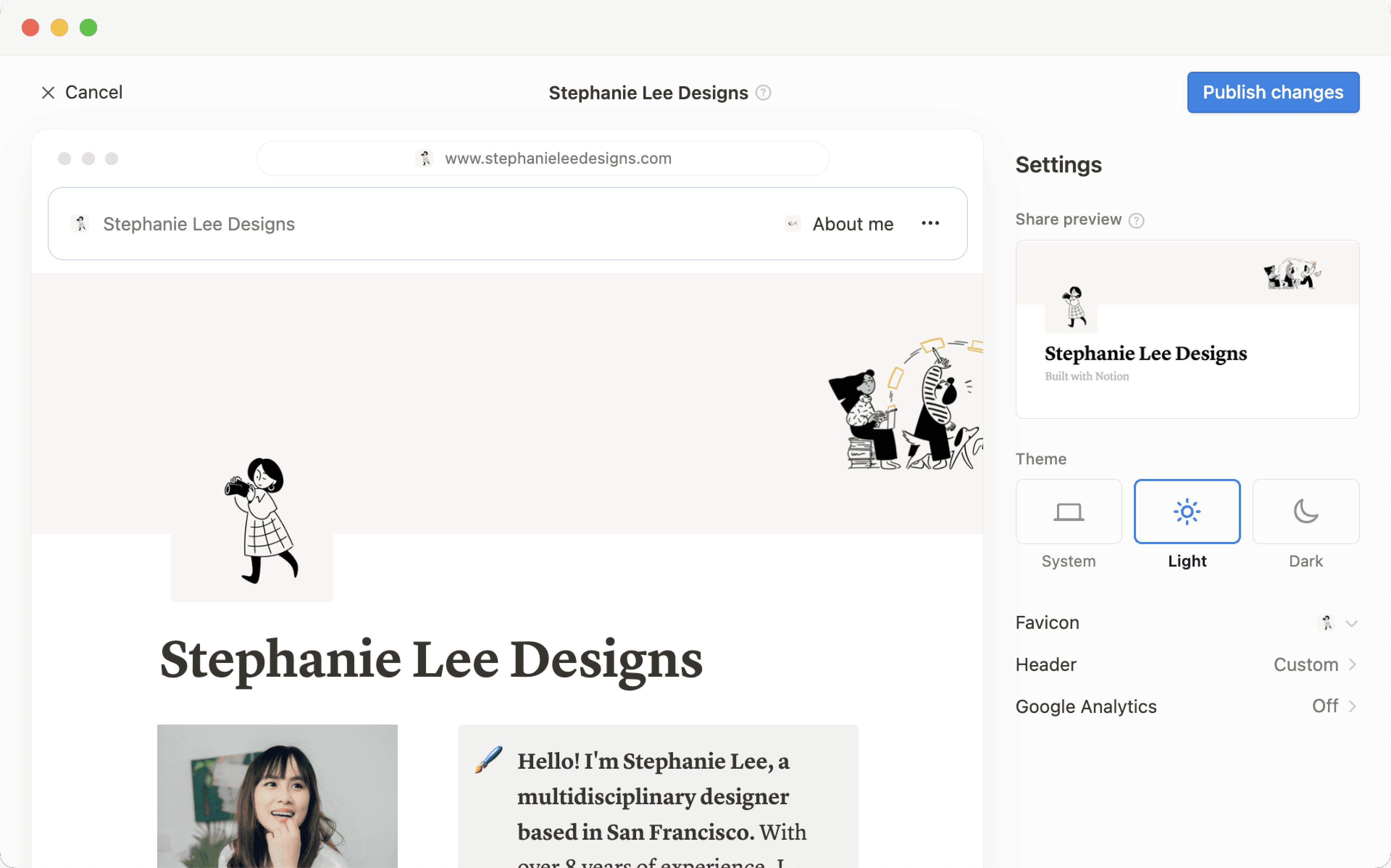
Publiser et Notion-nettsted

Enhver side du bygger i Notion kan gjøres om til et flott Notion-nettsted med bare ett klikk. Publiser en blogg, CV eller portefølje, stillingsutlysning, landingsside — mulighetene er like store som selve nettet.
Hopp til vanlige spørsmålMed Notion Sites kan du:
Publiser et ubegrenset antall sider på nettet.
Hvis du har et betalt abonnement, låser du også opp ytterligere tilpasning for nettstedet ditt, inkludert søkemotoroptimalisering, temaer, integrasjon med Google Analytics og mer. Du vil også ha muligheten til å kjøpe et tillegg for å bruke dine eksisterende egendefinerte domener med nettsteder, og mer.
Finn ut mer om tilgjengelighet og pris for Notion Sites her →

Merk:
Å gjøre en Notion-side offentlig via et Notion-nettsted er annerledes enn å gjøre en Notion-side offentlig ved å bruke innstillingen
Alle på nettet med lenkeni en sidesDel-meny. Lær mer om denne generelle tilgangsinnstillingen her →.Arbeidsområdeeiere med Enterprise-abonnement kan velge å forhindre at Notion-nettsteder publiseres. Lær hvordan her →
Slik publiserer du et Notion-nettsted:
Åpne siden du vil publisere, og velg
Deløverst.Åpne fanen
Publiser.Velg
Publiser.
Velg Vis nettsted for å se Notion-nettstedet ditt live på nettet! Når du gjør endringer i innholdet på en publisert Notion-side, oppdateres nettstedet automatisk.
Gjør nettstedet ditt innebyggbart
Bygg inn alle dine publiserte Notion-sider – skjemaer, diagrammer, databaser og mer – på nettsider som ikke er Notion.
På en publisert side klikker du på
Bygg inn denne siden.I modalen for innebygging klikker du på
Kopier denne koden.Du kan eventuelt slå på
Vis sidetittel.
Lim inn koden i nettstedets HTML-fil. Hvis du bruker en nettsidebygger, vil dette sannsynligvis være en kodeblokk.
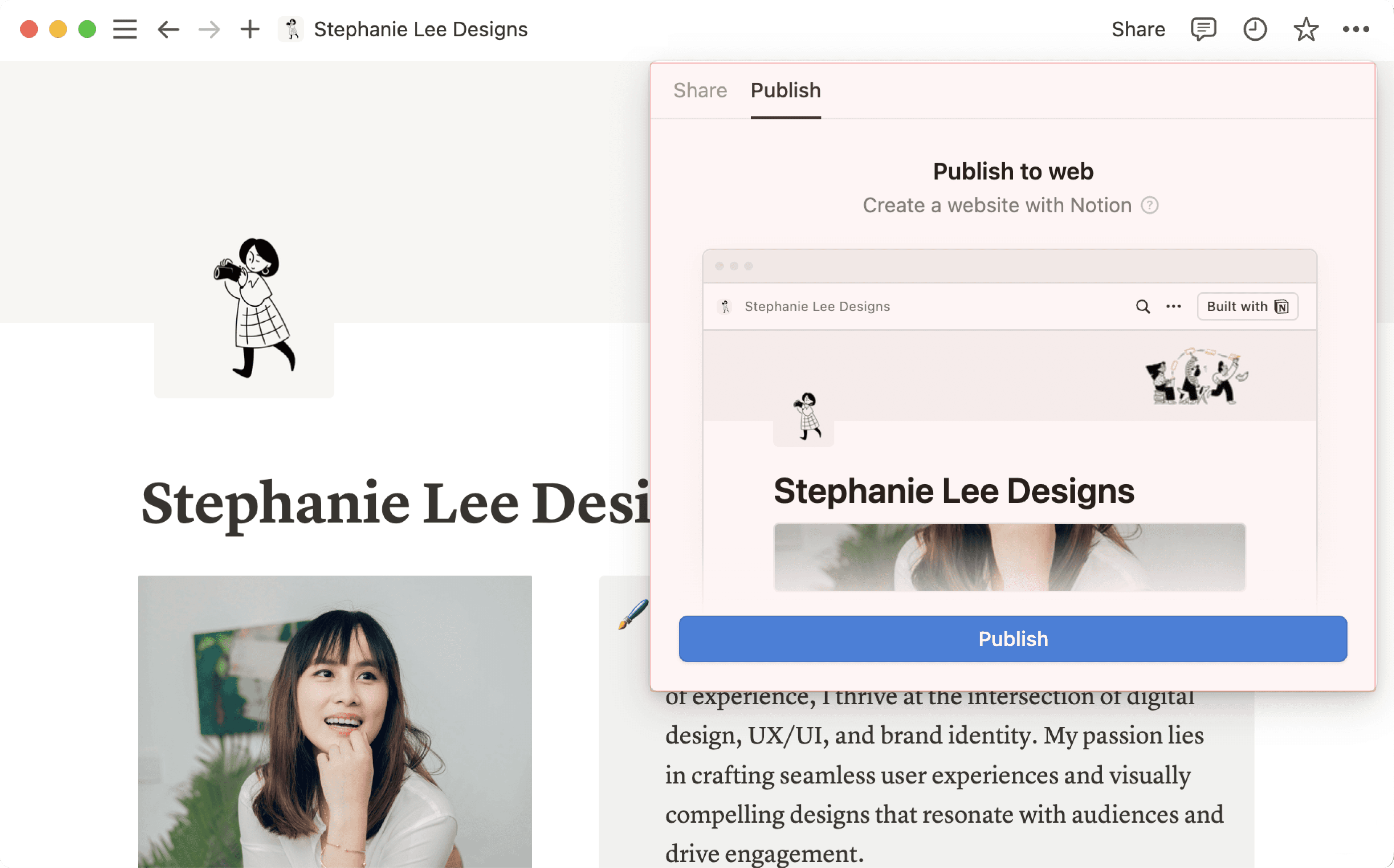
Merk: Publisering av en Notion-side til nettet betyr at alle undersidene også blir publisert. Sørg for at alle undersidene på siden din er klare før du trykker på publiser!

Lær hvordan du bygger et flott, publiseringsklart Notion-nettsted her →
Når Notion-nettstedet ditt er publisert, åpner du den publiserte siden i Notion og velger Del øverst → Publiser.
Kopier lenken til det aktive Notion-nettstedet ditt slik at du kan dele det med andre.
Hvis du har et betalt abonnement, kan du tilpasse slugen for Notion-nettstedet ditt, som er banenavnet som følger domenet ditt. For eksempel, i URL-en
notion.site/my-slug, vilmy-slugvære slugen. For å tilpasse dette, klikk på den nåværende slugen, skriv inn ønsket slug, og klikkSave.Slug kan bestå av bokstaver, tall og bindestreker. Ingen andre spesialtegn er tillatt.
Slug kan inneholde opptil 60 tegn.
Hjem-sider kan ikke ha slug.
Du må sette opp slug manuelt for hvert Notion-nettsted. En bestemt sids slug vil ikke automatisk gjelde for undersider.
Du kan ikke bruke samme slug på tvers av sider i et arbeidsområde, selv om disse sidene er publisert på forskjellige domener.

Viktig: Når du sletter en publisert side permanent, kan ikke slugen brukes på nytt. Hvis du tror du kanskje vil bruke den samme slugen igjen, må du oppdatere slugen før du sletter siden.
Velg
Site customizationfor å tilpasse Notion-nettstedet ditt ytterligere. Lær mer om tilpasning av Notion-nettstedet i denne artikkelen →Velg
Søkemotorindekseringog slå påSøkbar på nettetfor å gjøre Notion-nettstedet ditt søkbart på nettet. Hvis du har et betalt abonnement, kan du også redigere lenketittelen og beskrivelsen for søkemotoroptimalisering.Slå på
Dupliser som malfor å la besøkende duplisere Notion-nettstedet ditt som en Notion-side i sitt eget arbeidsområde.Velg
Bygg inn denne sidenog slå påVis sidetitteleller velgKopier kodefor å bygge inn Notion-nettstedet ditt på en annen side.Administrer alle Notion-nettstedene dine ved å velge
Alle publiserte sider.
Merk:
Det kan ta opptil fire uker før Notion Sites blir indeksert og vises i søkeresultater.
Hvis du velger å selge maler direkte på Marketplace, vil dine eksisterende betalte maler (på deres eksisterende Notion Sites-lenker) bli gjort tilgjengelige for kjøp direkte på Marketplace. Dette betyr at brukere som får tilgang til malenes eksisterende Notion Sites-lenker via en tredjepartsplattform, ikke vil kunne duplisere malene dine. Sørg for å duplisere malen din og sette den opp på en ny Notion Sites-lenke som du kan bruke for oppføringen din på tredjepartsplattformen.
Notat: Når du publiserer en Notion-side på nettet eller gir tilgang til en Notion-side til Alle på nettet med lenken, vil nettsidens metadata inkludere navn, profilbilder og e-postadresser tilknyttet Notion-brukere som har bidratt til siden.
Når du publiserer et Notion-nettsted:
Alle på nettet kan se det.
Undersider publiseres også som standard, sammen med alle undersidene deres. Du kan begrense tilgang for undersider for å skjule dem fra offentlig visning!
Hvis Notion-nettstedet ditt inneholder en database, kan seere veksle mellom visninger og åpne sidene i den.
Avhengig av innstillingene du har slått på og tilpasningene du gjør, kan seere også duplisere eller søke i Notion-nettstedet ditt.
Når du gjør endringer i innholdet på Notion-siden din, oppdateres Notion-nettstedet automatisk.
Hvis du har et betalt abonnement, kan du gjøre enda mer for å skreddersy opplevelsen for de som besøker nettstedet ditt! Lær hvordan i denne artikkelen →
Selv om Notion Sites har blitt avpublisert, er det mulig at sidens generelle tilgangsinnstillinger er satt til Alle på nettet med lenken, noe som gir personer med lenken tilgang til den.
For å sikre at innholdet på siden din ikke deles offentlig, slår du av denne innstillingen ved å klikke på Del øverst på Notion-siden, åpne rullegardinmenyen ved siden av Alle på nettet med lenken og klikke på Fjern.
Slik tar du Notion-nettstedet ditt av nettet:
Åpne siden du vil avpublisere, og velg
Deløverst.Åpne fanen
Publiser.Velg
Avpubliser.
Hvis du er eier av et arbeidsområde med et Enterprise-abonnement, kan du forhindre at arbeidsområdets medlemmer publiserer Notion-nettsteder. For å gjøre dette kan eiere av arbeidsområder:
Gå til
Innstillinger→Sikkerhet.I fanen
Sikkerhet, slå påDeaktiver publisering av Notion-nettsteder, skjemaer og offentlige lenker.
Alle Notion-nettsteder som allerede er publisert på nettet, vil bli tatt ned når du slår på denne innstillingen. Merk at aktivering av denne innstillingen også vil forhindre at medlemmer i arbeidsområdet ditt deler Skjemaer på nettet.

La deg inspirere av andre Notion Sites
Vanlige spørsmål
Støtter Notion egendefinerte domener?
Støtter Notion egendefinerte domener?
Lær hvordan du kan gjøre krav på et notion.site-domene eller koble et egendefinert domene til Notion Sites-siden din her →
Kan du lenke til en bestemt del av en side?
Kan du lenke til en bestemt del av en side?
Du kan bruke en innholdsfortegnelse på den offentlige siden din for å opprette ankerlenker til overskriftene.
Hvis jeg endrer domenenavnet til arbeidsområdet mitt, vil URL-ene til den offentlige siden min fortsatt fungere?
Hvis jeg endrer domenenavnet til arbeidsområdet mitt, vil URL-ene til den offentlige siden min fortsatt fungere?
Hvis du endrer domenet til arbeidsområdet ditt, vil ikke eksisterende lenker som starter med det forrige domenet lenger fungere. Du må dele den nye lenken. For å finne den nye lenken, åpne den publiserte siden i Notion og velg Del øverst → Publiser. Finn URL-en øverst og velg 🔗 ved siden av den for å kopiere den.
Jeg delte URL-en til den offentlige siden min, men den sender folk til en side med feilmeldingen «Fortsett til eksternt nettsted ved å følge lenken nedenfor». Hva gjorde jeg feil?
Jeg delte URL-en til den offentlige siden min, men den sender folk til en side med feilmeldingen «Fortsett til eksternt nettsted ved å følge lenken nedenfor». Hva gjorde jeg feil?
Sørg for at du har delt lenken til den publiserte siden, og ikke versjonen av siden i Notion-arbeidsområdet ditt! Lenken skal begynne med domenenavnet til Notion-arbeidsområdet ditt. For å finne den, åpne den publiserte siden i Notion og velg Del øverst → Publiser. Finn URL-en øverst og velg 🔗 ved siden av den for å kopiere den.
Kan jeg passordbeskytte en side?
Kan jeg passordbeskytte en side?
Dessverre ikke for øyeblikket. Hvis personen du vil dele en side med har en Notion-konto, kan du dele siden din privat ved å velge Inviter en person i Del-menyen øverst på en side.