Selge maler på Notion Markedsplass

Lær hvordan du selger malene dine i Notion Marketplace.
Notion Markedsplass er det beste stedet for å bruke Funksjonen for å vise frem og selge malene dine til Notion-brukere. Alle verktøyene du trenger for å administrere produktene dine, se hvordan de presterer, nå kundene dine og bygge virksomheten din finnes rett inne i Notion.
For å selge på Notion Markedsplass må du først gå til https://app.notion.com/profile og sette opp oppretterprofilen din. Dette er en profil som er separat fra Notion-profilen din, hvor du kan vise frem malene dine, legge til et profilbilde og forsidebilde, og dele mer informasjon om deg selv.
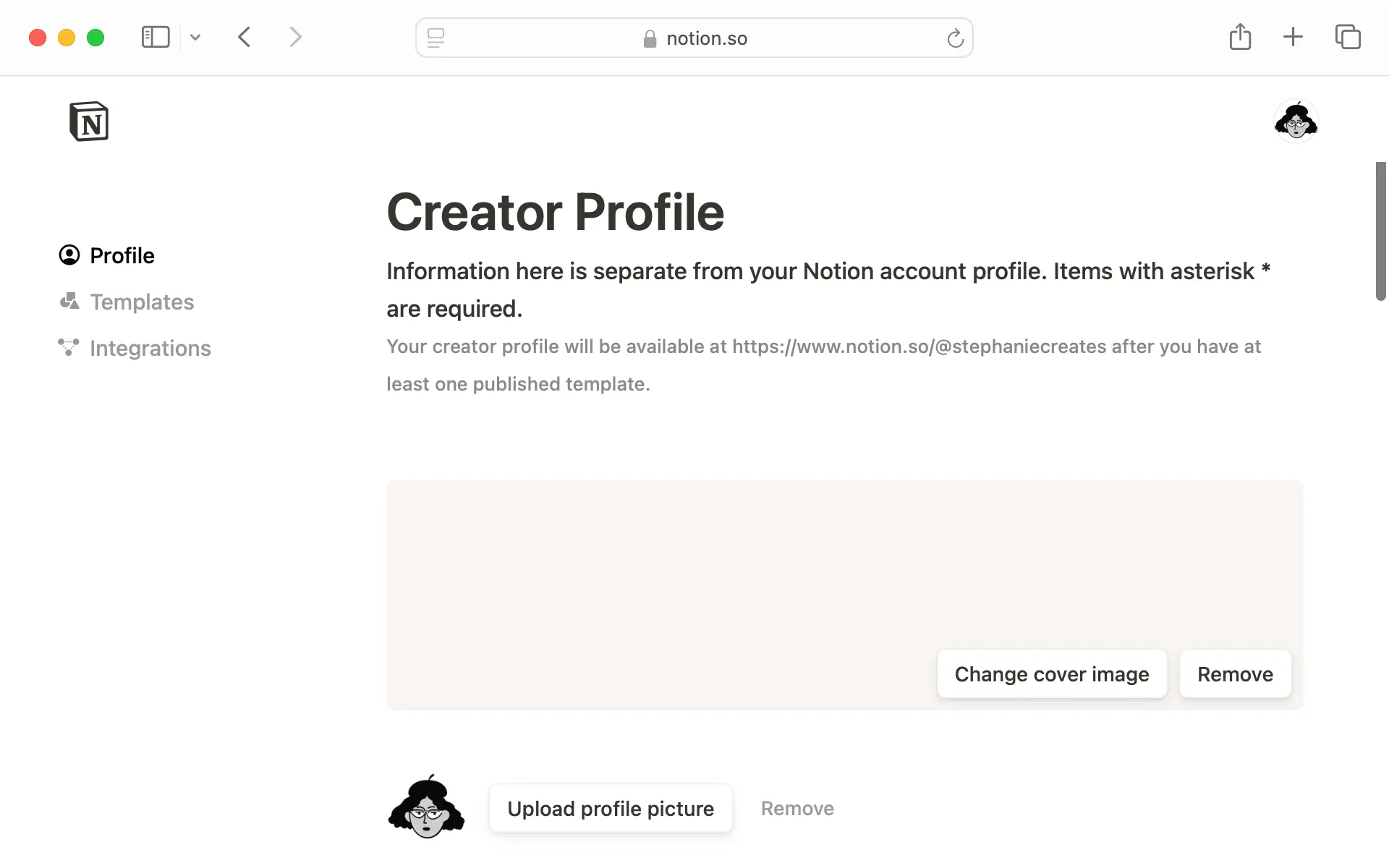
Notion bruker Stripe til å behandle betalinger. Opprettere må bli med på ventelisten, bli godkjent av Notion-teamet og gjennomføre onboarding med Stripe for å begynne å selge direkte på Notion Markedsplass. For å se om du er kvalifisert, se listen over kvalifiserte land nedenfor →

Merk:
Du trenger ikke å registrere deg hos Stripe med mindre du ønsker å selge malene dine og behandle betalinger direkte gjennom Marketplace. Vi støtter fortsatt lenking til tredjeparts betalingssider.
Når du har fullført registreringen for betalinger via Stripe, vil dine eksisterende betalte maler (på deres eksisterende Notion Sites-lenker) bli gjort tilgjengelige for kjøp direkte på Marketplace. Dette betyr at brukere som får tilgang til malenes eksisterende Notion Sites-lenker via en tredjepartsplattform, ikke vil kunne duplisere malene dine. Sørg for å duplisere malen din og sette den opp på en ny Notion Sites-lenke som du kan bruke for oppføringen din på tredjepartsplattformen.
Hvis du allerede har registrert deg via Stripe, men ikke lenger ønsker å behandle betalinger via Marketplace, må du redigere hver av maloppføringene dine individuelt.
For å sette opp betalinger:
Gå til https://app.notion.com/profile.
I
Innstillinger-fanen, rull ned til delenSelg maler med Notion.Velg
Applyfor å gi Notion informasjon om deg selv og virksomheten din. Du blir lagt til på en venteliste for vurdering.Vær oppmerksom på at det kan ta noen måneder å bli vurdert, og at Notion kan godkjenne eller avvise innsendinger etter eget skjønn. Du vil bli varslet på e-post når du har blitt godkjent eller avvist.
Når innsendingen din har blitt vurdert og godkjent av Notion-teamet, vil du kunne starte onboarding med Stripe.
Gå tilbake til delen
Selg maler med NotioniInnstillinger-fanen og velgKom i gang.Følg hjelpetekstene for å fullføre onboarding gjennom Stripe.
Når du er ferdig med onboarding, vil du kunne gå til denne samme siden for å få tilgang til Stripe-selgerdashbord. For hjelp med Stripe-profilen eller dashbordet ditt, kontakt [email protected].
Klar til å sende inn malen din? Først må du sørge for at malen din er publisert som et Notion-nettsted slik at kundene dine kan se den. For å gjøre dette:
Velg
Deløverst på Notion-siden du vil sende inn til Marketplace.Åpne fanen
Publiser.Velg
Publiser.Slå på
Dupliser som mal.
Merk: Før du sender inn malen din, må du sørge for at malen ikke inneholder innhold som de som dupliserer den ikke har tilgang til. Hvis du lenker til innhold i malen din, bør dette innholdet komme fra et annet sted i malen, for eksempel en underside. Ellers vil ikke alle som legger til malen din i arbeidsområdet sitt, kunne se dette innholdet.
Når malen din er publisert på nettet, er det slik du sender den inn:
Gå til oppretterdashbordet ditt på https://app.notion.com/profile/templates.
Velg
Start en ny mal.Skriv inn navnet, lenken, kategorien og språket til malen din. Du kan opprette og laste opp skjermbilder og videoer på inntil 60 sekunder (YouTube eller Vimeo) for å ledsage malen din.
Hvis malen din er betalt, slår du på
Betalt malog skriver inn prisen. Hvis du vil selge med Notion, må du sørge for at du har kommet i gang med Stripe først. Hvis du selger gjennom en tredjepartsplattform og ikke direkte med Notion, åpner du rullegardinmenyen underSelg medog velger det relevante alternativet, og skriver deretter inn URL-en for malen din på den plattformen.Åpne rullegardinmenyen under
Tilgangslåsing. VelgBegrensethvis du vil forhindre at personer som har kjøpt malen din, distribuerer den videre til andre arbeidsområder. VelgÅpenhvis det er greit for deg at folk distribuerer malen din videre. Lær mer om tilgangslåsing nedenfor →Angi en egendefinert URL for maloppføringen din i Notion Markedsplass.
Skriv inn en kort og en fullstendig beskrivelse for malen din.
Åpne rullegardinmenyen under
E-postkrav. VelgIngenhvis du ikke vil samle inn brukernes e-postadresser når de legger til malen din. VelgValgfritthvis brukere kan velge om de vil dele e-postadressen sin. VelgKrevhvis du vil at brukere skal dele e-postadressen sin for å legge til malen din.Velg
Send inn til vurdering. Hvis du vil komme tilbake til innsendingen din senere, velger duLagrei stedet.
Du kan se statusen for innsendingen din på https://app.notion.com/profile/templates. Hvis malen din blir godkjent:
Notion-teamet legger den til i Notion Markedsplass og følger opp med en lenke du kan gå gjennom og Del.
Hvis malen din er betalt, vil Notion-nettstedsadressen for den publiserte malen automatisk omdirigere til betalingssiden for oppføringen din i Notion Markedsplass. Dette betyr at hvis du også selger malen på et tredjepartsnettsted, bør du opprette en kopi av malen og sette opp en annen Notion-nettstedslenke for den, slik at kundene dine kan Dupliser den.
Slik redigerer du en eksisterende mal:
Hold markøren over malen du vil redigere, og velg
Rediger mal.Når du er ferdig med å gjøre endringer, velger du
Lagre. Hvis du vil sende inn malen på nytt, velger duSend inn til vurdering.
Merk: Tilgangslåsing er kun tilgjengelig for maler du selger gjennom Notion, eller legger ut kostnadsfritt, direkte på Marketplace.
Tilgangslåsing er en flott måte å beskytte innholdet du har opprettet i malen din på, og er tilgjengelig når du selger og distribuerer malen din på Notion Markedsplass. Med tilgangslåsing kan du beskytte malene dine og innholdet deres fra å bli distribuert videre av andre.
Når en bruker har lagt til malen din i arbeidsområdet sitt, kan den dupliseres flere ganger i det Notion-arbeidsområdet. Brukeren vil imidlertid ikke kunne flytte malen til et annet arbeidsområde ved hjelp av Flytt til eller ved deling. Dette betyr at det ikke vil være tillatt å duplisere malen din til et annet arbeidsområde eller kopiere visse blokker fra malen og lime dem inn på en side i et annet Notion-arbeidsområde.
Ved å selge på Notion Markedsplass kan du Del opprettelsene dine med et bredt publikum sammen med andre pålitelige, verifiserte Opprettere. Ved behandling av betalinger gjennom Notion:
Notion er selgeren.
Notion belaster et gebyr på 8 % pluss 40 cent per transaksjon for å dekke driftskostnader, inkludert betalingsbehandling, kjøpsstøtte, refusjonshåndtering og svindelovervåking.
Notion håndterer regional merverdiavgift eller MVA som en del av hver transaksjon. Opprettere er imidlertid selv ansvarlige for å rapportere og betale eventuell inntektsskatt knyttet til inntektene fra Notion Markedsplass.
Alt salg av maler skjer i USD. Opprettere utenfor USA mottar utbetalinger i sin lokale valuta.
Opprettere utenfor USA betaler et ekstra valutagebyr på 1 % for konvertering av utbetalinger fra USD til lokal valuta.
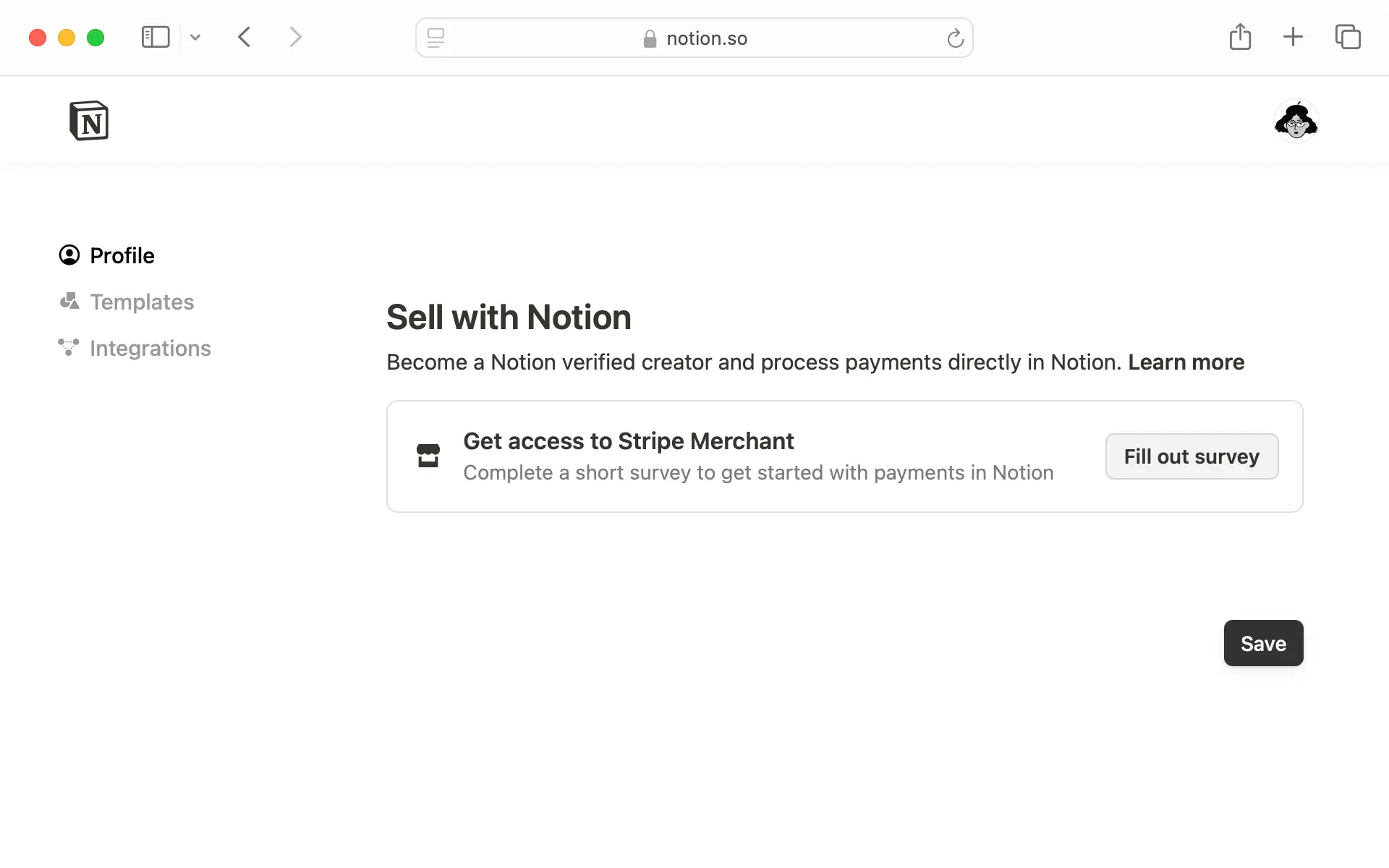
Utbetalinger initieres annenhver uke på torsdager kl. 09.00 Pacific time og krever en minimumssaldo på $20.
Noen land har høyere minimumsbeløp for utbetaling på grunn av Stripes krav. For eksempel er minimumsbeløpet for Sør-Korea 40 000 KRW (omtrent $28 USD).
Midler holdes tilbake i 14 dager før de blir kvalifisert for utbetaling til kontoen for å ta høyde for potensielle refusjoner.
Notion forbeholder seg retten til å kreve inn ekstra gebyrer for refusjoner eller tilbakeføringer.
Husk! Hvis du venter på en utbetaling du ikke har mottatt, kan det skyldes at:
• Saldoen din er under minste utbetalingsgrense på 20 USD. • Midlene dine er ennå ikke kvalifisert – midler er kvalifisert for utbetaling etter 14 dager.
Alle som kjøper malen din direkte på Marketplace, kan be om en refusjon innen 14 dager etter kjøpet. Kjøpere kan kontakte deg direkte ved spørsmål eller problemer knyttet til malen din.
Hvis en kjøper bestemmer seg for å gå videre med en refusjon, vil følgende skje når refusjonen er behandlet:
Alle kopier av innholdet ditt i arbeidsområdet deres, inkludert på Privat sider, vil bli fjernet.
Eventuelle kopierte deler av malen din, inkludert spesifikke sider, databaser og knapper, vil bli fjernet.
Eventuelle endringer og tillegg gjort i malen, inkludert nye sider de har opprettet inne i malen, vil bli fjernet.
Beløpet vi refunderer til en kjøper, vil bli trukket fra Stripe-kontoen din. Hvis det ikke er tilstrekkelige midler på Stripe-kontoen din, vil Stripe-saldoen din bli negativ, og fremtidige utbetalinger du mottar, kan gå til å dekke denne saldoen. Notion forbeholder seg retten til å belaste bankkontoen din for eventuell negativ Stripe-kontosaldo, eller eventuelle gebyrer knyttet til refusjoner eller tilbakeføringer.
Merk: Du kan kun se Analyse for maler som selges direkte gjennom Marketplace. Maler som du selger via tredjepartsplattformer, vil ikke vises i dashbordet ditt.
Du kan se nyttige tall knyttet til malene dine ved å gå til Oppretter-dashbordet ditt på https://app.notion.com/profile/analytics. Her vil du kunne se, sortere og filtrere data, inkludert:
Hvor mange ganger Innholdet ditt har blitt vist.
Hvor mange ganger Innholdet ditt har blitt duplisert.
Din totale omsetning.
Hvor mange av kjøpene dine kom fra Marketplace på nettet kontra Marketplace i Notion-mobilappen.
Opprettere kan lage kuponger for Notion-produktene sine. Opprett og administrer kuponger på https://app.notion.com/profile/coupons.
Når du oppretter en kupong, kan du angi:
Kupongkode.
Rabattbeløpet (hvis under $0,99, vil prisen enten rundes opp til $0,99 eller gjøres gratis).
Start- og sluttdatoer.
En begrensning på antall ganger en kupong kan brukes.
Hvilke spesifikke maler kupongen skal gi rabatt på.
Malopprettere kan registrere en URL for å motta transaksjonsdata hver gang malene deres selges eller refunderes.
Disse dataene kan hjelpe deg med å spore analyse, samle inn feedback og engasjere kundene dine som har valgt å dele e-postadressen sin under kjøpet.
For å bruke webhooks må du være en verifisert selger på Marketplace.
I oppretterprofilen din finner du
Webhook URL.Klikk på
Testfor å teste tilkoblingen.Klikk på
Savefor å fullføre registreringen av URL-en.
Det er to typer hendelser du vil motta når du har registrert en webhook: marketplace.purchase og marketplace.refund.
Hver webhook inneholder:
acquisitionId: Unik identifikator for Marketplace-transaksjonen. Hvis et produkt refunderes, vilmarketplace.refund-webhooken og den opprinneligemarketplace.purchase-webhooken ha sammeacquisitionId.time: Tidspunktet Marketplace-transaksjonen fant sted, som et Unix-tidsstempel i millisekunder.event: Entenmarketplace.purchaseellermarketplace.refund.productType: Typen produkt som er kjøpt, for eksempelTemplate,Skreddersydd agentellerIntegration Listing.name: Produktnavnet.slug: Produkt-slugen.templateName: Eldre alias forname.templateSlug: Eldre alias forslug.listingPrice: Den oppførte Marketplace-prisen før skatt, i cent.totalCustomerPayment: Beløpet kunden betalte, inkludert skatt, i cent.
En webhook kan også inneholde:
customerEmail: Kundens e-postadresse hvis tilgjengelig og delbar; ellers kan denne være tom.customerOptInEmail: Hvorvidt kunden har samtykket til deling av e-postadressen sin, når tilgjengelig.discountedPrice: Den rabatterte prisen før skatt når en kupong brukes, i cent.taxAmount: Skatt eller merverdiavgift som er innkrevd på betalingen, i cent.sellerTransferAmount: Beløpet som utbetales til selgeren etter gebyrer og skatt, i cent.couponCode: Kupongkoden som ble brukt på produktet.locale: Språkinnstillingen produktet ble solgt i.source: Kilden der kunden gjennomførte transaksjonen. Mulige verdier inkludererin_app,mobilappogweb_gallery.refundReason: Formarketplace.refund-hendelser, den valgte refusjonsårsaken når tilgjengelig.customRefundReason: Formarketplace.refund-hendelser, den egendefinerte refusjonsårsaken når tilgjengelig.
Hvis du velger å samle inn brukernes e-postadresser når de kjøper malen din, kan du sende dem oppdateringer om malene dine, tips og triks for bruk av malene, spesialtilbud og mer. For å se brukernes e-postadresser, gå til https://app.notion.com/profile/templates og velg Download CSV øverst på siden, i banneret som sier You've made a sale!.
Når du kommuniserer med kundene dine:
Vær respektfull.
Ikke distribuer eller selg kundenes e-postadresser.
Vær oppmerksom på å ikke sende e-poster for ofte. Sørg for at kommunikasjonen din er betimelig, nyttig og gjennomtenkt.
Hvis en bruker velger å reservere seg mot slike meldinger eller på annen måte ber deg om å slutte å kontakte dem, må du etterkomme forespørselen.
Unnlatelse av å gjøre det ovennevnte kan føre til suspensjon eller oppsigelse fra Marketplace.
Hvis du er i følgende land, er du kvalifisert til å selge direkte på Marketplace. Hvis landet ditt ikke er kvalifisert, kan du fortsatt legge ut en betalt mal, den må bare lenke til et tredjepartsnettsted for betaling.
Australia | Østerrike | Belgia | Bulgaria | Canada |
Kroatia | Kypros | Tsjekkia | Danmark | Estland |
Finland | Frankrike | Tyskland | Hellas | Hongkong |
Ungarn | Irland | Italia | Japan | Latvia |
Liechtenstein | Litauen | Luxembourg | Malta | Mexico |
Nederland | New Zealand | Nigeria | Norge | Polen |
Portugal | Romania | Singapore | Slovakia | Slovenia |
Sør-Afrika | Spania | Sverige | Sveits | Thailand |
De forente arabiske emirater | Storbritannia | USA | Albania | Algeria |
Angola | Antigua og Barbuda | Argentina | Armenia | Aserbajdsjan |
Bahamas | Bahrain | Bangladesh | Benin | Bhutan |
Bolivia | Bosnia-Hercegovina | Botswana | Brunei | Cambodia |
Chile | Colombia | Costa Rica | Elfenbenskysten | Den dominikanske republikk |
Ecuador | Egypt | El Salvador | Ethiopia | Gabon |
Gambia | Ghana | Guatemala | Guyana | Island |
Indonesia | Israel | Jamaica | Jordan | Kazakhstan |
Kenya | Kuwait | Laos | Macao | Madagascar |
Malaysia | Mauritius | Moldova | Monaco | Mongolia |
Marokko | Mosambik | Namibia | Niger | Nord-Makedonia |
Oman | Pakistan | Panama | Paraguay | Peru |
Filippinene | Qatar | Rwanda | San Marino | Saudi-Arabia |
Senegal | Serbia | Sør-Korea | Sri Lanka | Saint Lucia |
Taiwan | Tanzania | Trinidad og Tobago | Tunisia | Tyrkia |
Uruguay | Uzbekistan | Vietnam |