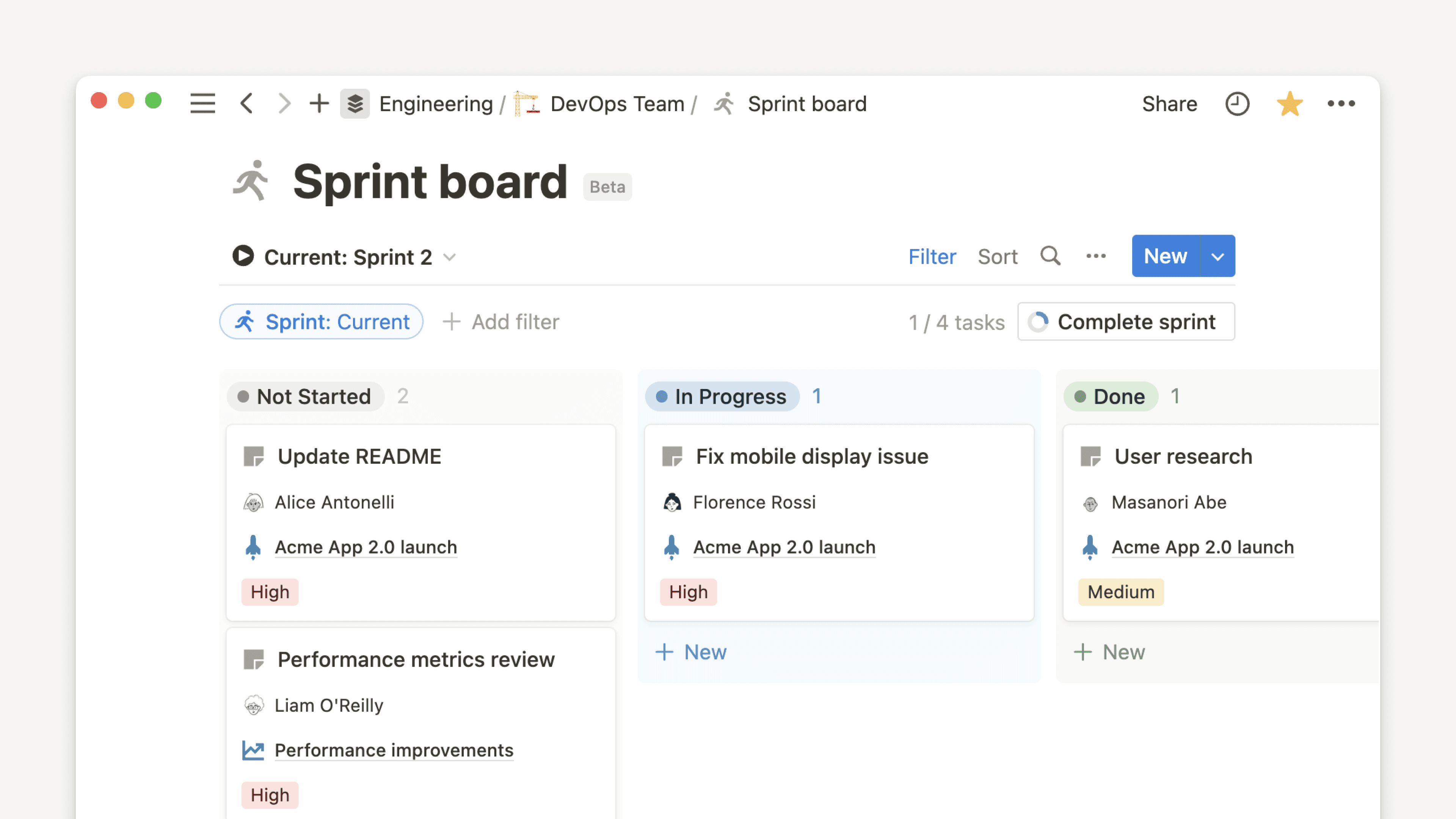
Underelementer og Avhengigheter
Bruk underelementer og avhengigheter for å gi arbeidsflyten dybde 🐣

Med underelementer kan du dele opp større oppgaver i mindre, spesifikke arbeidsoppgaver, slik at de enkelt kan avgrenses, tildeles og spores. De er synlige i alle databasevisninger.
Aktivere underelementer
For å aktivere underelementer:
Åpne innstillingsmenyen øverst i databasen.
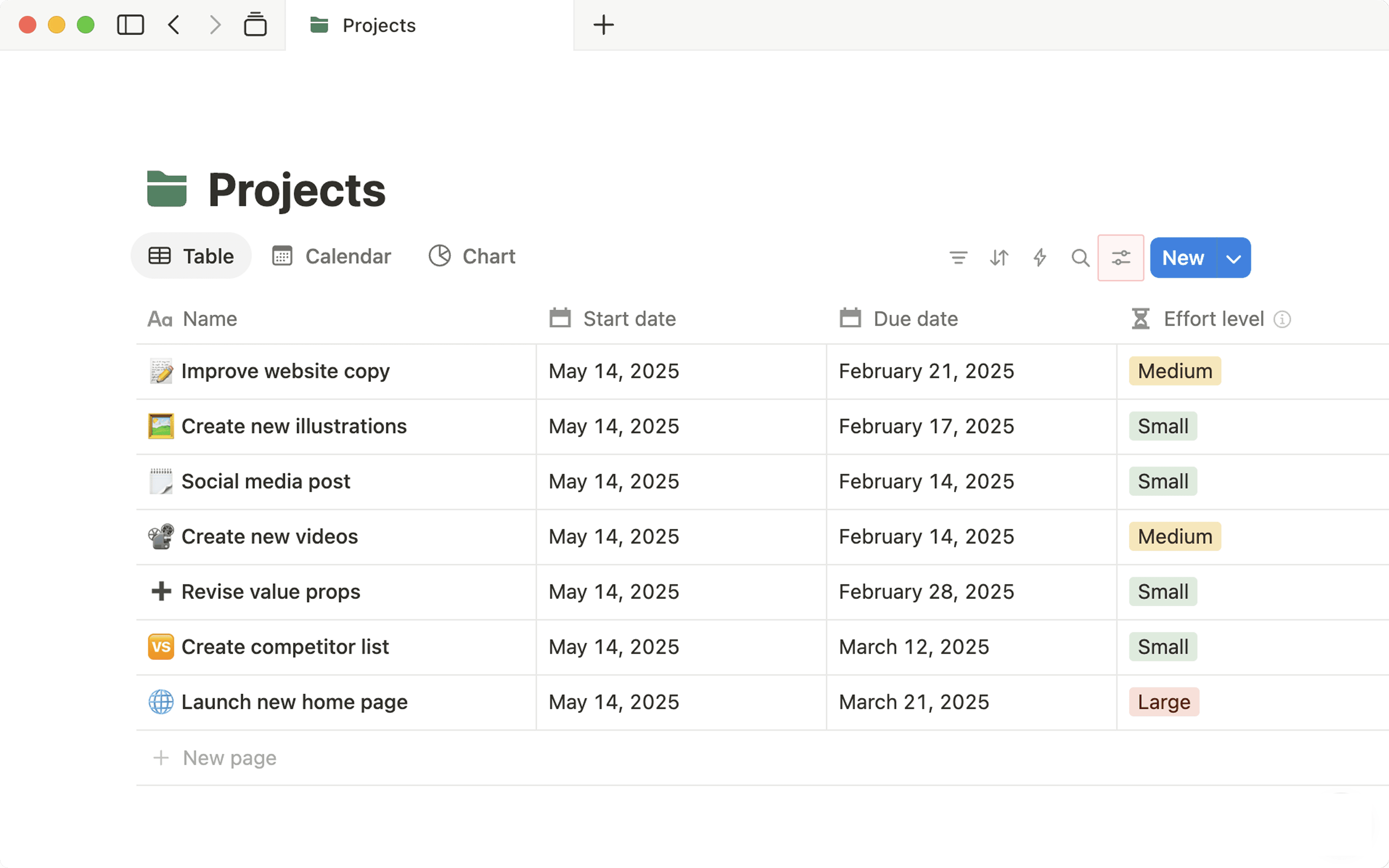
Under
Databaseinnstillinger, velgFlere innstillinger.I menyen som vises, velg
Underelementer→Slå på underelementer.
Vis og filtrer underelementer
Avhengig av databasevisningen finnes det flere måter du kan vise underelementene på. Juster hvordan underelementer vises i databasen:
Åpne innstillingsmenyen øverst i databasen.
I menyen som vises, velg
Underelementer.Åpne rullegardinmenyen under
Visningsalternativog velg ønsket alternativ.
For tabell-, liste- og tidslinjevisninger kan du velge:
Underside opprettet i veksleblokk: Dette gjør at du kan åpne og lukke vekslinger i overordnede elementer for å vise eller skjule underelementer i dem.Utflatet liste: Dette viser alle overordnede elementer og underelementer i en flat liste. Med andre ord vil underelementer ikke være innrykket i listen for å skille dem fra overordnede elementer.
For tavle-, kalender- og gallerivisninger kan du velge:
Kortegenskap: Dette vil vise alle underelementer på kortet for det overordnede elementet.Utflatet liste: Dette viser alle overordnede elementer og underelementer som separate elementer.
Juster hvordan underelementer påvirkes av filtre du bruker på databasen:
Åpne innstillingsmenyen øverst i databasen.
I menyen som vises, velg
Underelementer.Åpne rullegardinmenyen under
FilteralternativellerInkluder(avhengig av gjeldende visningsalternativ) og velg ønsket alternativ.
For tabell-, liste- og tidslinjevisninger kan du velge:
Kun overordnede: Overordnede elementer som samsvarer med filtrene dine, vises sammen med antallet underelementer de har.Overordnede og underelementer: Overordnede elementer og underelementer som samsvarer med filtrene dine, vises.Kun underelementer: Underelementer som samsvarer med filtrene dine, vises.
For tavle-, Kalender- og gallerivisning støttes kun filteralternativet Kun overordnede.
Flytte, duplisere og slette elementer med underelementer
Når du flytter et element med underelementer, blir underelementene slått på for måldatabasen, hvis de ikke allerede er det.
Hvis du ikke har tilgang til å gjøre om på underelementer i måldatabasen, vil underelementer bli gjort om til overordnede elementer når de flyttes.
Hvis du ikke har redigeringstilgang for et bestemt underelement, blir det ikke flyttet.
Når du dupliserer et element med underelementer, blir elementet og alle underelementene duplisert inn i nye sider.
Når du sletter et element med underelementer, blir alle underelementene også slettet. Sørg for å flytte underelementene ut av det overordnede elementet hvis du vil beholde dem.
Redigere og fjerne underelementer
Endre hvordan underelementer og overordnede elementer er nøstet:
Åpne innstillingsmenyen øverst i databasen.
Under
Databaseinnstillinger, velgFlere innstillinger.I menyen som vises, velg
Underelementer→Avanserte innstillinger.Velg
Egenskapog velg hvilken elementtype –UnderelementellerOverordnet element– som du vil ha nøstet i tabellen. Den samme egenskapen vil bli brukt til å vise underelementer for alle visningene i databasen.Du kan også slå på
Vis underside som er opprettet i veksleblokk på tittel.
Slå av underelementer
Deaktiver underelementer:
Åpne innstillingsmenyen øverst i databasen.
Under
Databaseinnstillinger, velgFlere innstillinger.I menyen som vises, velg
Underelementer→Deaktiver underelementer.
Begrensede sider
Avhengig av Tilgang til databasen og de enkelte sidene, kan du kanskje ikke se alle sidene. Nøstet i /veksleblokk-visning beholder trestrukturen for underelementer selv om noen sider er begrenset.
Ved å legge til en avhengighet kan du koble oppgaver til hverandre på en lineær måte. Bruk en avhengighet når du vil kommunisere relaterte oppgaver til teamet ditt.
Legge til avhengighet
Åpne innstillingsmenyen øverst i databasen.
Under
Databaseinnstillinger, velgFlere innstillinger.I menyen som vises, velg
Avhengigheter.Velg én av følgende innstillinger for automatisk dato-forskyvning:
Skift kun når datoene overlapper:Oppgaver flyttes kun når datoene begynner å overlappe. Avstanden mellom oppgavene kan fortsatt reduseres.Skift og oppretthold tiden mellom elementer:Hvis oppgave A blokkerer oppgave B, og fristen for oppgave A flyttes én uke fram, flyttes også fristen for B én uke fram.Ikke skift automatisk:Frister forskyves aldri automatisk.
Velg om du vil forhindre at forskjøvede elementer starter eller slutter i helgene.
Velg
Slå på avhengigheter.
Endre innstillingene for forskyvning av avhengighetsdatoer
Endre innstillingene for forskyvning av avhengighetsdatoer:
Åpne innstillingsmenyen øverst i databasen.
Under
Databaseinnstillinger, velgFlere innstillinger.I menyen som vises, velg
Avhengigheter.Velg et nytt alternativ for automatisk dato-forskyvning.
Slå på eller av
Unngå helger.