Web Clipper

Med Web Clipper kan du lagre nettsider fra internett i arbeidsområdet ditt, så du kan lese eller redigere dem senere. Legg til innholdet i et valgfritt arbeidsområde eller på en side, og bygg leselister, samle referanser m.m.
Hopp til vanlige spørsmålVår stasjonære Web Clipper er en nettleserutvidelse tilgjengelig for Chrome og Safari.
Last ned Chrome-utvidelsen 🌈
Hent Safari-utvidelsen fra notion.com/web-clipper 🧭
Har du allerede Safari-utvidelsen fra App Store? Den nye versjonen vil ikke erstatte den automatisk. Følg disse trinnene for å bytte på en ryddig måte:
Fjern den nåværende appen.
Avslutt Notion Web Clipper hvis den kjører (menylinje →
Quit).Åpne Finder →
Apper-mappenog dra Notion Web Clipper til Søppel.Tøm Søppel.
Fjern Safari-utvidelsen.
Åpne Safari →
Settings→Extensions.Finn Notion Web Clipper og Klikk på
Uninstallhvis den fortsatt vises.
Installer den nye versjonen.
Gå til notion.com/web-clipper og Klikk på
Install for Safari.
Åpne den nedlastede DMG-filen og dra Notion Web Clipper til
Apper-mappen.Start appen. Safari vil be deg om å slå på utvidelsen i
Settings→Extensions.
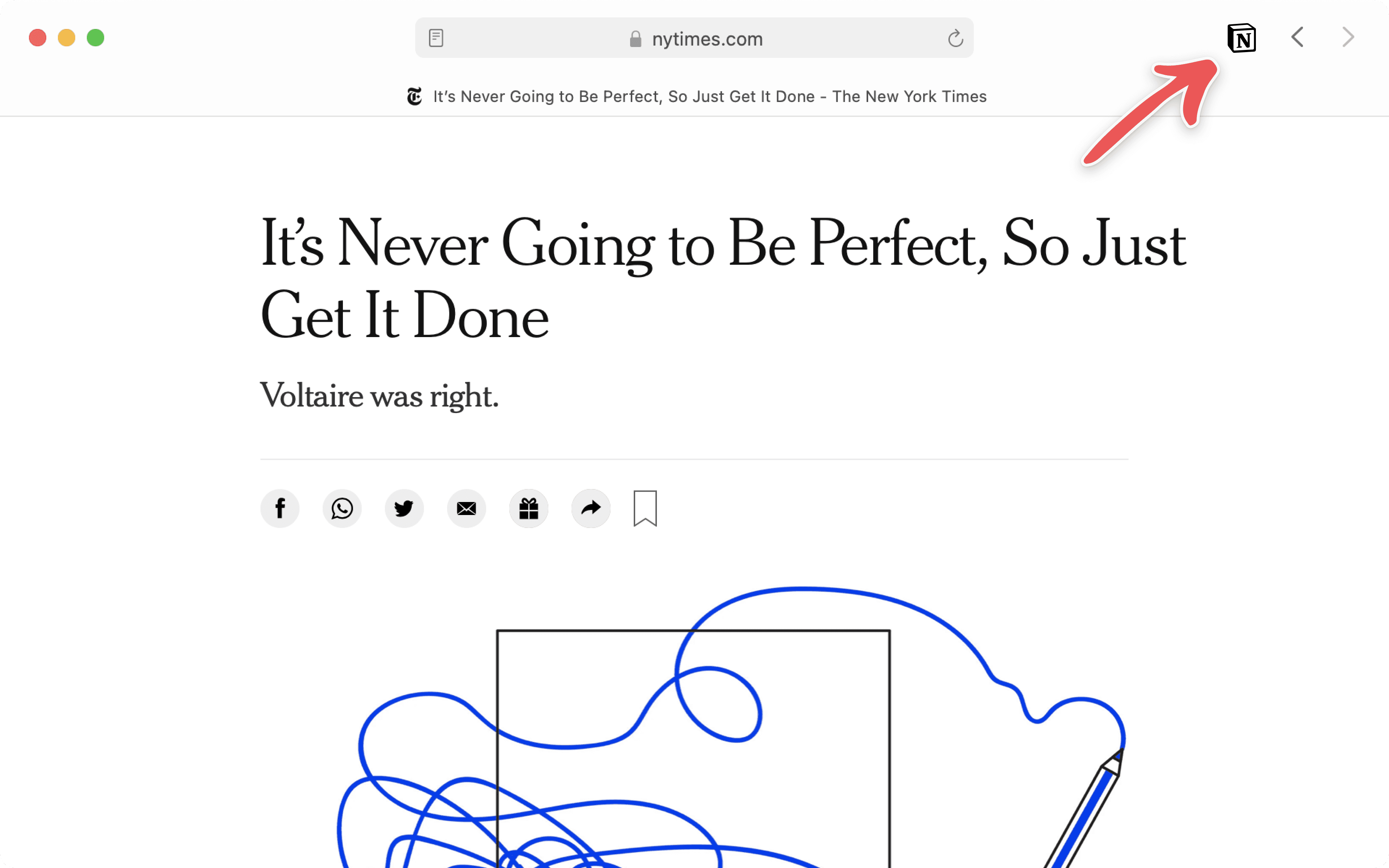
Når du har lastet ned og installert Web Clipper, vil du se en liten Notion-knapp dukke opp rett til høyre for nettleserens søkefelt.
Logg inn på Notion i nettleseren din med den kontoen du vil bruke til å lagre utklipp med Web Clipper.
Klikk på Notion-ikonet til høyre for nettleserens søkefelt.
Et lite vindu vil dukke opp og spørre hvilket arbeidsområde og hvilken Notion-side (eller database) du vil legge nettsiden til i.
Du kan opprette en ny database for å lagre nettsidene dine i ved å klikke på
+ New links databaseiLegg til i-menyen. Du kan endre navnet på siden i tekstfeltet.Hvis du vil klippe til en side eller database som allerede eksisterer, er den kanskje ikke inkludert i standardlisten. Du kan søke etter den!
Trykk på
Lagre sideellerskriv inn.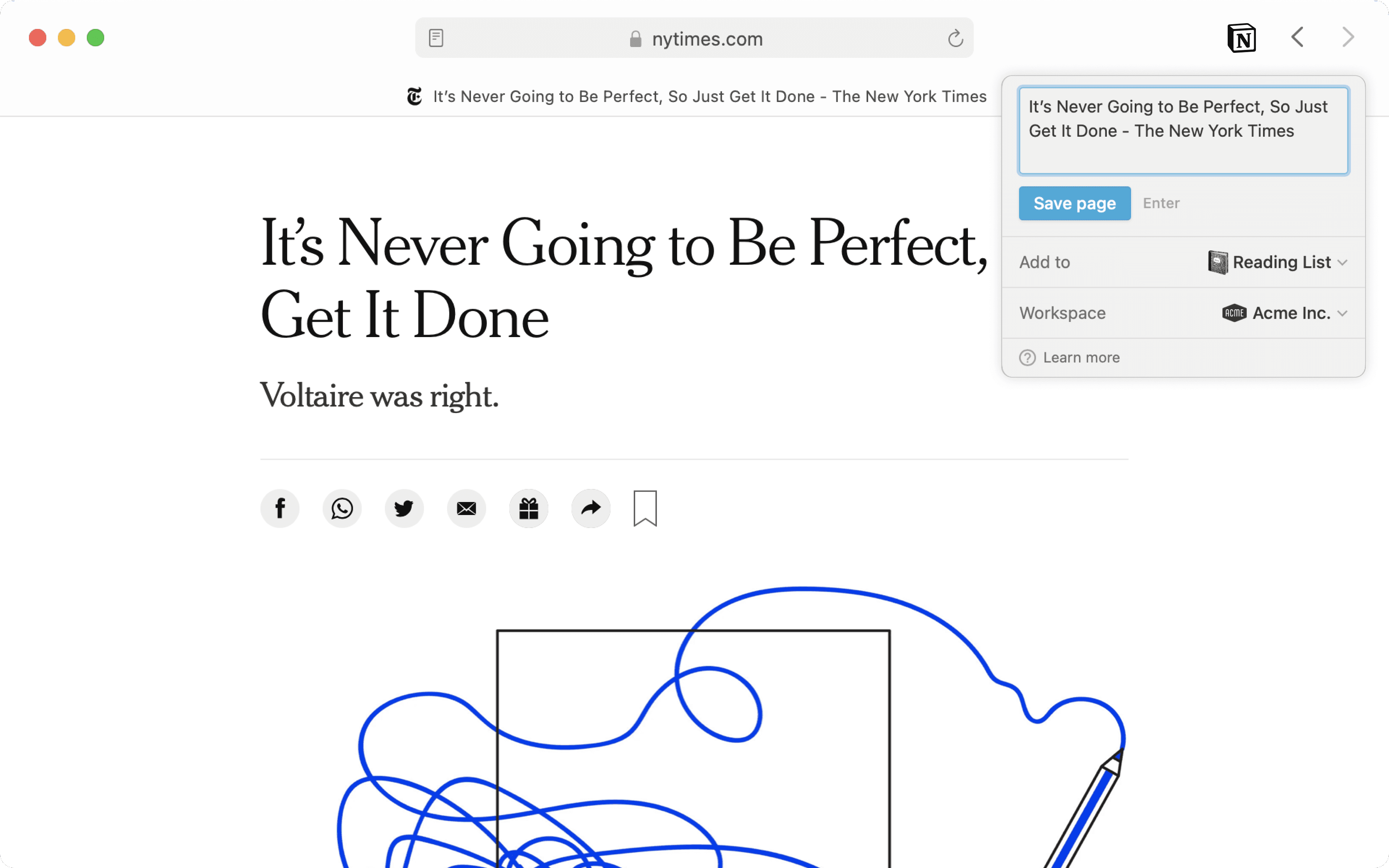
Du får muligheten til å
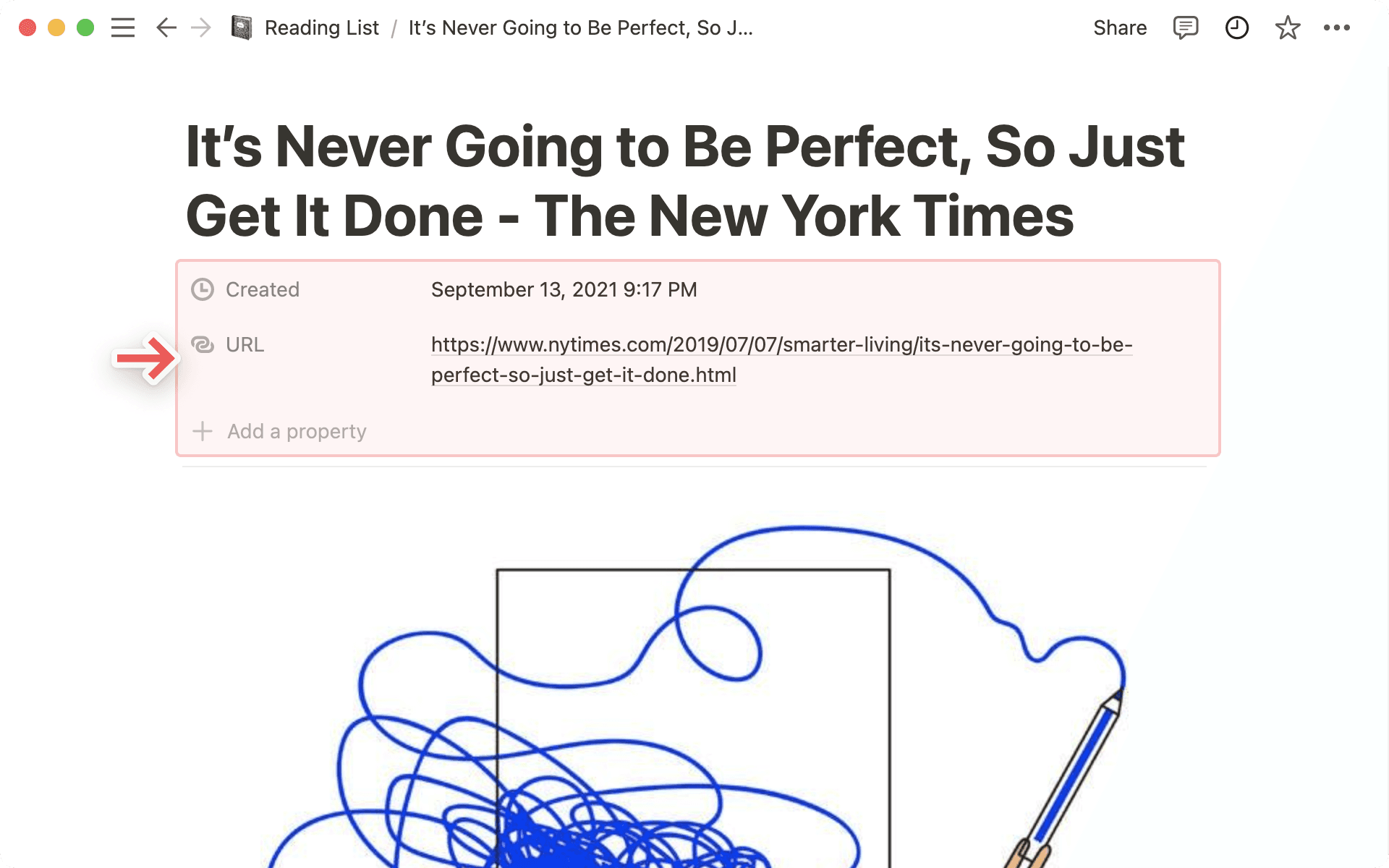
Åpne i Notionfor å gå rett til siden du nettopp lagret.Når du klipper en nettside inn i en database, legges en URL-egenskap automatisk til for å fange opp adressen til den opprinnelige siden (selv om det ikke fantes en fra før)!
Du kan også legge til tagger, andre egenskaper, kommentarer og redigeringer til sidene du klipper. Slik ser en klippet artikkel ut i en Notion-database:
Vår mobile Web Clipper bruker innebygd Del-funksjonalitet på både iOS og Android.

Merk: Du trenger iOS-versjon 13.0 eller nyere for å bruke Web Clipper på iPhone eller iPad. For Android trenger du versjon 7.0 eller nyere.
Åpne Safari eller Chrome på enheten din og trykk på
Del-ikonet på en hvilken som helst side du vil lagre. (Det ser ut som en boks med en pil oppover i midten.)Dette vil åpne enhetens mobile Del-ark. Bla gjennom appene som vises for å velge
••• More.Fra den menyen, slå på tilgang til Notion.
Fra nå av vil Notion vises i Del-arket på mobilen din.
Trykk på Notion-ikonet, gi siden en tittel, velg hvilket arbeidsområde og hvilken side du vil legge den til i, og trykk på
Lagre.Gå til siden du valgte for å se utklippet ditt, kommentere det, legge til egenskaper, osv.!
Notion legges automatisk til i nettleserens Del-alternativer, ingen ekstra trinn kreves!
Åpne Chrome, og på en hvilken som helst side du vil lagre, klikk på Del-ikonet.
Dette vil åpne Del-arket på mobilen, som allerede vil inkludere Notion.
Trykk på Notion-ikonet, gi siden en tittel, velg hvilket arbeidsområde og hvilken side/database du vil legge den til i, og trykk på
Lagre.Gå til siden du valgte for å se utklippet ditt, kommentere det, legge til egenskaper, osv.!
Vil du legge til bildene du tar på telefonen i Notion-arbeidsområde? Du kan gjøre det i løpet av noen få trinn:
Velg bildene du vil Kopier til Notion.
Trykk på
Del-ikonet nederst på skjermen.Trykk på
Notionhvis det allerede er et alternativ i Del-menyen som dukker opp. (Eller, på iPhone, bla for å trykke på••• Moreog slå på Notion som et alternativ.)Lag en tittel for bildet, velg Notion-arbeidsområdet du ønsker, og trykk på
Legg til ifor å velge nøyaktig side/database du vil legge bildet til.Når du utklipper lokale filer til en database, legges ingen URL til.
Merk: Nettsider er bygget på mange forskjellige måter, så de kan ikke alle tolkes på samme måte. Formateringen i Notion vil variere. Vi har sørget for at utklipp fra populære nettsteder som Pinterest, Netflix, Wikipedia osv. ser bra ut, og vi forbedrer oss hele tiden!
Vanlige spørsmål
Jeg prøvde å bruke Web Clipper på mobil, men fikk feilmeldingen «Denne appen støttes ikke».
Jeg prøvde å bruke Web Clipper på mobil, men fikk feilmeldingen «Denne appen støttes ikke».
Dessverre fungerer Notion Web Clipper bare for hele sider fra nettleseren din, eller bilder fra bildegalleriet ditt. Den støtter ikke andre apper ennå, som Twitter-appen eller Notater-appen på iOS. Det er imidlertid definitivt mulig i fremtiden!
Jeg prøvde å klippe ut en nettside med Web Clipper, men noe av innholdet på siden mangler.
Jeg prøvde å klippe ut en nettside med Web Clipper, men noe av innholdet på siden mangler.
Oi, beklager det 🙈 Hvis du vil dele nettadressen med oss på [email protected], sender vi den gjerne videre til ingeniørteamet vårt slik at de kan justere Web Clipper deretter.
Kan du legge til tagger på en nettside mens du klipper den ut?
Kan du legge til tagger på en nettside mens du klipper den ut?
Dessverre ikke akkurat nå. Det er definitivt mulig for en fremtidig versjon ✂️
Foreløpig må du åpne den utklippede siden i en Notion-database for å legge til og redigere tagger eller andre databaseegenskaper.
Jeg finner ikke Notion Web Clipper i App Store.
Jeg finner ikke Notion Web Clipper i App Store.
Safari Web Clipper er ikke lenger i Apple App Store. For å legge den til i Safari, gå til notion.com/web-clipper og Følg installasjonstrinnene. Når den er installert, fungerer klipperen på samme måte som før.
