Beheren van je Notion Sites
Het is eenvoudig om al je Notion Sites op één plek te bekijken en te beheren.
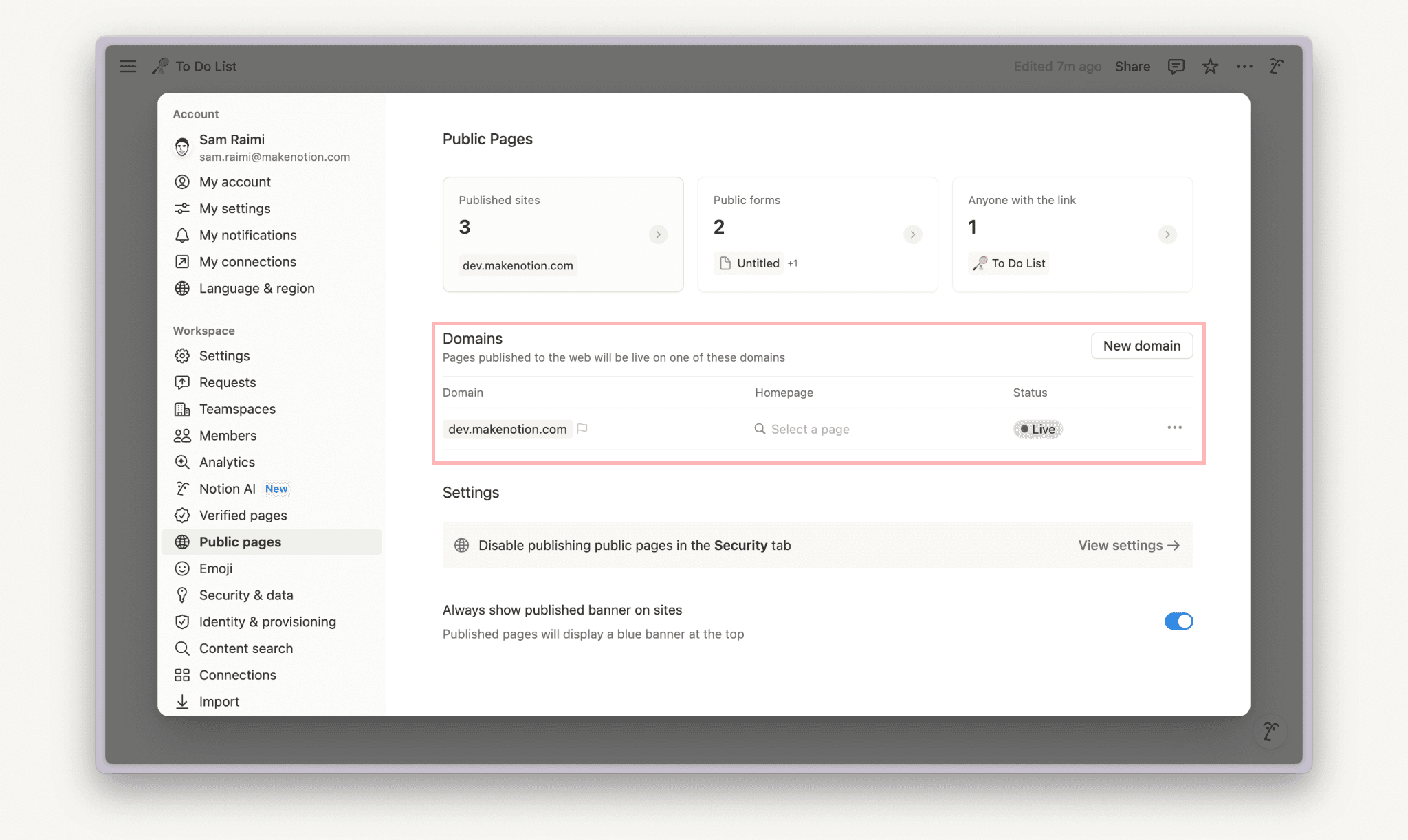
Alle workspace-leden kunnen de Notion Sites van hun workspace bekijken en beheren door naar Instellingen in hun zijbalk → Openbare pagina's te gaan.
Vanaf hier kunnen workspace-leden:
Domeinen bekijken die bij de workspace horen.
Notion Sites bekijken waartoe ze toegang hebben via een Teamspace, groep, bovenliggende pagina of een directe uitnodiging.
Openbare formulieren en pagina's bekijken die toegankelijk zijn voor iedereen met een link.
Naar de gepubliceerde Site gaan, de URL kopiëren of de publicatie-instellingen ervoor openen.
Workspace-eigenaren kunnen al het bovenstaande doen, evenals de mogelijkheid om Notion Sites te publiceren beperken voor hun workspace.

Wil je de slug van je Notion Site aanpassen? Open hiervoor je gepubliceerde pagina in Notion en selecteer Delen → Publiceren. Klik op je huidige slug, voer je gewenste slug in en klik op Opslaan. Lees hier → meer over aangepaste slugs.
Een nieuw notion.site-domein maken

Opmerking: Als je een gratis abonnement hebt, kun je één notion.site-domein claimen. Als je een betaald abonnement hebt, kun je er maximaal vijf claimen.
Om een nieuw notion.site-domein aan te passen en te claimen:
Ga naar
Instellingenin je zijbalk →Openbare pagina's.Selecteer
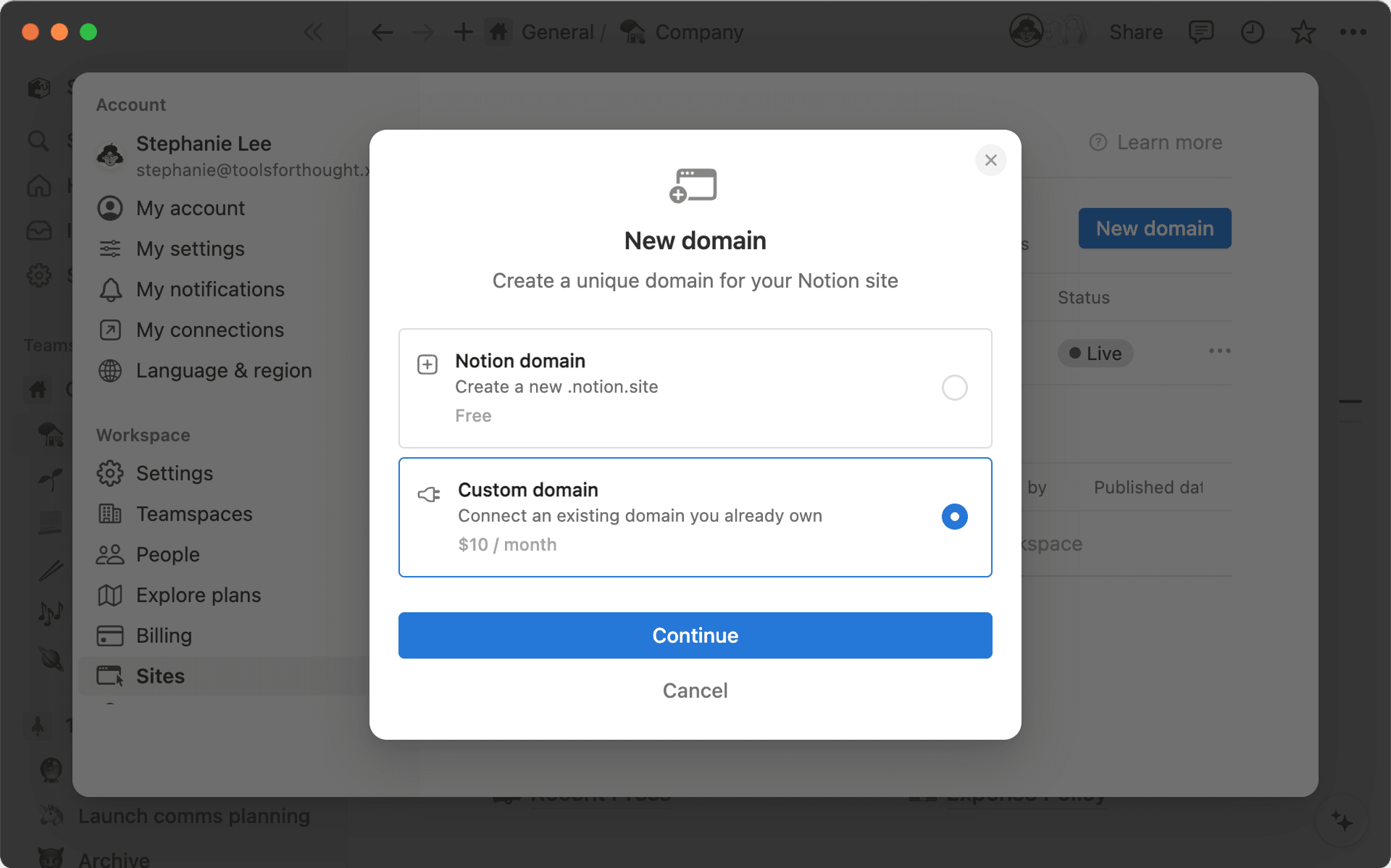
Nieuw domeinnaastDomeinen.Selecteer
Notion-domein→Doorgaan.Voer het gewenste domein in.
Selecteer
Domein maken.
Zodra je je eigen workspace-domein hebt ingesteld, wordt dit weergegeven aan het begin van de URL's van alle openbare pagina's, zoals acme.notion.site. De unieke acme.notion.site-URL wordt alleen gebruikt voor openbaar gedeelde pagina's vanuit je workspace. Intern zie je de URL nog steeds als app.notion.com/p/acme.
Opmerking:
Notion behoudt zich het recht voor om op elk gewenst moment en naar eigen inzicht een notion.site-domein terug te vorderen.
Zodra je een aangepast notion.site-domein hebt ingesteld, moet je je workspace actief blijven gebruiken om het te behouden. Als je dat niet doet, verlies je het domein.
Als je overschakelt naar een nieuw aangepast notion.site-domein, werken bestaande links die beginnen met het vorige domein (
previousdomain.notion.site) niet meer! Je moet nieuwe links met het nieuwe domein opnieuw delen.
Een aangepast domein koppelen
Opmerking: Deze functie is alleen beschikbaar op betaalde abonnementen.
Workspace-eigenaren met een betaald abonnement kunnen hun bestaande aangepaste domeinen koppelen met Notion Sites door de add-on voor aangepaste domeinen aan te schaffen. Notion verkoopt geen aangepaste domeinen en vervangt niet je huidige domeinprovider — met de add-on kun je Notion Sites gebruiken met een aangepast domein dat je al bezit. Lees hier → meer over deze functie
Wanneer je een aangepast domein gebruikt met Notion Sites, heb je ook de optie om alle Notion-branding voor dat aangepaste domein te verwijderen. Lees meer over het aanpassen van je Sites in dit artikel →
Startpagina wijzigen of toewijzen
Opmerking: Deze functie is alleen beschikbaar op betaalde abonnementen.
Om de Startpagina voor een domein bij te werken:
Ga naar
Instellingenin je zijbalk →Openbare pagina's.Zoek het domein waarvan je de Startpagina wilt bijwerken en klik vervolgens onder
Startpagina:Als je nog geen Startpagina hebt toegewezen, selecteer je
Selecteer een paginaen zoek en selecteer je vervolgens een pagina. Alleen pagina's die al zijn gepubliceerd als een Notion Site onder dit domein verschijnen in deze zoekopdracht.Als je al een Startpagina hebt toegewezen maar deze wilt wijzigen, selecteer je het potloodpictogram en zoek en selecteer je vervolgens een pagina.
Als je al een Startpagina hebt toegewezen maar deze wilt wissen, selecteer je
X.
Domein bijwerken, valideren of verwijderen
Domein bijwerken, valideren of verwijderen:
Ga naar
Instellingenin je zijbalk →Openbare pagina's.Selecteer
•••naast het gewenste domein.Selecteer hier:
Bijwerkenom jenotion.site-domeinnaam te wijzigen. Eventuele wijzigingen zijn van toepassing op al je live Notion Sites die aan dit domein zijn gekoppeld. Voer een nieuwe naam in en selecteerWijzigingen opslaan. Als je je aangepaste domeinnaam probeert bij te werken, moet je de bestaande verwijderen en opnieuw een aangepast domein toevoegen met de juiste naam.Verwijderenom je domein te verwijderen. Als er Notion Sites zijn gepubliceerd op het domein dat je probeert te verwijderen, wordt je gevraagd om de publicatie ongedaan te maken van die Sites voordat je verdergaat.Validerenom je aangepaste domein te verifiëren.
Opmerking:
Als er een vlag naast je domein staat in je Sites-instellingen, kun je het niet verwijderen. Dit komt omdat dit het /standaard-domein van je workspace is dat werd aangemaakt toen je workspace werd gemaakt.
Wanneer je een aangepast domein verwijdert, kun je het nog steeds gebruiken met Notion Sites tot het einde van je huidige factureringscyclus. Daarna worden er geen kosten meer in rekening gebracht voor dat aangepaste domein.
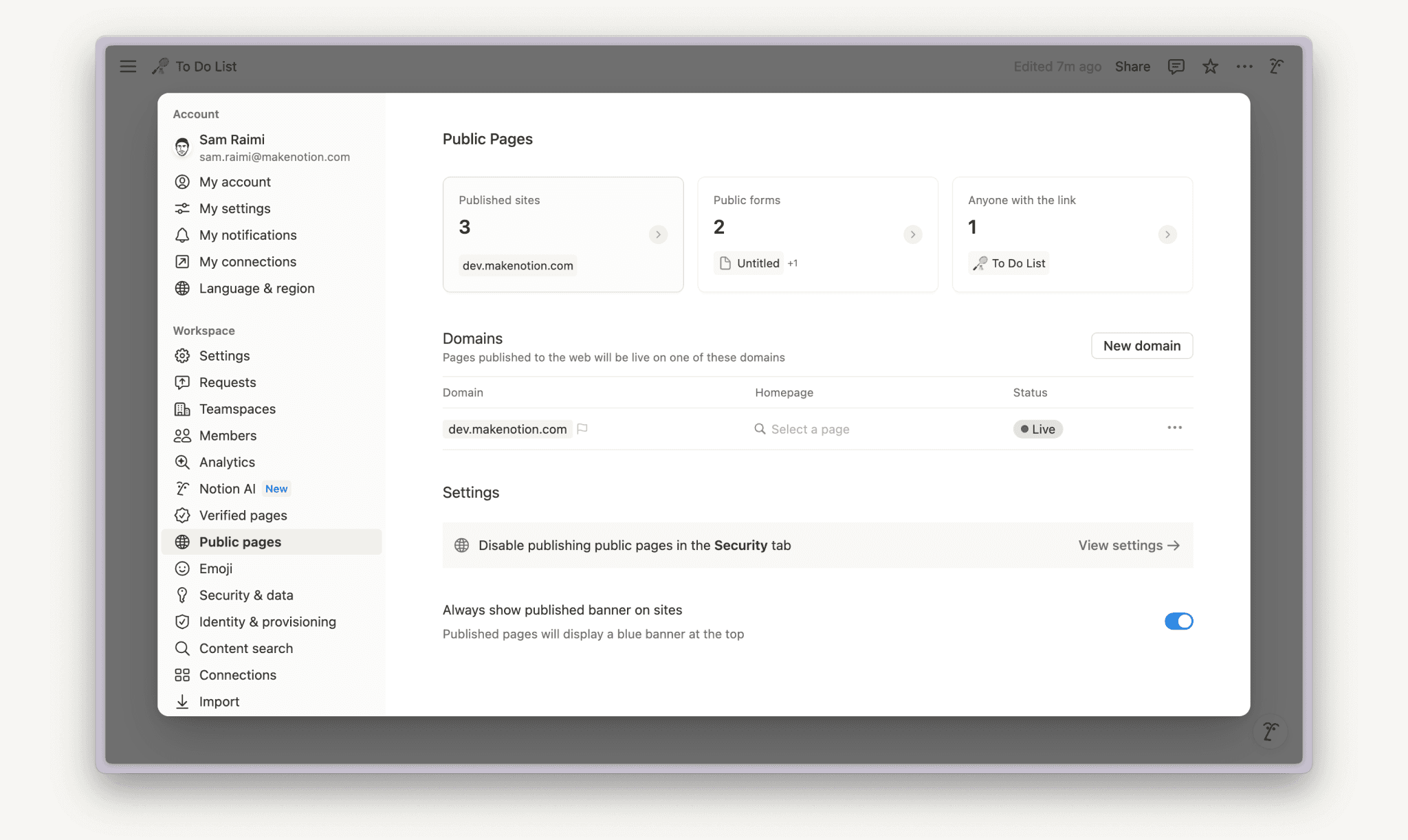
Ga naar Instellingen in je zijbalk → Openbare pagina's om te zien welke van je Notion-pagina's zijn gepubliceerd als Notion Sites. Vanaf hier kun je:
Bekijk en beheer al je openbare pagina's, inclusief gepubliceerde sites, openbare formulieren en pagina's die toegankelijk zijn voor iedereen met een link.
De namen van je Notion-pagina's zien, het domein waaraan ze zijn gekoppeld, wie ze heeft gepubliceerd en wanneer ze zijn gepubliceerd.
Selecteer
•••naast elke gepubliceerde pagina om de pagina te bekijken, de link te kopiëren of naar de publicatie-instellingen te gaan.