Set up Auto Adjust for Notion credits
Auto Adjust automatically buys more credits when your workspace is running low, so your AI features and agents keep working without interruption 💳
Acessar as perguntas frequentesAuto Adjust is an optional setting for workspaces that use Notion Credits. When your credit usage approaches your limit, Notion automatically buys a credit amount you've chosen and adds it to your balance right away. This keeps agents, AI features, and other credit-based usage from stopping during a billing period.
A few things to know:
Auto Adjust is off by default. You can choose to turn it on.
You decide when it triggers and how much to buy.
You're notified every time an adjustment happens.
Adjustments from your current period carry over to your next billing period.
You can edit or turn it off at any time.
When Auto Adjust runs, credits are added to your account immediately and your monthly credit amount increases going forward. This is a permanent plan change, not a one-time purchase. Your workspace renews at the updated amount at the start of your next billing period. Each time Auto Adjust runs, your monthly amount increases again, building on the previous adjustment, up to your spending cap.
Only workspace owners and admins with access to the Billing tab can turn on or manage Auto Adjust. Workspace members don't have billing access, and won't see these settings.
Go to
Settings→Billing.Find the Auto Adjust card.
Toggle Auto Adjust to on.
Choose your settings (see below).
Select
Enable Auto Adjustto confirm.
You can also turn it on from the “approaching your limit” notification that appears in Notion as you get close to your credit limit, or right after you make a manual credit purchase.
When you turn on Auto Adjust, you'll set:
Amount: How many credits to buy each time. Pick a preset amount (for example, $10, $20, or $50) or enter a custom amount.
Spending cap (recommended): The most Notion will spend on adjustments in a billing period (for example, $150). This prevents unexpected charges.
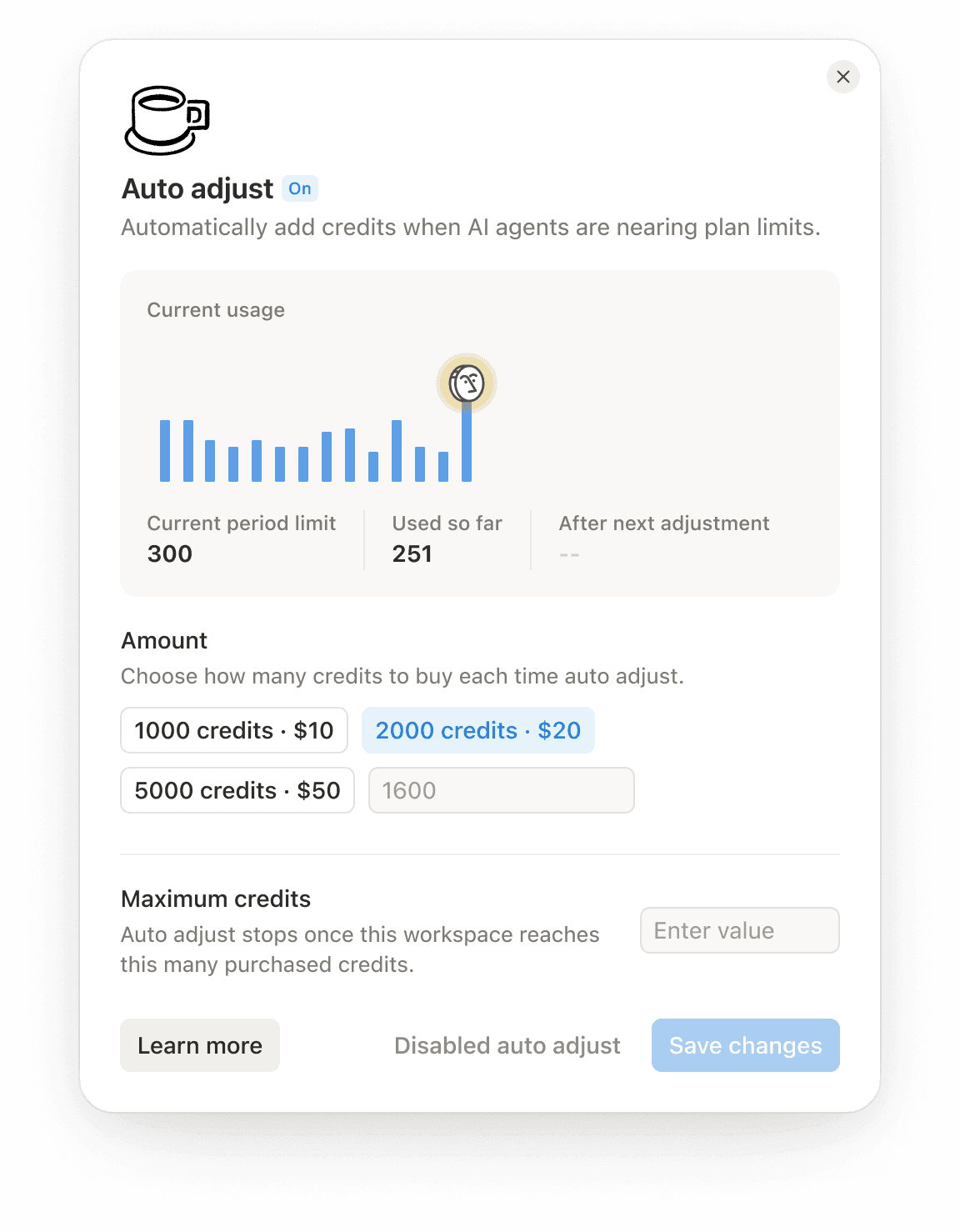
Here’s what to expect:
Your credit usage reaches 80% of your limit.
Notion charges the payment method on your account for the amount you set.
If the charge goes through, credits are added to your balance right away.
You get an in-app notification confirming the adjustment. For example, “Auto Adjust successful: +$50 credits.”
If an adjustment fails (for example, there’s an issue with your payment), Notion won’t add credits. You’ll get a notification asking you to update your payment method.
When you reach your spending cap, you’ll get a notification letting you know. Notion won’t adjust again until your next billing period starts.
When Auto Adjust is on, you won't get the usual "approaching limit" alert at 80%. Instead, you'll get a confirmation each time an adjustment goes through.
You'll still get a notification if you hit 100% of your limit. For example, if you've reached your spending cap or a payment issue prevented an adjustment.
You can change your settings anytime from the Billing tab:
Turn it off: Takes effect right away. No future adjustments will trigger. You keep any credits already added.
Lower the amount: Takes effect right away.
Raise the amount: Requires re-confirmation.
Change the trigger threshold: Takes effect right away.
Buying fewer credits for the next billing period doesn't turn off Auto Adjust. If you no longer want Auto Adjust, you’ll need to turn it off manually.
If you downgrade your plan, you can still edit Auto Adjust (turn it off or adjust the amount), and it will continue for the current billing period.
Perguntas frequentes
What happens if my payment fails?
What happens if my payment fails?
Notion won't add credits. You'll get a notification asking you to update your payment method. Once your payment method is updated, Auto Adjust will work again.
Can workspace members use this?
Can workspace members use this?
No. Auto Adjust is managed in the Billing tab, which is only available to workspace owners and admins.
How do I stop Auto Adjust?
How do I stop Auto Adjust?
Go to the Billing tab and toggle Auto Adjust off. It takes effect right away, and you keep any credits already added.