Kodblock
Hoppsan! Det verkar som om din annonsblockerare hindrar videon från att spelas upp.
Titta på den på YouTube

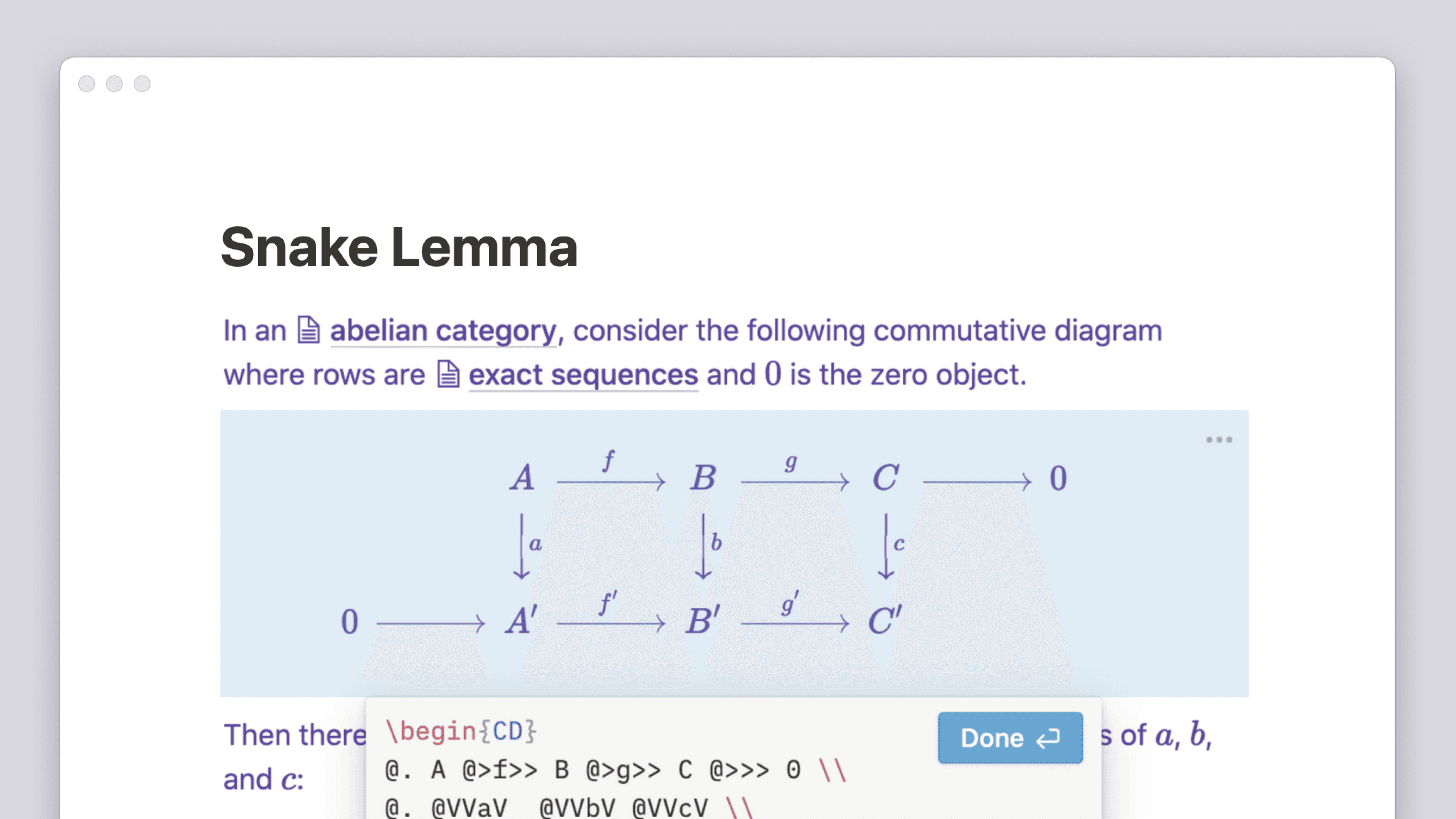
Kodblock är användbara om du vill demonstrera programmeringskoncept, dela kod med andra eller utföra underhåll i ditt bibliotek med kodavsnitt. De gör det också enkelt att kopiera kod till urklipp så att du kan använda den på andra ställen. 🕹️
Du kan skapa ett kodblock för att visa kod på alla Notion-sidor så att koden lyfts fram i förhållande till resten av innehållet och formateras efter språk.
Klicka på
+-knappen som visas till vänster när du håller muspekaren över en ny rad. VäljKodoch tryck påretur. Du kan också skriva/kodoch trycka påretur.När det nya kodblocket är på plats kan du klicka i det för att skriva eller klistra in kod.
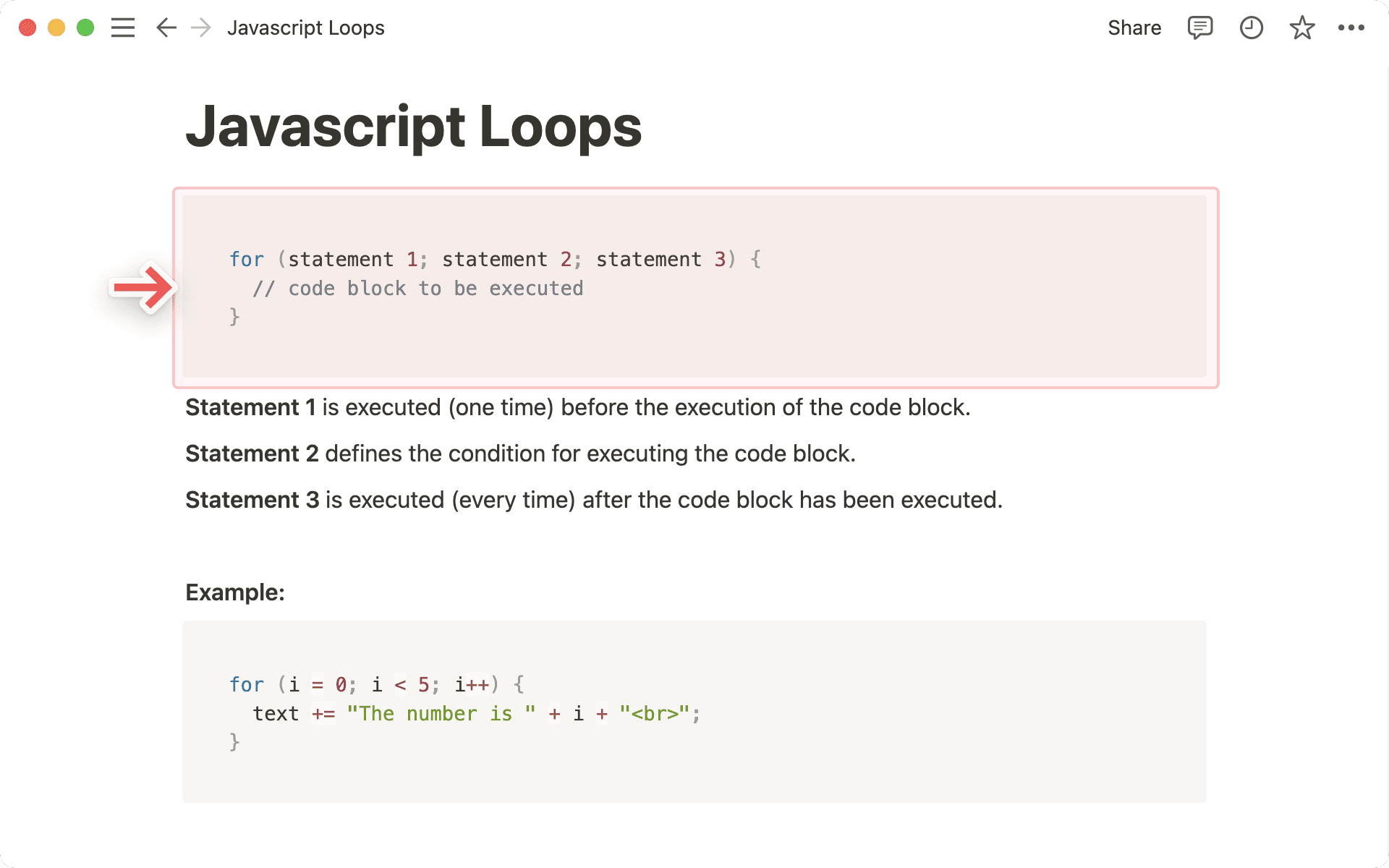
Vi tillhandahåller stöd för syntaxmarkering för ett antal programmeringsspråk. Så här ändrar du visningsspråk för koden:
Klicka på namnet på språket längst upp till vänster i kodblocket.
Ange namnet på programspråket du vill söka efter och tryck sedan på
returför att välja.
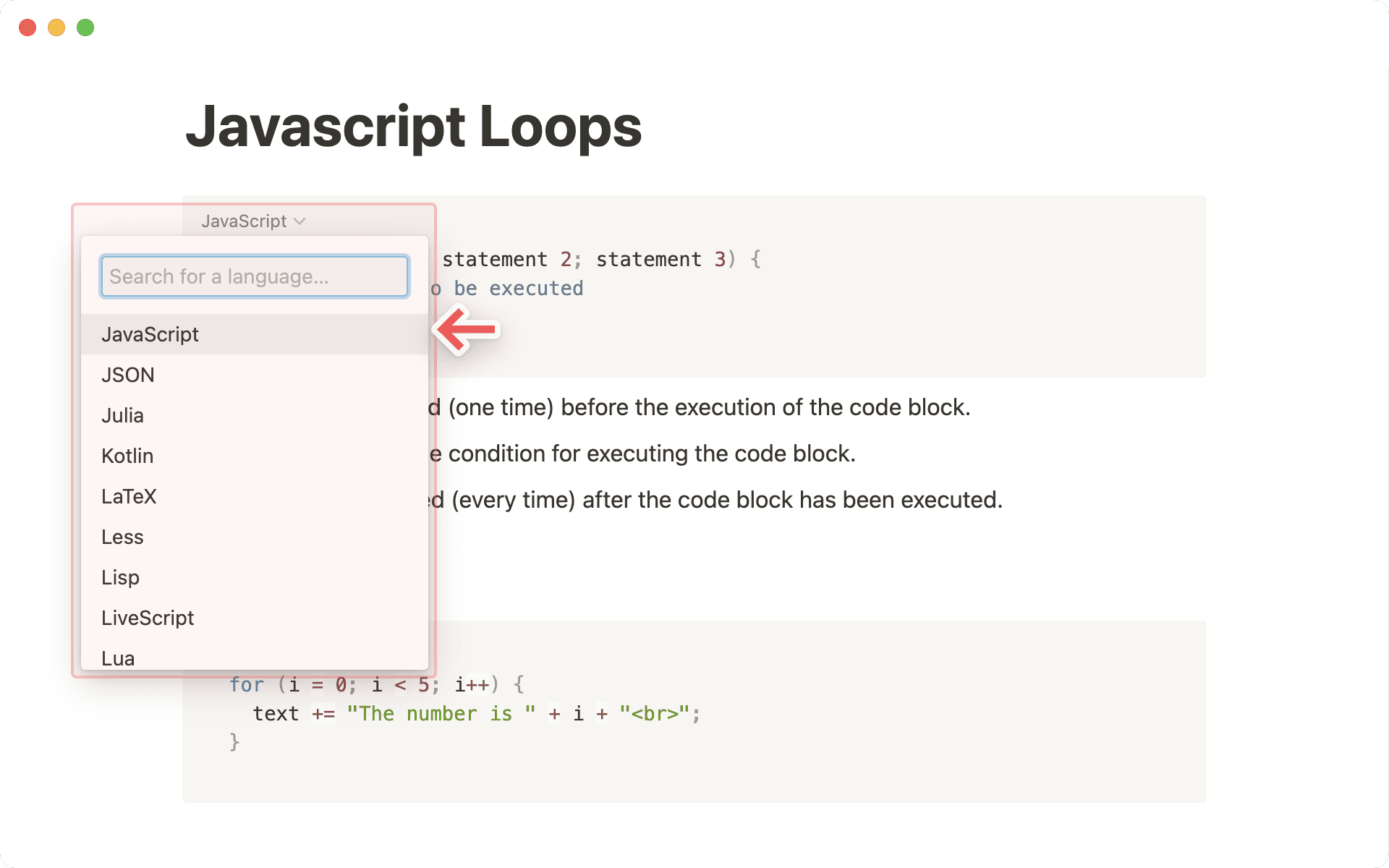
Om du vill undvika behovet att bläddra åt sidan och skapa en radbrytning vid kanten av kodblocket gör du så här:
Håll muspekaren över kodblocket och klicka på
•••längst upp till höger eller⋮⋮till vänster. Du kan även klicka direkt på blocket.Aktivera alternativet
Radbryt kod.
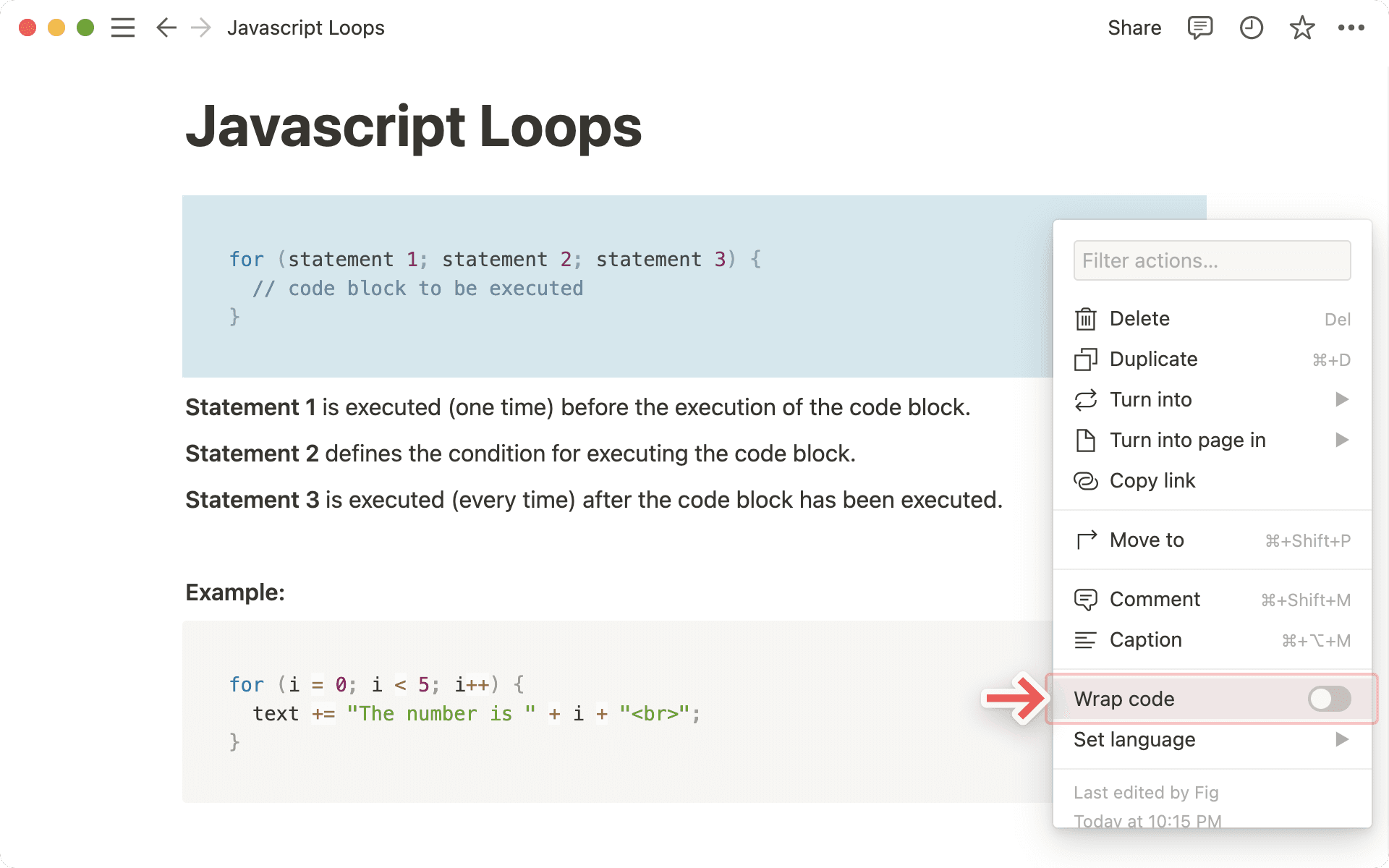
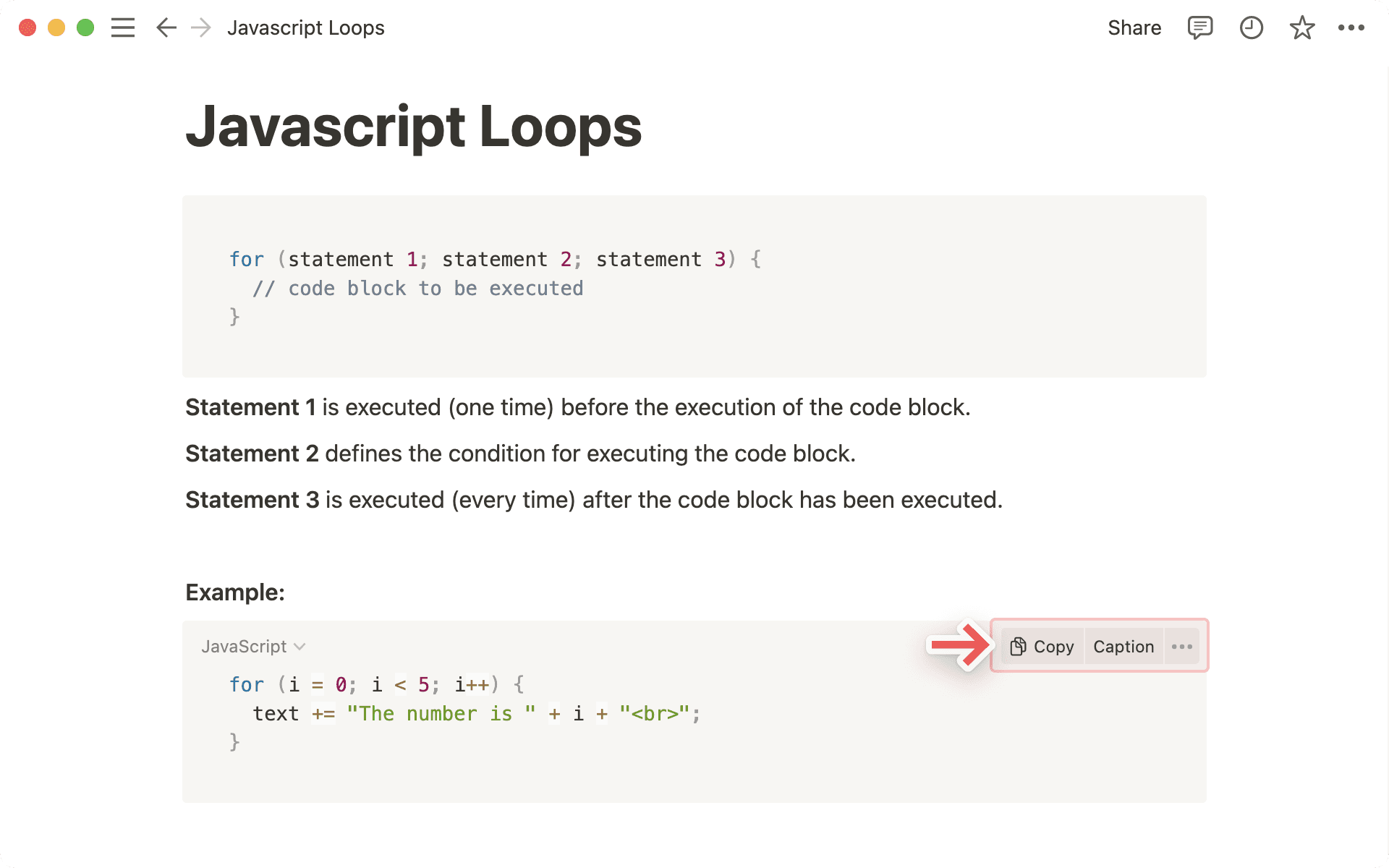
Håll muspekaren över kodblocket för att visa knapparna Kopiera och Undertext längst upp till höger.
Klicka på
Kopieraså kan du klistra in koden i redigeraren eller var du nu vill dela den.Välj
Undertextoch skriv vad du har att säga om koden!Klicka på
•••-menyn för att se ännu fler alternativ.

Obs: Den här knappen är osynlig för användare som har behörighetsnivåerna "Kan visa" på sidan.