Samarbeta med personer
Notion har en mängd funktioner som är utformade för att förbättra och öka hastigheten på kommunikationen inom ditt team – oavsett om ni redigerar samma sida eller arbetar i olika tidszoner 🤝
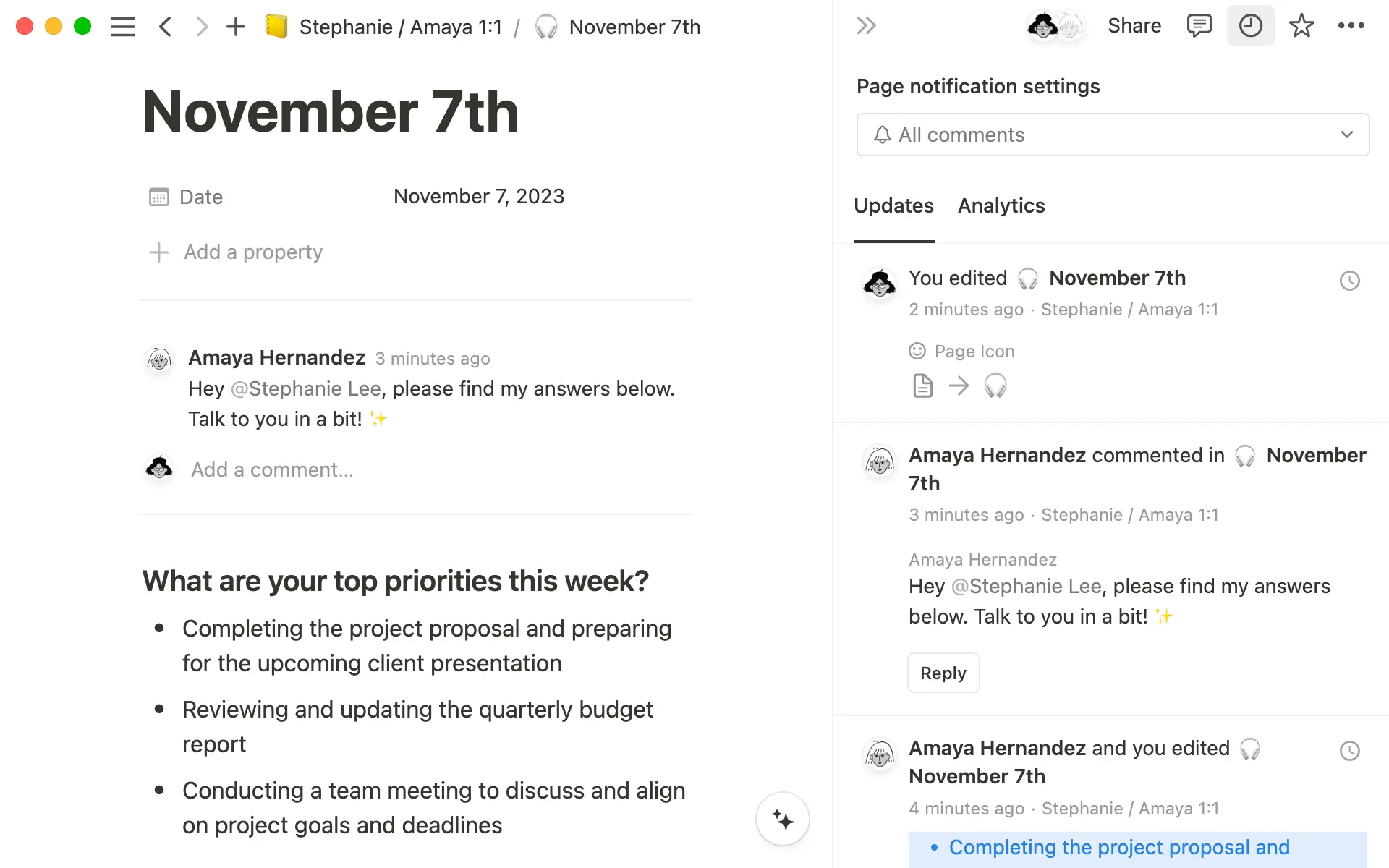
Du kan redigera en sida tillsammans med ett obegränsat antal personer samtidigt.
Deras profilfoton visar var de tittar eller arbetar på sidan.
Allas redigeringar och kommentarer visas direkt.
Click
🕘at the top of the page to see who made what changes and when.Innehåll som läggs till är markerat i blått.
Grå genomstrykningar visar sådant som har tagits bort.
Du kan också se var medarbetarna har lämnat kommentarer.
Det finns flera olika sätt att kommunicera med dina teammedlemmar i Notion – förhoppningsvis hjälper det dig att minska antalet möten och statuskontroller.
Omnämn en teammedlem
Vill du fånga någons uppmärksamhet på en sida?
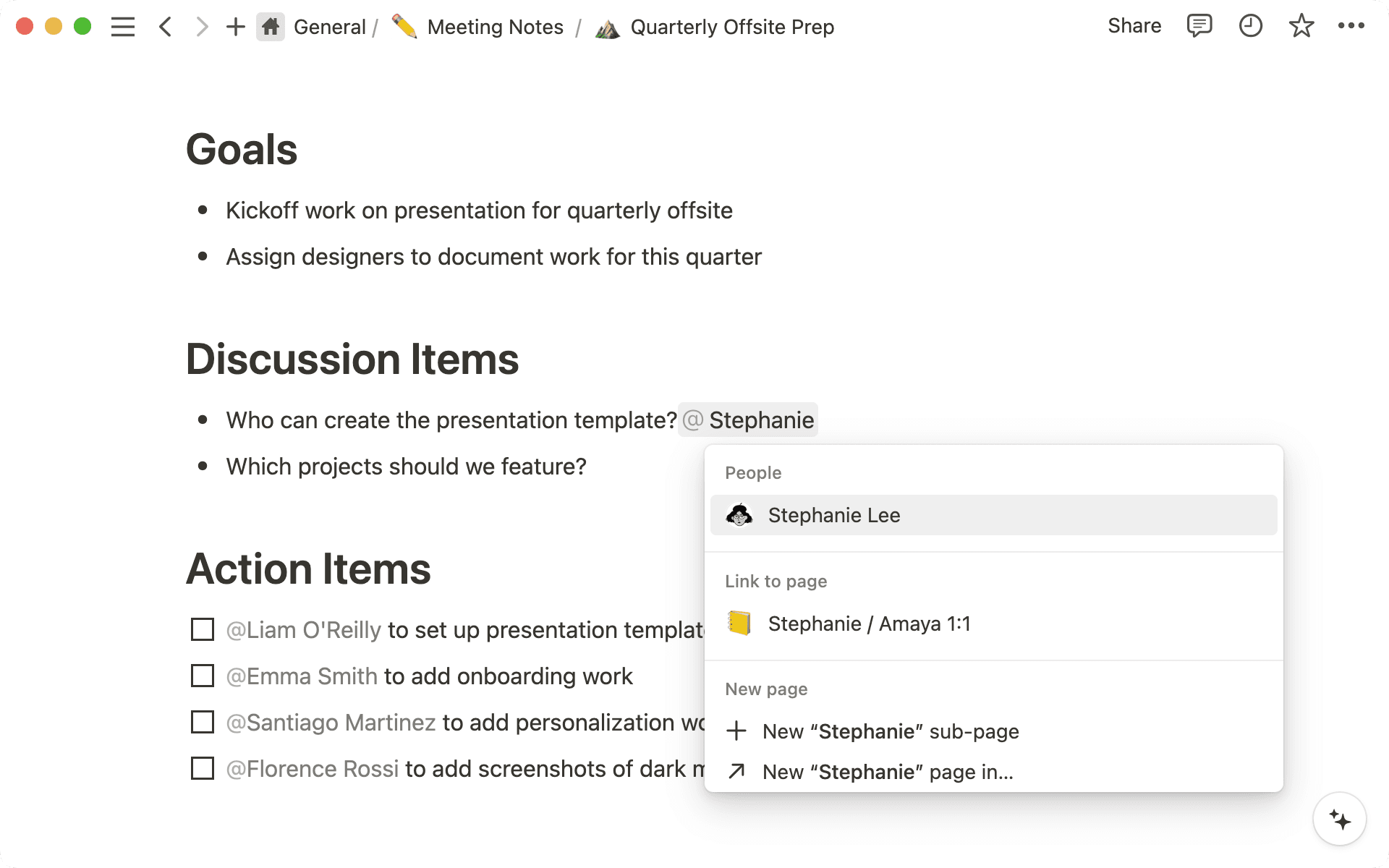
Omnämn dem genom att skriva
@följt av deras namn. Du kan göra detta var som helst på sidan.En meny som söker efter personen i realtid visas. Tryck på
Enter.They'll be notified of your mention with a link directly to it in their
Inbox(or with a push notification if they are on the desktop or mobile app).
Lämna en kommentar
Kommentarer gör det möjligt för dig att lägga till dina tankar, frågor eller åsikter angående specifikt innehåll på en sida.
Om du vill lämna en kommentar på en sida klickar du på
Lägg till kommentarovanför sidans titel.Om du vill lämna en kommentar på en text markerar du den och klickar på
Kommenterai menyn som visas.Om du vill lämna en kommentar på en bild, en inbäddning eller någon annan typ av block klickar du på
•••som visas längst upp till höger eller på ikonen⋮⋮som visas till vänster när du håller muspekaren över den. VäljKommentarfrån menyn som visas. (Du kan även öppna menyn genom att högerklicka!)Du kan @-omnämna dina kollegor i kommentarer för att få deras uppmärksamhet.
Notion är byggt för asynkron kommunikation. Du får ett meddelande om någon behöver dig eller om en sida som du bryr dig om har ändrats.
Click on
Inboxat the top of your left sidebar. This is where we collect all notifications concerning you.All updates will appear with a grey badge. If you've been mentioned, you'll see a red badge with the number of mentions waiting for you next to
Inbox.
Klicka på någon av dessa uppdateringar för att gå direkt till den aktuella kommentaren, omnämnandet eller redigeringen.