Vad är skräddarsydda agenter?
Hoppsan! Det verkar som om din annonsblockerare hindrar videon från att spelas upp.
Titta på den på YouTube

Med skräddarsydda agenter bygger du delade arbetsflöden som automatiserar återkommande arbete för ditt team – de körs precis som du behöver, i bakgrunden.
Gå till vanliga frågorSkräddarsydda agenter finns i Notion och körs utifrån dina instruktioner. När du har ställt in dem kan de:
Läsa från Notion-sidor och databaser samt vissa anslutna appar.
Köras vid återkommande utlösare och händelser i arbetsytan.
Vidta åtgärder som att publicera rapporter, rapportera programfel, uppdatera poster eller skicka meddelanden.
Överlåt en del av ett jobb till andra skräddarsydda agenter, till vilka du ger åtkomst.
Till skillnad från Notion-agent är skräddarsydda agenter utformade för att köras automatiskt i bakgrunden baserat på utlösare och scheman.

Få en personlig genomgång
Bygg din första skräddarsydda agent med en personlig och interaktiv genomgång som guidar dig genom varje steg.
Skräddarsydda agenter automatiserar återkommande, manuella arbetsflöden för hela ditt team. De körs automatiskt i bakgrunden vid inställda utlösare och använder dina befintliga dokument och databaser som kontext.
Ställ in dem en gång för att hantera repetitiva uppgifter som veckorapporter eller sortering av feedback, så blir de en delad resurs som hela teamet förlitar sig på.
Använd dina befintliga dokument och databaser som kontext
Skräddarsydda agenter är inbyggda direkt i Notion. Agenter använder dina befintliga dokument och databaser som kontext och ansluter via Slack, vilket ökar produktiviteten. Med skräddarsydda agenter kan du:
@-omnämnandeagenter på Notion-sidor, i databasens egenskaper och i kommentarer.Koppla dem till databashändelser (till exempel när en sida skapas eller uppdateras).
Låt dem övervaka din arbetsyta och anslutna verktyg enligt de utlösare du konfigurerar.
Hantera återkommande arbete automatiskt med utlösare
Använd utlösare för att låta skräddarsydda agenter köras utan att du behöver starta dem manuellt varje gång. Ställ in en utlösare en gång, så sker arbetet kontinuerligt i bakgrunden.
Körs enligt ett schema (dagligen, veckovis, månadsvis, endast helger med mera).
Reagera på händelser i Notion och Slack.
Fortsätt köras i bakgrunden när du har publicerat dem.
Detta möjliggör automatiserade arbetsflöden som regelbundna rapporter, triage-köer och kunskapsunderhåll, vilket hjälper dig att återta din tid.
Säker och transparent genom design
Agenter agerar endast på de sidor, databaser och externa appar som du uttryckligen ger åtkomst till. De har som standard aldrig full åtkomst till arbetsytan, vilket minskar risken.
Kontrollera vem som kan redigera, köra eller interagera med varje agent.
Visa aktivitetsloggar för att se vad en agent gjorde och när.
Använd versionshistorik för att granska eller återställa tidigare konfigurationer.
Håll körningar granskningsbara och reversibla så att du säkert kan iterera.
Synlighet för granskningslogg (Enterprise)
Viktiga konfigurations- och åtkomständringar för skräddarsydda agenter (som instruktionsuppdateringar, behörighetsändringar och tillägg av integrationer) registreras i Notions granskningslogg. Detta hjälper Enterprise-administratörer att spåra agentändringar för säkerhets- och efterlevnadsgranskningar.
Du måste ha Notions Business- eller Enterprise-abonnemang. Läs mer om prissättning för skräddarsydda agenter.
Använd datorappen eller webben för att skapa, redigera, se eller interagera med skräddarsydda agenter.
Du kan skapa en skräddarsydd agent från flera platser. Den primära startpunkten är sektionen Agenter i sidofältet.
Gå till sektionen
Agenteri sidofältet och välj+för att skapa en ny skräddarsydd agent.
2. Välj hur du vill börja:
Skapa med AI-chatt
Beskriv i chatten vad du vill att agenten ska göra med hjälp av naturligt språk.
Granska utkastet till instruktioner, utlösare och åtkomst som Notion AI genererar och iterera.
Spara.
Skapa från en mall
Välj en mall.
Granska utkastet till instruktioner, utlösare och åtkomst som Notion AI genererar och iterera.
Spara.
Skapa från grunden
Välj
Skapa tom.Börja från ett tomt instruktionsfält eller starta en chatt.
Skapa dina instruktioner manuellt genom att följa bästa praxis för tydliga, konkreta instruktioner. Definiera vad agenten ska göra, hur den ska bete sig och vilket arbete den ska hantera.
Ställ in utlösare, åtkomst och din AI-modell tills de matchar ditt arbetsflöde.
Spara.

För att skapa tydliga instruktioner för din skräddarsydda agent, börja med uppgiften och det resultat du önskar. Lägg sedan till konkreta steg, indata och utdata. Använd exempel när du har dem.
Tips: Använd våra mallar för skräddarsydda agenter som utgångspunkt.
Utlösare avgör när din agent körs. Du kan kombinera flera utlösartyper för en enskild agent. Du kan även använda filter för att hjälpa din agent att endast köras för de sidor eller meddelanden du bryr dig om, eller endast när vissa villkor du ställt in är uppfyllda (till exempel en specifik status eller ett nyckelord).
Automatisera arbetsflöden med återkommande, tidsbaserade scheman
Använd återkommande scheman för att köra agenter med en viss frekvens.
Öppna din skräddarsydda agents
Inställningar.Gå till avsnittet
Utlösare.Lägg till en
Återkommandeutlösare.Välj när du vill att agenten ska köras:
Välj en frekvens (varje dag, vecka, månad eller år).
Ställ in en specifik tid, inklusive tidszon (till exempel "varje dag vid midnatt PST").
Granska nästa schemalagda körtid för att bekräfta att schemat är korrekt.
Spara din utlösare.
Använd Notion-utlösare
Notion-utlösare kör din agent baserat på händelser i din arbetsyta. Du kan utlösa agenter när:
En kommentar läggs till på en sida.
En sida läggs till i en databas.
En egenskap uppdateras i en databas.
En sida tas bort från en databas.
En AI-mötesanteckning är klar.
Vissa Notion-utlösare låter dig lägga till filter, som att matcha specifika egenskapsvärden eller begränsa körningar till sidor i en viss databasvy.
Så här lägger du till en Notion-utlösare:
Öppna din skräddarsydda agents
Inställningaroch väljUtlösare.Välj en
Notion-utlösartyp.Ange:
Sidan eller databasen som ska bevakas.
Händelsen (till exempel "sida skapad i databas").
Valfria filter eller villkor (till exempel ett specifikt statusvärde eller en databasvy).
Spara.
Använd Slack-utlösare
Slack-utlösare låter agenter bevaka händelser i offentliga och privata Slack-kanaler.
Krav för konfiguration
Innan du kan ställa in en Slack-utlösare måste en administratör för Slack-arbetsytan först ansluta Slack till Notion-arbetsytan. Detta ger åtkomst till alla offentliga kanaler och avgör om Notion AI kan nå privata kanaler. Om du vill arbeta med en privat kanal måste du även auktorisera ditt Slack-konto.
Skräddarsydda agenter kan bevaka:
Ett meddelande som publicerats i en kanal.
En emoji-reaktion har lagts till i ett meddelande.
Den skräddarsydda agenten som nämns i ett meddelande.
Obs: För att utlösa en agent genom att @-omnämna den i Slack måste din Slack-arbetsytas administratör först tillåta att alla medlemmar skapar användargrupper. När denna inställning är aktiverad kan vem som helst utlösa agenten genom att omnämna dess namn i den tillhörande Slack-kanalen.
När du ställer in någon av triggrarna ovan kan du välja att inkludera trådsvar så att agenten svarar på meddelanden i trådar, inte bara meddelanden på toppnivå.
Du kan minska bruset i kanaler med hög trafik genom att ange nyckelord eller fraser som ska aktivera den.
För att lägga till en Slack-utlösare:
Anslut Slack till din agent under konfigurationen om du inte redan har gjort det.
I
Triggers, lägg till enSlack-utlösare.Välj:
Händelsetypen.
Kanalen som ska övervakas.
Valfria filter (till exempel, utlös endast när ett meddelande innehåller ett specifikt nyckelord eller en specifik fras).
Spara.
När en skräddarsydd agent utlöses i Slack kan den visa en skrivindikator (”Arbetar på det…”) för att signalera att den bearbetar förfrågan. Detta betyder inte alltid att agenten kommer att svara. Du kan stänga av detta när som helst genom att gå till utlösarinställningarna.
För att stänga av skrivindikatorn:
Gå till din skräddarsydda agent.
I
Triggers, välj Slack-utlösaren.Välj
Fler inställningaroch avmarkera sedanVisa skrivindikator i Slack.
Obs!
Om du vill @omnämna en skräddarsydd agent vid namn i Slack, måste din Slack-arbetsytaägare tillåta medlemmar att skapa användargrupper. Detta är ett krav från Slack (inte en Notion-inställning).
Sparade eller 'Senare'-meddelanden i Slack stöds inte.
Skräddarsydda agenter använder endast innehåll som du uttryckligen ger dem åtkomst till för sitt arbete. Du konfigurerar detta i varje agents åtkomstinställningar.
Ge en skräddarsydd agent åtkomst till innehåll i din arbetsyta
För att kontrollera vad en agent kan se i Notion:
Öppna din skräddarsydda agents
Inställningar.Gå till avsnittet
Verktyg och åtkomst.Lägg till specifika sidor eller databaser som agenten ska använda som kontext:
Lägg till fokuserade sidor och databaser för riktade arbetsflöden (till exempel "Kundärenden", "Buggar", "Incidenter").
Ge åtkomst till
Sidor som delas med alla i Notionom du vill ha bred täckning som inkluderar innehåll i hela arbetsytan.
Håll åtkomsten begränsad till "
ingen" eller en liten uppsättning sidor om du vill ha ett smalare omfång.
Att länka till Notion-sidor i dina Instruktioner lägger inte till dem i de anslutna Verktyg och åtkomst.
Tillåt eller blockera webbåtkomst
Agenter kan valfritt surfa på webben vid behov. Använd webbåtkomst när ditt arbetsflöde är beroende av extern information. Håll den avstängd för strikt interna arbetsflöden eller när du vill ha striktare kontroll över källor. För att kontrollera webbåtkomst:
Öppna
Inställningarför din agent.Hitta reglaget för
Webbåtkomst.Aktivera webbåtkomst
påför att låta agenten hämta information från internet.Stäng av webbåtkomst
avför att begränsa agenten till endast Notion och konfigurerade appar.
Ge skräddarsydda agenter åtkomst till Slack
Skräddarsydda agenter kan läsa från och skriva till Slack via en dedikerad integration.
Innan du ansluter Slack till din skräddarsydda agent måste en administratör först ansluta Slack-arbetsytan till din Notion-arbetsyta via Slack AI-anslutning.
När de är anslutna kan skräddarsydda agenter:
Läsa från valda offentliga och privata Slack-kanaler.
Publicera meddelanden, svar och uppdateringar endast i de specifika kanaler du väljer.
Reagera på trådar och använda information från Slack som kontext.
För att ge skräddarsydda agenter åtkomst till Slack:
När du konfigurerar en skräddarsydd agent, följ anvisningarna för att ansluta Slack.
Se till att Slack-kontot använder samma e-postadress som ditt Notion-konto.
Godkänn de begärda omfattningarna i Slacks auktoriseringsflöde.
Välj vilka kanaler agenten kan komma åt.
Du kan även ansluta till skräddarsydda agenter om din organisation använder Slack Enterprise Grid.
En skräddarsydd agent kan överlåta en del av ett jobb till andra skräddarsydda agenter under en körning. Detta fungerar när ett arbetsflöde har separata jobb som behöver egna instruktioner, kontext, åtkomst eller modell. Till exempel kan en rapporteringsagent överlåta planering, dataförberedelse och omdöme till andra agenter, för att sedan sammanställa den slutgiltiga rapporten själv.
Ställ in en överlämning
Öppna den primära agentens
inställningar.Gå till avsnittet
Verktyg och åtkomst.Lägg till de andra agenter som du vill att den ska anropa.
I
instruktioner, ange vilka jobb som ska överlåtas och vad varje underagent ska skicka tillbaka.
Den primära agenten använder dessa resultat för att fortsätta och slutföra arbetet.
Välj en modell som passar varje jobb
Ge den primära agenten en kraftfullare modell när den behöver planera, överlåta arbete, kontrollera resultat och sammanställa allt. Ge fokuserade underagenter snabbare och lättare modeller. Du kan också köra större delen av arbetsflödet på en lättare modell och låta den be en kraftfullare agent om hjälp endast med de svårare delarna. Det håller det mesta av arbetet på effektiva modeller och sparar djupare tänkande till de steg som behöver det.
Bästa praxis
Resultaten beror på hur du ställer in saker och ting. Sättet du delar upp arbetet på, modellerna du väljer, dina instruktioner, åtkomsten du ger och kontexten du skickar mellan agenter påverkar alla kvalitet, hastighet och kreditförbrukning.
Börja med en eller två underagenter. Lägg till fler först när varje agent har sitt eget tydliga jobb.
Berätta för den primära agenten exakt när den ska anropa varje underagent och vad ett bra svar bör innehålla.
Ge varje underagent endast de verktyg och den åtkomst som den behöver.
Testa varje agent för sig innan du testar hela arbetsflödet.
Börja med
Autoför modeller. Du kan även ge den primära agenten en kraftfullare modell och ge enkla, fokuserade uppgifter lättare modeller. Kontrollera kvaliteten på utdata innan du lägger till mer arbete.Kontrollera flikarna
AktivitetochInsikternär du har testat. Jämför modellanvändning, utdatakvalitet och krediter mellan körningar. Arbete med underagenter använder Notion-krediter, så extra överlämningar kan kosta mer. Överlämningar som använder en premiummodell kostar mer eftersom premiummodeller förbrukar krediter till modellens eget pris.
Skräddarsydda agenter kan köras på olika stora språkmodeller. Detta gör att du kan balansera hastighet, kostnad och kvalitet. Du kan justera modellen över tid om ditt arbetsflöde ändras eller om du ser andra prestandabehov.
Modeller som stöds inkluderar Claude Fable 5 (endast Business- och Enterprise-abonnemang), Claude Sonnet 5, de nyaste GPT-modellerna, Gemini och Grok. Auto är den rekommenderade standardinställningen. Din administratör kan även begränsa vilka modeller skräddarsydda agenter kan använda. Modeller som din administratör har stängt av visas nedtonade i modellmenyn och kan inte väljas.
Claude Fable 5 fungerar bäst för saker som djupgående research, komplext skrivande och uppgifter som involverar många steg. Innan någon i din arbetsyta kan använda den måste en administratör aktivera den. Detta beror på att Anthropic hanterar data från denna modell på ett lite annorlunda sätt än andra modeller (se nedan). Om du vill ha åtkomst, be din administratör att aktivera den för skräddarsydda agenter i Inställningar → Notion AI.
En notering om datahantering: När du använder Claude Fable 5 kan Anthropic lagra dina prompter och svar under en viss tid för att hålla modellen säker och välfungerande. Andra AI-modeller som finns tillgängliga i Notion fungerar inte på detta sätt. Det är därför din administratör måste granska och aktivera den först.
Lär dig hur användning spåras i Notion-krediter kontrollpanel.
Välja en modell:
Öppna agentens
Inställningar.Gå till avsnittet
Modell.Välj en specifik modell om du vill ha konsekvent beteende, eller välj Auto för att låta Notion välja den bästa modellen per förfrågan.
Spara.
Aktivera Claude Fable 5 för din arbetsyta (endast administratörer):
Gå till
Settings→Notion AI.Hitta Claude Fable 5 och aktivera den.
Claude Fable 5 är endast tillgänglig för Business- och Enterprise-abonnemang. När den är aktiverad kan vem som helst i arbetsytan välja den från modellväljaren i inställningarna för skräddarsydda agenter.
Om du är administratör för en arbetsyta med ett Business- eller Enterprise-abonnemang kan du välja vilka AI-modeller som skräddarsydda agenter i din arbetsyta får använda. Detta hjälper dig att säkerställa att modellanvändningen överensstämmer med din organisations behov.
För att hantera modellåtkomst för skräddarsydda agenter:
Gå till
Inställningar→Notion AI→Allmänt.Hitta
Tillåtna modeller för skräddarsydda agenter.Hitta modellen du vill använda under modellkontrollerna.
Ställ in dina modellbegränsningar.
Spara dina ändringar.
Några saker att tänka på:
Om en skräddarsydd agent använde en modell som du stänger av, växlar den automatiskt till din standardmodell, eller till Auto om du inte har ställt in en standardmodell. Du behöver inte uppdatera varje agent själv.
Modeller som är avstängda visas nedtonade i modellmenyn, så att Skapare av skräddarsydda agenter kan se att de inte är tillgängliga.
Skräddarsydda agenter fungerar som Notion-sidor när det gäller att dela med andra i din arbetsyta, med några få skillnader.
Dela agenter med ditt team
När de delas kan agenter visas i sidofältet under en agents-sektion, i sökresultat och i alla arbetsytor som listar eller refererar till agenter.
Dela en agent:
Öppna den skräddarsydda agenten.
Klicka på
Dela.Lägg till personer, grupper eller hela arbetsytan.
Tillåtelsenivåer
Agenter använder en förenklad uppsättning tillåtelsenivåer:
Full åtkomstAnvändare med behörighetenFull åtkomsttill en agent kan konfigurera instruktioner, utlösare, åtkomst och modeller, visa och hantera aktivitetsloggar samt köra eller interagera med agenten.Kan redigeraAnvändare med behörighetenKan redigeratill en agent kan ändra instruktioner och konfiguration samt granska aktivitet.Kan visa och interageraAnvändare med behörighetenKan visa och interageraför en agent kanköra agenten, chatta med den och visa inställningssidan (utlösare, instruktioner, verktyg och åtkomst) i skrivskyddat läge. De kan inte redigera eller dela agenten.
Användare utan åtkomst kan fortfarande utlösa eller interagera med skräddarsydda agenter som är konfigurerade att svara på händelser, som Slack-meddelanden i tillgängliga kanaler.
Du kan bädda in en skräddarsydd agentchatt på vilken Notion-sida som helst. Detta placerar agenten precis där ditt team arbetar, så att folk kan ställa frågor till den utan att lämna sidan.
För att bädda in en skräddarsydd agent på en sida:
Öppna skräddarsydd agenten och kopiera dess länk.
Klistra in länken på din Notion-sida.
Välj
Embed.
En interaktiv chatt för den agenten visas på sidan. Alla som har åtkomst till agenten kan chatta med den direkt där. Att bädda in en agent på en sida ger ingen ny åtkomst till agenten. För att låta fler personer chatta med den måste du först dela agenten med dem. Agenten kan inte heller läsa sidan den är inbäddad på om du inte lägger till den sidan i agentens Tools and access-inställningar.
Inbäddade agenter fungerar bra på platser där folk har frågor:
Lägg till en Q&A-agent på en projekthubb eller en wiki-startsida så att svaren finns nära arbetet.
Lägg till en onboarding-agent på teamets startsida så att nya teammedlemmar snabbt kan få hjälp.
När din skräddarsydda agent har skapats visas den i sidofältet. Varje sida för en skräddarsydd agent har tre huvudflikar. Använd dessa flikar tillsammans för att designa, testa och underhålla en agent över tid.
ChattEtt privat eller delat 1:1-konversationsområde för den specifika agenten.Användbart för att testa nya instruktioner, be agenten utföra engångsuppgifter och iterera kring beteende.
AktivitetEn logg över varje agentkörning som är synlig för användare medFull åtkomst.Loggar inkluderar vad som utlöste körningen, vidtagna åtgärder samt eventuella fel eller misslyckanden.
InställningarKontrollcentret för agenten.Inställningspanelen innehåller agentens
instruktioner,utlösare, åtkomstbehörigheter och modellval.
Behandla konfigurationen som en konversation. Använd chatt med skräddarsydd agent för att testa, felsöka och iterera dina instruktioner. Be agenten att köra engångsuppgifter, ge kontext om fel och testa olika scenarier.
Använd fliken Inställningar för att redigera en agent
Öppna agentsidan
Agent.Gå till fliken
Inställningar.Uppdatera
Instruktioner,Utlösare, åtkomst till sidor, databaser och externa verktyg, eller modellval.Spara och publicera dina ändringar.
Använd fliken
Chattoch flikenAktivitetför att verifiera att agenten beter sig som förväntat efter redigeringar.
Ångra en ändring med versionshistorik
För att återställa en tidigare version av din skräddarsydda agent:
Öppna agentsidan
Agent.Öppna
Versionshistorik.Granska tidigare versioner för att se:
Vem som gjorde ändringar.
När de gjordes.
Vad som ändrades i varje version.
Välj en version som du vill återställa.
Bekräfta för att återställa agenten till den versionen.
Att kopiera en skräddarsydd agent låter dig duplicera en befintlig agent och anpassa den för ett liknande arbetsflöde, utan att behöva bygga om den från grunden.
Kopiera en skräddarsydd agent:
Öppna den skräddarsydda agent som du vill kopiera.
Välj
•••och väljKopiera.
Kopian öppnas som en privat agent. Du kan granska och uppdatera dess inställningar innan du delar eller publicerar den.
Vad du behöver för att kopiera en agent
Behörighet att visa och interagera med den ursprungliga agenten.
Behörighet att skapa skräddarsydda agenter under din arbetsytas administratörskontroller. Kontrollera med din arbetsytas administratör om du är osäker.
Vad som överförs
Namn: Kopian namnges
{Original agent name} (1). Du kan byta namn på den när som helst.AI-modell: Duplikatet använder samma AI-modell som originalet. Om den modellen är en premiummodell förbrukar duplikatet Notion-krediter på samma sätt som originalet gör.
Instruktioner: Kopieras till en ny sida. Om några länkar i instruktionerna pekar på sidor som du inte har åtkomst till, visas dessa som brickor för ingen åtkomst och läggs inte till i kopians resurser.
Sidor och databaser: Allt Notion-innehåll som den ursprungliga agenten använde och som du också har åtkomst till kommer att överföras. Innehåll som du inte har åtkomst till kommer inte att inkluderas.
Utlösare: Utlösare som använder resurser du har åtkomst till kommer att överföras. Om en utlösare förlitar sig på något du inte kan komma åt (som en Slack-kanal du inte är med i), kommer den utlösaren inte att inkluderas i kopian.
Vad du behöver ställa in efter kopiering
Anslutna verktyg (som Slack): Kopian ärver inga verktygsanslutningar. Du måste återansluta verktyg som Slack på den nya kopian.
Workers: Om den ursprungliga agenten hade Workers konfigurerade måste du konfigurera dessa igen. De överförs inte automatiskt.
Körningshistorik: Kopian börjar med ett tomt blad, inga tidigare körningar eller aktivitet från originalet inkluderas.
Kreditgränser: Eventuella kreditgränser som angetts för originalet gäller inte för kopian.
Privat som standard
Kopian är privat som standard, endast du kan se den. Dela den från menyn Dela när du är redo.
Om du har full åtkomst till en skräddarsydd agent kan du exportera dess Insights-chattar och trådar som en CSV-fil för analys eller rapportering utanför Notion.
För att exportera:
Öppna den skräddarsydda agenten och gå till fliken
Insights.Välj den tidsperiod du vill exportera.
Hovra över exportknapp → Välj
Exportera som CSV.
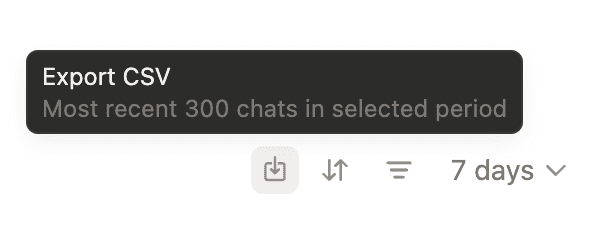
CSV-filen matchar kolumnerna på sidan All chats. Exporten är begränsad till högst 300 chattar för den valda perioden.
CSV-export är tillgängligt med Business- och Enterprise-abonnemang.
Arbetsytans administratörer som behöver data från flera agenter måste lägga till sig själva på varje enskild agent innan de exporterar.
Vanliga frågor
Hur skiljer sig detta från Notion-agent i det nedre högra hörnet?
Hur skiljer sig detta från Notion-agent i det nedre högra hörnet?
Notion-agent hjälper dig att:
Skriva utkast, redigera och sammanfatta innehåll.
Svara på frågor om sidor och databaser.
Utför engångsuppgifter medan du arbetar.
Skräddarsydda agenter:
De följer exakta instruktioner som du definierar.
De kan köras autonomt i bakgrunden via utlösare och scheman.
De arbetar endast på de sidor, databaser och externa verktyg som du uttryckligen ger åtkomst till.
Notion Agent är på begäran, medan skräddarsydda agenter är autonoma.
Om en körning misslyckas, hur kan jag felsöka den?
Om en körning misslyckas, hur kan jag felsöka den?
För att felsöka en körning:
Öppna agentsidan.
Gå till fliken
Aktiviteti agentensInställningareller från agentens chattvy.Hitta den misslyckade körningen i listan.
Öppna den för att se:
Vad som utlöste körningen.
Vad agenten "tänkte" och gjorde vid varje steg.
Eventuella felmeddelanden eller förklaringar.
Om agenten betedde sig felaktigt:
Justera dess instruktioner eller utlösare.
Kör igen med uppdaterad konfiguration.
Om något ser felaktigt eller misstänkt ut, ge en tumme ned och en detaljerad beskrivning där det är möjligt så att teamet kan förbättra systemet.
Vilken Slack-app behöver jag ansluta?
Vilken Slack-app behöver jag ansluta?
För att använda Slack med skräddarsydda agenter:
Se till att Slack är anslutet med samma e-postadress som du använder för Notion.
När du blir ombedd under agentinställningen, anslut Slack-appen även om du redan använder Slack på andra ställen i Notion.
Godkänn åtkomst och konfigurera vilka kanaler agenten kan läsa från eller skriva till.
Agenten visade "Arbetar på det..." i Slack, men svarade aldrig. Varför?
Agenten visade "Arbetar på det..." i Slack, men svarade aldrig. Varför?
Skrivindikatorn "Arbetar på det..." visas så snart en skräddarsydd agent aktiveras. Ibland beslutar agenten att inte svara (baserat på instruktioner), eller så kan den få timeout innan den hinner skicka ett meddelande. Om detta händer försvinner skrivindikatorn automatiskt.
Om du vill undvika detta kan du alltid stänga av skrivindikatorn i Slack-utlösarens inställningar, eller uppdatera agentens instruktioner så att den är mer benägen att svara på de situationer du bryr dig om.
Vem kan skapa och se skräddarsydda agenter?
Vem kan skapa och se skräddarsydda agenter?
Skräddarsydda agenter är som standard tillgängliga för alla i arbetsytan.
Administratörer för Enterprise-abonnemang kan begränsa åtkomst genom att gå till
Inställningar>Notion AI>Agenter>Kontrollera vem som kan skapa agenter.
För varje agent:
Skaparen bestämmer vem som kan komma åt den och på vilken nivå (
Full åtkomst,Kan redigera,Kan interagera).I Slack kan alla i en kanal se meddelanden som publiceras av kanalens agenter.
Alla med åtkomst till agenten kan se dess utdata, även om de inte har åtkomst till den underliggande privata Slack-kanalen.
Hur vet jag var den här agenten kommer att köras?
Hur vet jag var den här agenten kommer att köras?
När du konfigurerar en agent, kontrollera:
Utlösare för att se:
Vilka scheman som är aktiva.
Vilka Notion-databaser eller -sidor som bevakas.
Vilka Slack-kanaler eller andra appar som är anslutna.
Åtkomst/behörigheter för att se:
Vilka sidor, databaser och externa källor agenten kan använda.
Aktivitet för att se:
Var agenten redan har körts och vad den gjorde.
När du har publicerat:
Använd fliken Aktivitet och loggar för att bekräfta att agenter endast körs där det är förväntat.
Granska körningar regelbundet för att hålla beteendet i linje med dina arbetsflöden.
Varför kan jag inte längre komma åt vissa modeller (till exempel: Claude Fable 5)?
Varför kan jag inte längre komma åt vissa modeller (till exempel: Claude Fable 5)?
Det finns några anledningar till att en modell kan saknas:
En administratör har stängt av modellen för skräddarsydda agenter. Modeller som är avstängda visas nedtonade i modellmenyn.
Du har nått din kreditgräns, eller så har din arbetsyta slut på Notion-krediter. Premiummodeller pausas tills din gräns höjs eller dina krediter återställs.
Din arbetsyta har nått sin användningskvot. Vissa AI-funktioner pausas tills kvoten uppdateras, vilket sker inom sex timmar.
Jag bäddade in en skräddarsydd agent på en sida. Varför kan inte mina teammedlemmar chatta med den?
Jag bäddade in en skräddarsydd agent på en sida. Varför kan inte mina teammedlemmar chatta med den?
Att kunna se sidan betyder inte att någon kan använda agenten på den. För att chatta med en inbäddad skräddarsydd agent behöver en person åtkomst till själva agenten. Öppna agenten, välj Dela och lägg till dem.
Om du även vill att agenten ska svara på frågor om sidan den finns på, lägg till den sidan under agentens inställningar för Verktyg och åtkomst.