Radera en arbetsyta
Att radera en arbetsyta är en permanent åtgärd. Läs vidare för att förstå hur du raderar en arbetsyta och vad som händer efteråt.
När en arbetsyta har raderats:
Denna åtgärd är permanent.
Allt innehåll i den kommer att raderas. Du kommer inte att kunna komma åt ditt innehåll – inte ens dina privata sidor. Du kanske vill Exportera all data som du vill behålla innan du raderar arbetsytan.
Den raderade arbetsytan kommer att raderas för alla som finns i den. Det innebär att alla användare som var en del av en arbetsyta innan den raderades inte längre kommer att ha åtkomst till den arbetsytan eller något innehåll i den arbetsytan.
Du skickas tillbaka till en annan arbetsyta som du tillhör, eller till Notions registreringssida om du inte tillhör någon annan.

Att radera en arbetsyta avbryter inte ett abonnemang. För att avbryta ditt abonnemang, nedgradera ditt abonnemang innan du raderar.
För att radera en arbetsyta:
Gå till
Inställningari sidofältet.Under
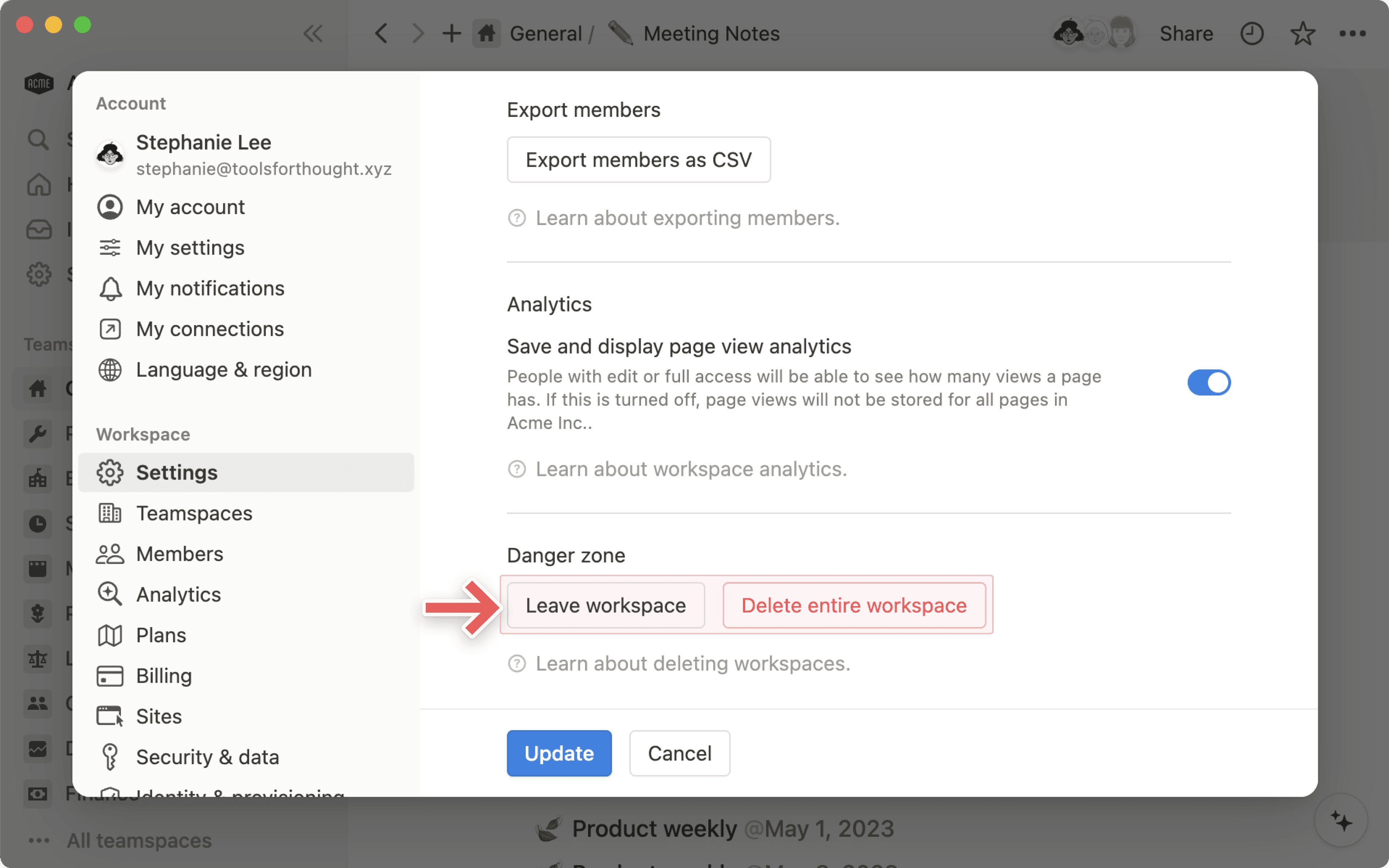
Arbetsyta, väljAllmänt.Skrolla ner till
Riskzonoch väljRadera hela arbetsytan. Du kommer att bli ombedd att skriva in namnet på din arbetsyta för att bekräfta att du vill fortsätta.