Legal holds
Press pause on critical documents.
Gå till vanliga frågorLegal holds allow your organization to preserve critical documents that may be needed for legal purposes.
Think of it as pressing a "pause" button— organization owners can place a user under hold and preserve all the docs they've created, edited, or viewed.
Legal holds help you:
Preserve documents that may be needed for legal matters.
Prevent accidental deletion of important files.
Maintain document integrity during legal proceedings.
As an organization owner, access the admin console and start a legal hold by following these steps:
You can do this by clicking your workspace name in the sidebar →
Manage organization.Under
Data & Compliance, selectLegal holds.Click
Create hold.Give the hold a name and description.
Add users to the hold. You may select workspace owners, members, and guests. Any users removed after August 1, 2024, can also be added to the hold.
Select scope of the hold based on the user’s action:
Viewed, edited & created
Edited & created
Created only
Click
Create legal hold.
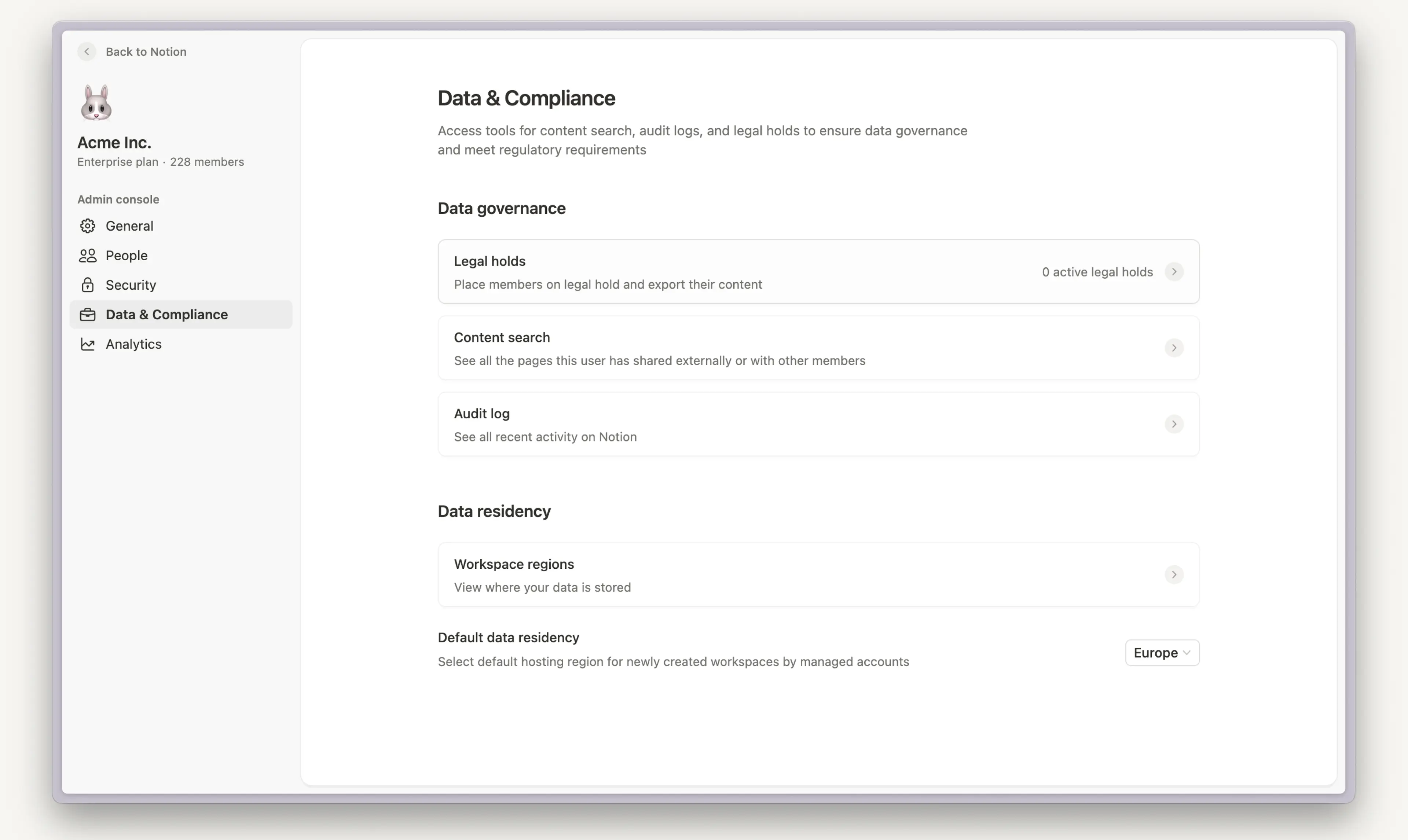
Once the legal hold is created, follow these steps to view or export the preserved docs:
You can do this by clicking your workspace name in the sidebar →
Manage organization.Under
Data & Compliance, selectLegal holds.Select the hold you’d like to export.
Under
Browse content, selectExport hold.Select if you would like to export the page content as PDFs or the page metadata as a CSV, or both.
For the page metadata CSV, you will be sent an email link once the export is ready.
For the page content PDFs, navigate to
Exportsand select the download icon once the export has completed processing. These exports will be valid for 30 days.
As an organization owner, access the admin console to view, edit and release legal holds by following these steps:
You can do this by clicking your workspace name in the sidebar →
Manage organization.Under
Data & Compliance, selectLegal holds.You’ll see a list of all your holds.
From this view you can:
View and edit the details of legal holds.
Browse and export held content.
Release the legal hold, which will remove the users from this hold and reenable the retention settings for the pages being held.
Vanliga frågor
How do I access the organization level controls?
How do I access the organization level controls?
Once added as an Organization owner, you can access the console via the Settings link at the top right corner under the workspace toggle. You can learn more here.
Do legal holds impact across all workspaces?
Do legal holds impact across all workspaces?
Yes, the legal holds will be applied across all workspaces.
How will members on hold be impacted once placed on hold?
How will members on hold be impacted once placed on hold?
Only Organization Owners will be able to view and manage legal holds. Members and guests who are on hold will see no changes or impacts to their Notion experience.
How far back can legal holds be placed?
How far back can legal holds be placed?
Legal holds use the audit log feature to identify user actions (view, edit, create) on pages. The legal hold can be placed as far back as either the workspace's Enterprise Plan upgrade date or May 2022 (when audit logs were released).
How do existing deletion settings impact legal holds?
How do existing deletion settings impact legal holds?
Enterprise workspace owners have the option to set an automatic transcript deletion schedule for AI Meeting Notes, which you can learn more about here. The automatic transcript deletion schedule will not delete transcripts in pages that are legally held.