Notion Agent
Hoppsan! Det verkar som om din annonsblockerare hindrar videon från att spelas upp.
Titta på den på YouTube

With your Notion Agent, you don’t just have a teammate that thinks with you, but one that gets work done for you — just the way you want 🤝🏼
Gå till vanliga frågorNotion Agent is your AI teammate inside Notion. It can help you create and edit pages and databases using context from your workspace and connected apps.
Notion Agent has the same permissions you do. If you can't view or edit specific content, your Agent can't either. You can personalize how your Agent responds with skills and instructions.

Tip: As you chat with your Notion Agent, give it a thumbs up or thumbs down to let us know how it’s doing. If you give a thumbs down, you’ll also be able to tell us why.
Find the friendly face at the bottom of Notion to chat with your Agent. As soon as you open a chat with Agent, you'll be able to do the following:
Select from a list of actions Agent can take for you based on the page you’re in — this could be generating action items from the page you're on or making the content more concise.
Enter your question or query. With Agent, you can now ask more complex questions and ask it to handle multi-step tasks.
By default, Agent will take in the context of the page you’re currently in. If you selected specific blocks in your page, Agent will focus on those blocks in your chat. You can give it additional context by selecting
@at the top of the text field, then selecting a particular page or person in your workspace. Additionally, you can selectAll sourcesin a chat and select one or multiple sources that you want Agent to look at.You can also @-mention specific pages or people directly in your query.
Select
📎to upload a file for Agent to look at.Select
Autoto switch to another AI model. Keep in mind that depending on the model you choose, Agent may look only at information from the web to help you with your work. It may not be able to look at information from your workspace or connected apps. Available models include Claude Fable 5 (Business and Enterprise plans only), Claude Sonnet 5, GPT, Gemini, and Grok. Claude Fable 5 is great for in-depth work like detailed research, long-form writing, and multi-step tasks. A workspace admin must switch this on inSettings→Notion AIbefore it shows up for you.
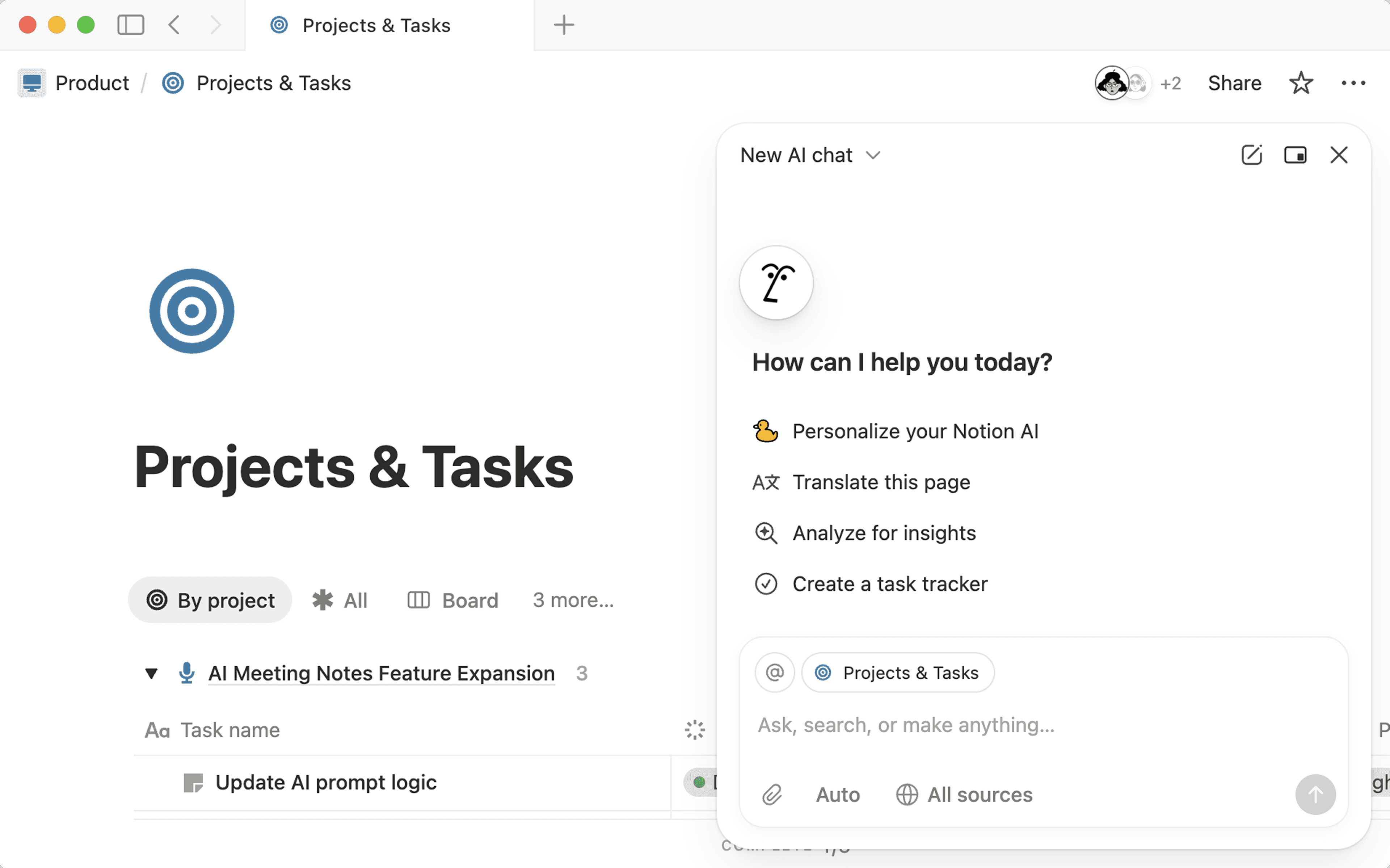
Take multiple actions on your behalf, using the context of your workspace and connected apps. If you have a task you need to complete, your Notion Agent can do it for you — from searching for specific knowledge to using that information to create pages or databases that you and your team can action on.
Try these prompts:
"Using our Company Goals page, Jira epics, and last quarter’s business review, draft Q1 OKRs with measurable KRs and clear owners. Link each KR to its evidence source."
"Document our deployment process by reconciling recent deployment notes, runbooks, and incident postmortems. Output a step-by-step SOP with preflight checks and rollback steps, and highlight areas needing owner confirmation."
Answer questions about content in your workspace and your connected apps like Slack via Notion AI Connectors. Your Notion Agent can query your databases too, including specific properties. It can also read comments and search version history.
Try these prompts:
“What’s the latest on our fall marketing campaign?”
“Summarize this week’s conversations from my team Slack channel.”
Create and edit pages.
Try these prompts:
“Edit this page based on our latest style guide” (and @-mention your style guide).
"Based on our PRD and alpha feedback, draft three launch email versions for enterprise, SMB, and trial users. Include quotes and apply learnings from recent releases."
Create and edit databases. Your Notion Agent can create or edit database views, including maps and forms. It can also create or edit properties, including relations to other databases.
Try these prompts:
“Build a launch plan with tasks and owners for our website redesign.”
"Create a four‑week LinkedIn calendar using our latest blogs, release notes, and webinars. Link sources and avoid launch conflicts."
Ingest files like PDFs and CSVs and answer questions about them, or turn them into structured pages or databases.
Try uploading a file with these prompts:
“What are the key action items from this document?”
"Analyze customer feedback responses from this CSV. Produce themes, sentiment, and specific recommendations with citations back to each source note."
Analyze data and generate summaries and insights.
Try this prompt: “Can you compare actuals vs. budget, and highlight variances over 10% with explanations?”
Search, draft, send, and organize Gmail from Notion. If you've connected Gmail via Settings → Notion AI → AI connectors, your Agent can search your inbox, draft and send emails, archive or trash messages, manage labels, unsubscribe from senders, and more. If you use Notion Mail, it can also update email status, set reminders, and save emails as synced blocks in Notion. Write actions (like sending) will ask you to confirm before Agent takes action.
Note: Notion Mail is shutting down on September 22, 2026. Agent email tools that connect through Gmail continue to work and are not affected. Learn more →
Try these prompts:
"Search my inbox for emails from Acme about the contract."
"Draft a reply to the latest email from Jordan."
"Archive everything from this sender."
Schedule meetings and manage your calendar from chat, or create and edit external scheduling links. First, connect Calendar in
Settings→Notion AI→AI connectors. Once connected, you can find time with teammates, prep for upcoming meetings, reshuffle your schedule when priorities change, and time-block tasks, all from chat. When you ask your Agent to find a time with teammates, it shows ranked meeting time suggestions with an interactive schedule grid, so you can compare everyone's availability and book in one click. If you have multiple calendars, your Agent will use the default, or ask which calendar to use.
Try these prompts:
"Find a time for me and [teammate] to meet this week."
"Schedule 30 minutes with [person A] and [person B] tomorrow afternoon."
"What's on my calendar today?"
"Prep me for my 3pm meeting."
“What RSVPs are pending?”
Create, edit, and evaluate formulas.
Your Notion Agent can't:
Answer questions using content that’s in a non-PDF embed, like a transcript from a video.
Create new database automations, database templates, database page layouts, or advanced properties like formulas, rollups, or buttons.
Create or edit comments, both inline and at the top of a page.
Share pages or change page permission levels.
Start AI Meeting Notes.
Create reminders.
Manage any workspace level settings, like member roles, billing, security features, and more.
Edit or cancel a calendar event if you’re not the organizer of an event.
Schedule or cancel calendar events on mobile (this is available on web and desktop only).
Personalize your Agent with instructions so that it can truly be a customized, tailored teammate. You can also create skills for reusable prompts. Learn more about setting skills and instructions for your Agent to follow in this article.
To personalize your Agent:
Click your Notion Agent’s face in the bottom corner of Notion.
In the chat window, click on its face again.
In the window that appears, give your Agent a name and accessories.
You can also select
Add instructionsto give your Notion Agent instructions on how to behave. You can choose an existing page from your workspace, pick from some templates, orCreate your ownpage.
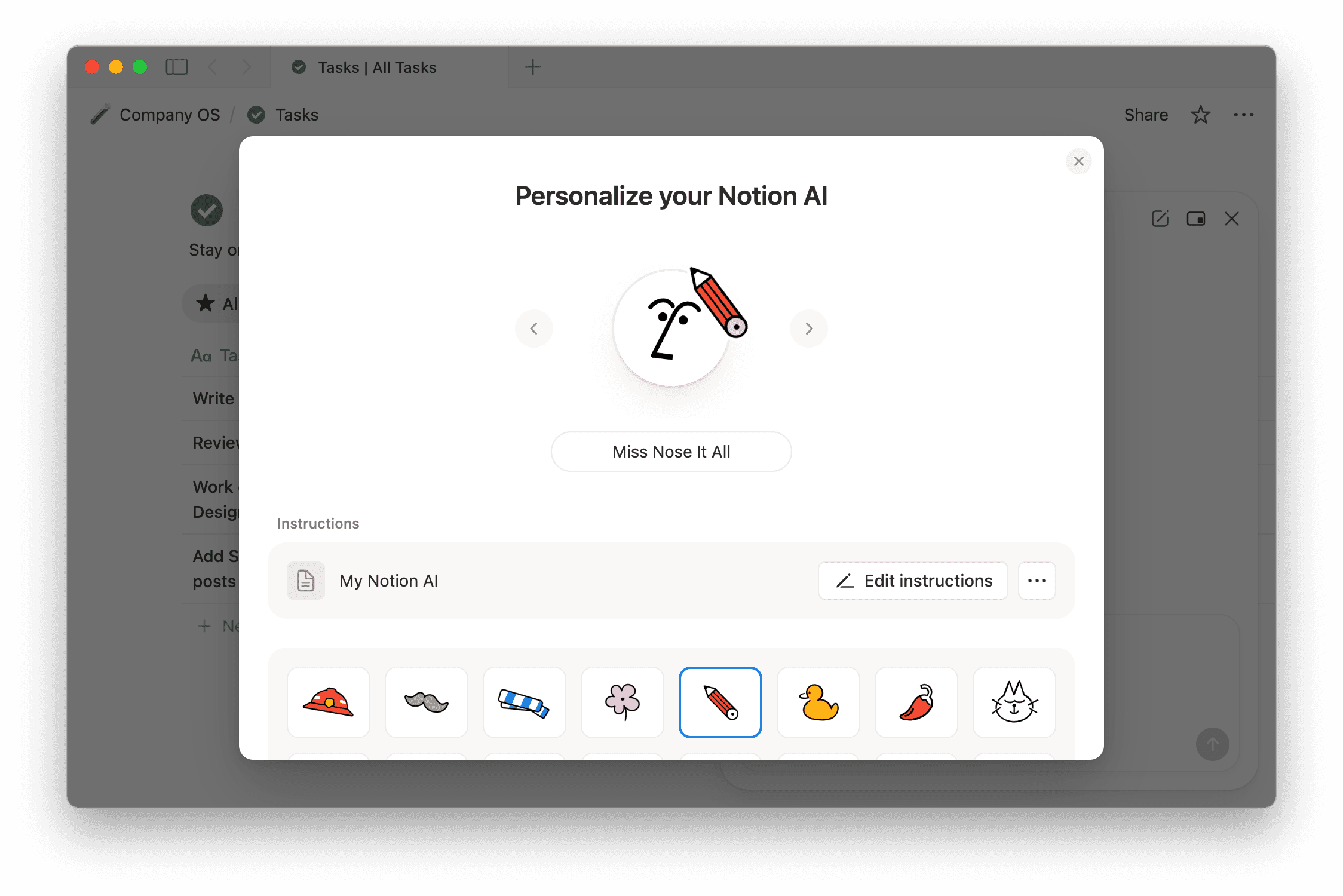
If you choose to personalize your Agent using an existing page, make sure to include clear instructions for Agent in that page.
If other people can edit your instructions page, their changes will change how your Agent responds. If you want to share an example, share a duplicate instead.
If you choose to create your own page, a private page called My Notion AI will open up.
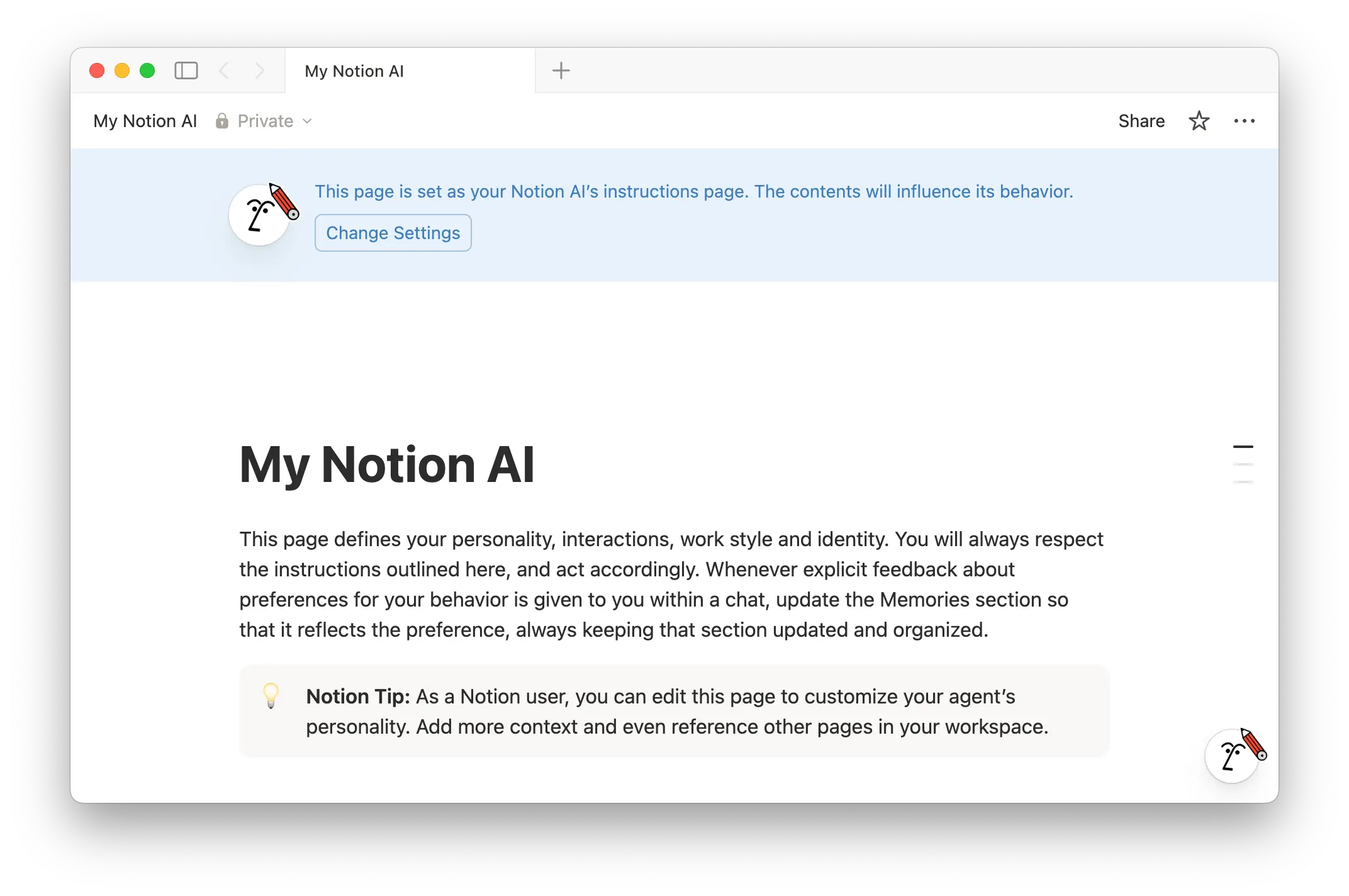
In this page, you can:
Describe how you want your Agent to talk to you as you chat. For example, you can tell Agent to only respond to you in lowercase, or to have a humorous personality.
Add notes for your Notion Agent to remember and consider as it works with you. This could be information about your particular role at your organization, your personality traits, and more.
Give your Notion Agent specific Notion pages, Slack channels, files, and more that it should look at first when responding to a chat with you.
Your Agent will always reference your instructions in its interactions with you. As you work, you can also tell your Agent to update these instructions with more information about yourself, which you can always edit. You can also come back to the personalization menu and change your Notion Agent’s instructions, or even create multiple pages of instructions if you want to be able to switch up your Notion Agent’s behavior.
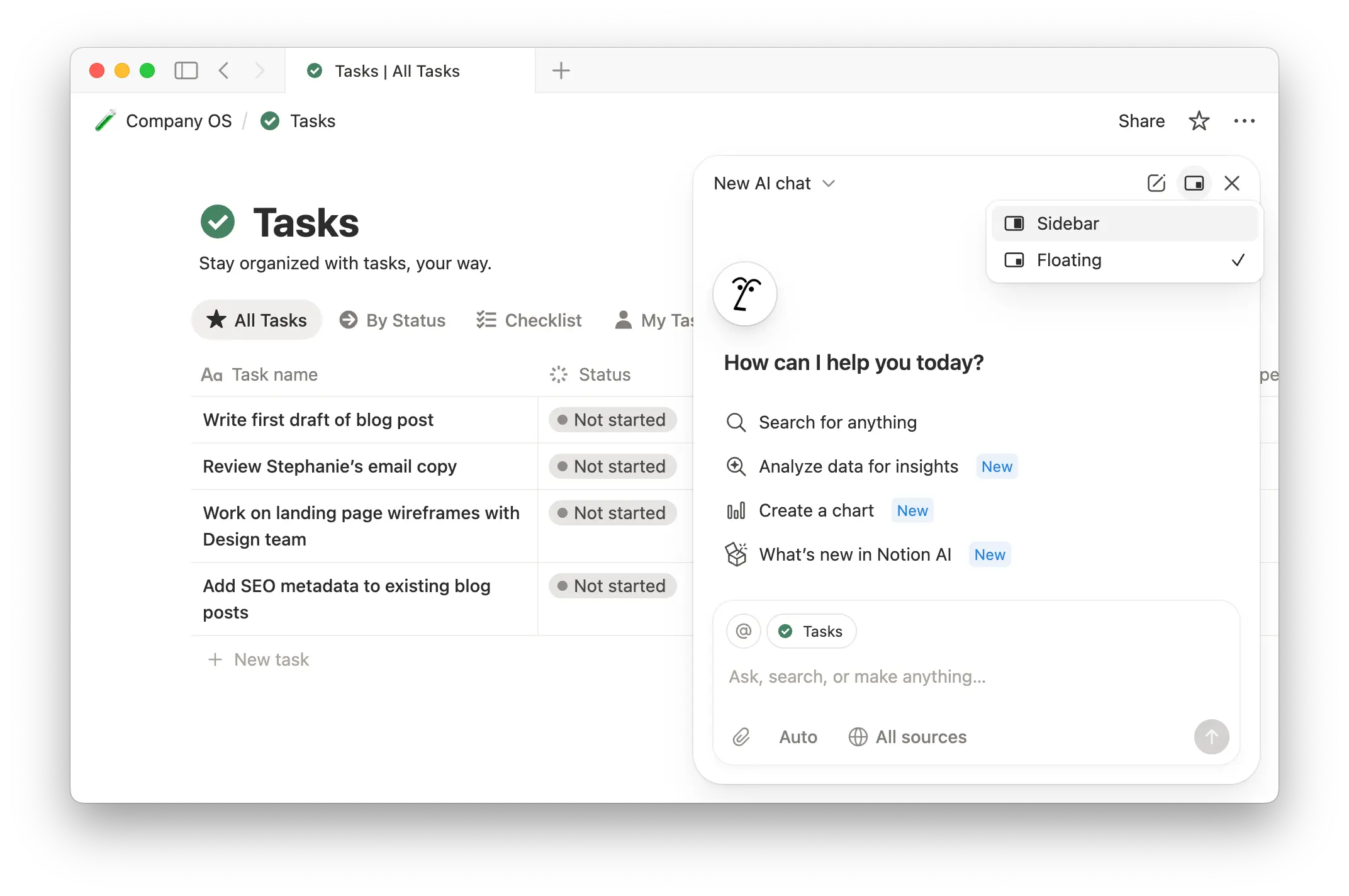
As you’re using your Notion Agent, you can change the way your chat appears on your screen. To do this:
Select
Switch chat modeat the top of the chat window.Select
Sidebarif you want your chat to display on the right side of your screen. SelectFloatingif you want the chat to display as a separate window on top of your screen.
Pinning a chat keeps it at the top of your Chat tab so you can jump back in quickly. This is helpful for conversations you return to often, like long-running projects or active threads.
To pin a chat:
Open the chat, then click the pin icon in the corner of the chat window.
In the chat sidebar, hover over the chat row, click the three-dot menu
•••, then selectPin.
Pinned chats appear in a pinned section at the top of the Chat tab. To unpin a chat, follow the same steps.
Pinning a chat isn’t available on mobile.
You can access previous conversations you’ve had with your Agent at any time. To do this:
Hover over
Notion AIin your sidebar.Select
🕘.Search for a previous chat. Chats will be named based on what the conversation was about.
Do you have feedback about your Notion Agent? Use the thumbs up and thumbs down in a chat to let us know how it’s doing. If you give your Agent a thumbs down, you’ll also have the opportunity to provide us with more information about why.
Your feedback isn’t used to train your Notion Agent. Instead, it’s shared with the Notion team to help us improve the experience. Read more about how we use your data here →
Vanliga frågor
Why can't I access certain models (for example: Claude Fable 5) anymore?
Why can't I access certain models (for example: Claude Fable 5) anymore?
Your workspace has reached the fair use limit. Some AI models are temporarily unavailable for features like Notion Agent, Custom Agents, image generation, and page translation. Access resets in six hours.