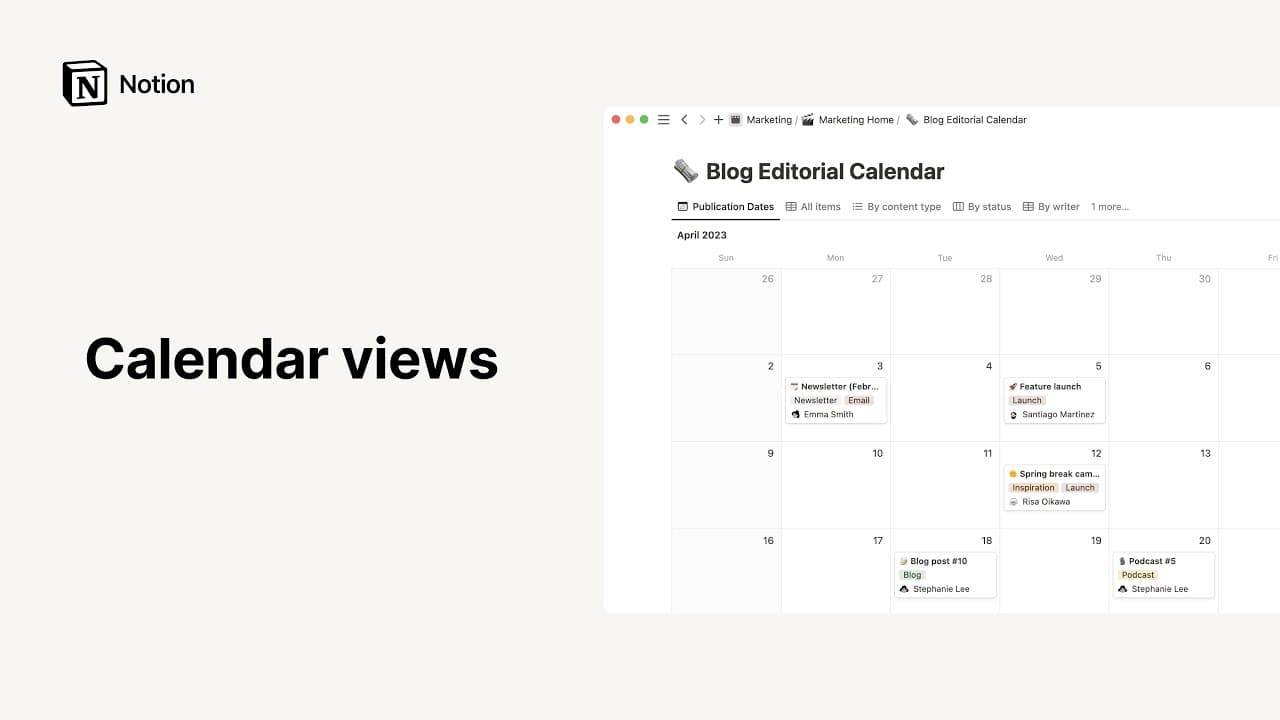
Tidslinjevy
Hoppsan! Det verkar som om din annonsblockerare hindrar videon från att spelas upp.
Titta på den på YouTube

Notions tidslinje är en typ av databas som gör att du kan hålla koll och vara uppdaterad om alla dina uppgifter – perfekt för alla som behöver visualisera projekt i kronologisk ordning – oavsett om det handlar om timmar, år eller något däremellan. ⏳
Gå till vanliga frågorTidslinjer visar dina projekts förlopp så att du kan kontrollera att saker och ting händer när de ska. Du kan skapa en tidslinje i Notion på flera olika sätt.

Vill du spåra databasens händelser och resten av dina möten, träffar och planer? Du kan lägga till din Notion-databas i Notion-kalendern så att du kan se alla viktiga datum på ett ställe! Du kan även uppdatera databasens datum direkt från Notion-kalendern. Läs mer om hur du gör det här →
Helsidetidslinje
Skapa en ny sida i arbetsytan.
Klicka på
Tidslinjei den gråskalade menyn.
Infogad tidslinje
Gör så här om du vill skapa en tidslinje på en helsida i en annan sida:
Skriv
/tidslinjevypå en ny rad och tryck på retur.

Obs! Utöka inbyggda databaser till helsidor genom att klicka på ⤢ längst upp till höger. Håll muspekaren över databasen för att se menyer med alternativ. Klicka på ••• för att se alternativen Egenskaper, Filter och Sortering.
Lägg till en tidslinjevy i en databas
Du kan lägga till en tidslinje i en befintlig databas för att visa dess data i det formatet. Läs mer om vyer här →
Klicka på
+ Lägg till en vyeller på namnet på den nuvarande vyn längst upp till vänster i databasen.Välj
Tidslinjei listrutan och ge den ett namn i textrutan.Klicka på
Skapaså visas din helt nya tidslinje.Du kan fortfarande växla tillbaka till andra vyer med hjälp av samma listruta till vänster.
Obs! Tidslinjer fungerar bara om du har minst en datumegenskap i databasen som innehåller ett datumintervall. Annars kommer ingenting att visas.
Öppna ett projekt som en sida
Alla rader i en tidslinje är en egen Notion-sida där du kan lägga till mer innehåll.
Klicka på ett projekt som visas på tidslinjen. Sidan öppnas i förhandsvisningsläget.
Om du visar tabellrader i tidslinjen håller du muspekaren över en rad och klickar på
Öppna.I förhandsvisningsläget klickar du på
Öppna som sidalängst upp till vänster för att visa som en helsida.Alla egenskaper organiseras och visas högst upp.
Klicka på egenskapsnamnet för att redigera namnet eller dess typ.
Klicka på egenskapsfältet för att redigera dess innehåll.
Du kan ändra ordningen på egenskaperna genom att hålla muspekaren över dem och använda
⋮⋮för att dra dem upp eller ner.
Du kan även lägga till en ny egenskap för tidslinjen genom att klicka på
•••och sedan påEgenskaperoch+ Ny egenskap.Under egenskaper finns det plats för kommentarer som tillskrivs dig. Du kan @-omnämna personer eller sidor här också.
Sidans textdel kan redigeras precis som vilken annan Notion-sida. Du kan även lägga till vilken typ av innehållsblock som helst, inklusive inbyggda databaser.
Anpassa sida
När du öppnar en projektsida kan du ändra hur den ser ut på ett antal sätt som går utöver typografi och textstorlek.
Klicka på
•••längst upp till höger på en öppen projektsida och klicka sedan påAnpassa sida.En meny där du kan redigera utseendet på
bakåtlänkarochkommentarer, samtegenskapervisas.För bakåtlänkar kan du välja att visa dem utökade i sidans textdel eller i en popover.
För kommentarer kan du välja att visa dem utökade eller stänga av dem i sidans textdel.
För egenskaper kan du ordna om dem med hjälp av ikonen
⋮⋮och välja om du alltid vill visa dem, alltid dölja dem eller bara visa dem när de används.
Obs! Bakåtlänkar visar vilka sidor den här sidan är länkad till i arbetsytan. Läs mer om bakåtlänkar här →
Lägga till projekt
En tidslinje är en lista med projekt som visas efter datum. Du kan lägga till ett nytt projekt till tidslinjen på flera olika sätt:
När du inte visar en tabell
Klicka på den blå knappen
Nylängst upp till höger. Skapar ett nytt projekt längst upp och öppnar det som en sida direkt.Klicka på knappen
+ Nyttlängst ner till vänster i tidslinjen för att lägga till ett nytt projekt.Håll muspekaren över en tom rad i tidslinjen så dyker ett fantomprojekt upp. Klicka för att släppa det på rätt plats och justera projektets längd så att det passar dina behov.
När du visar en tabell
Klicka på knappen
+ Nyttlängst upp till vänster i tabellen.Klicka på
+som visas när du håller muspekaren över en rad. Då skapas en ny rad under denna.Du kan skapa projekt i den här tabellen utan att tilldela dem datum.
När du vill tilldela datum kan du antingen ändra datumegenskaperna i sidan eller hålla muspekaren över tidslinjen. Du ser ett fantomprojekt med namnet som du har skapat i tabellraden. Du kan klicka för att placera det där du vill ha det och justera därefter.
Projektalternativ
När du visar en tabell i tidslinjen klickar du på ⋮⋮-ikonen som visas när du håller muspekaren till vänster om en rad (om du inte visar en tabell högerklickar du på ett projekt på tidslinjen) för att öppna den här menyn med alternativ:
Radera: Raderar raden från tidslinjen.Kopiera: Skapar en exakt kopia av raden under den.Kopiera länk: Kopierar en ankarlänk till den specifika raden till dina urklipp.Byt namn: Gör att du kan byta namn på sidan i raden utan att öppna den.Flytta till: Gör att du kan flytta raden till en annan arbetsyta eller sida (där den visas som en undersida).Redigera egenskap: Visar en meny med alla tidslinjens egenskaper. Klicka på egenskapen du vill redigera och sedan på det nya värdet för det.
Tips: Du kan tillämpa dessa åtgärder på flera databassidor samtidigt. Du behöver bara välja alla sidor som du vill ändra. Sedan högerklickar du eller använder snabbkommandot cmd/ctrl + / för att redigera flera egenskaper samtidigt!
Redigera tidslinjen och anpassa den efter dina behov. Du kan ändra utseendet på tidslinjen och projekten som du visar på tidslinjen så att de passar dina behov på flera olika sätt.
Tidslinjemenyer
Längst upp till höger i tidslinjen på helsidan ser du flera alternativ:
Egenskaper(Mer om egenskaper här →)Efter [datumegenskap]– Gör att du kan välja vilken datumegenskap du vill visaFilter(Mer om det här →)Sortera(Mer om det här →)Sök()Och
•••som innehåller följande i helsideläget:Kopiera länk till vy– Kopierar en länk till den här exakta vyn av databasen till dina urklipp så att du kan att klistra in den.Mallar– Gör det möjligt för dig att lägga till eller redigera databasmallar för den här databasen.Tidslinje efter– Gör det möjligt för dig att välja en annan datumegenskap eller ett annat datumintervall om du har flera datumegenskaper i tidslinjen
I infogade tidslinjer innehåller menyn
•••också:Radera– Radera hela tidslinjen.Kopiera– Kopierar hela tidslinjen.Öppna som sida– Utökar den infogade tidslinjen till en helsida.Slå samman med CSV– Så du kan ladda upp en CSV-fil för att visa data på den här tidslinjen.Exportera– Så att du kan exportera den här tidslinjen som en PDF-, HTML- eller Markdown-fil.Flytta till– Gör att du kan flytta den här tidslinjen till en annan sida eller en annan arbetsyta.
Obs! Om du har en helsidedatabas med en tidslinjevy hittar du dessa ytterligare alternativ i •••-menyn längst upp till höger på Notion-sidan.
Justera tidsramen
Du kan visa projekten på vilken tidsskala som helst, från timmar ända upp till år.
På höger sida om tidslinjen, till vänster om
< Idag >, ser du en listruta med en tidsenhet. Klicka på den för att se alternativen:Timmar
dagar
veckor
Två veckor
månader
Kvartal
år
Klicka för att välja så justeras tidslinjen automatiskt för att visa dina nuvarande projekt på den nya tidsskalan.
Justera projektets längd
Håll muspekaren över den vänstra eller högra kanten på ett projekt. Markören visar att du kan dra och släppa kanterna för att göra det så långt eller så kort som du vill ha det.
Datumindikatorer visas för hjälpa dig.
Obs! Små pilar visas på varje rad i tidslinjen som indikerar att ett projekt har genomförts före eller efter din nuvarande vy, eller att det omfattades före eller efter. Du kan klicka på dessa pilar för att hoppa direkt till projektet.
Gå tillbaka till idag
Du kan gå tillbaka till dagens datum på tidslinjen när som helst. Klicka på < Idag > till höger under menyn på den översta nivån.
Visa eller dölj tabeller
I Notion kan du visa en tabell till vänster om tidslinjen så att du alltid kan se en fullständig lista över dina projekt oavsett när de är schemalagda. Listan visas som en låst kolumn så att den alltid är synlig även när du bläddrar igenom tidslinjen.
Du kan även visa andra egenskaper för projekten i den här tabellen så att de också är synliga, till exempel projektägare, eller vilket team som har taggats.
När du först lägger till en tidslinje kommer du inte att se tabellen. Så här gör du för att lägga till den:
Det enklaste sättet är att klicka på ikonen
>>längst upp till vänster. Utökar tabellen.Klicka på
Egenskaperlängst upp till höger på tidslinjen.Aktivera
Visa tabelllängst upp i menyn som visas.Alla egenskaper i tidslinjen visas i två avsnitt i den här menyn. Gör det möjligt att visa/dölja vissa egenskaper i tabellen och andra egenskaper på själva projekten som visas i tidslinjen. Mer om detta nedan.
Så här döljer du en tidslinje:
Klicka på ikonen
<<längst upp till vänster.Du kan även klicka på
Egenskaperlängst upp till höger och inaktiveraVisa tabell.
Begränsa hur många projekt som visas
Beroende på hur många projekt du har i en tidslinje och vad du använder tidslinjen till kanske du bara vill se 10 projektsidor åt gången, eller många fler. Så här ställer du in dina preferenser:
Klicka på
Egenskaperlängst upp till höger på tidslinjen.Klicka på listrutan för
Visa vid första laddningoch välj hur många projektsidor som ska visas från en meny – du kan välja 10, 25, 50, 100 eller alla sidor.
Redigera egenheter
I tidslinjer kan du visa egenskaper på flera olika sätt.
Klicka på
Egenskaperlängst upp till höger i tidslinjen och sedan på+ Lägg till en egenskap.Ge egenskapen ett namn och välj typen av egenskap från menyn
Egenskapstyp.
När du inte visar en tabell kan du klicka på ett projekt och redigera egenskaperna längst upp på sidan som öppnas.
När du visar en tabell klickar du på namnet för en egenskapskolumn för att ändra dess namn, typ eller ordning. Du kan även använda den här menyn för att dölja, kopiera eller radera den.
Visa eller dölja egenskaper
Tidslinjer ger dig några sätt att visa en översikt över egenskaperna så att du kan se information om dina projekt direkt.
Klicka på
Egenskaperlängst upp till höger på tidslinjen.Alla dina egenskaper visas i den här menyn bredvid en växlingsknapp. Om du vill visa egenskaper direkt på projektkorten i tidslinjen aktiverar du dem. Om du vill dölja dem inaktiverar du dem.
När du visar en tabell i tidslinjen kan du även visa egenskaper som låsta kolumner till vänster. Du kan aktivera och inaktivera dessa i menyn
Egenskaperockså, men bara om du har aktiveratVisa tabell.
Du kan även dölja egenskaper som visas i den här tabelldelen av tidslinjen genom att klicka på kolumnrubrikerna och välja
Dölji menyn.När du öppnar ett projekt som en sida kan du slutligen klicka på
⋮⋮-ikonen bredvid en egenskap i listan längst upp för att se alternativet för att dölja den.Du kan välja att alltid visa eller dölja egenskapen, eller att dölja den när den är tom.
Om du vill konfigurera detta för alla dina egenskaper på en gång väljer du
Anpassa sidafrån samma meny.
Ändra ordning på kolumner och rader
Du kan ändra hur projekt och egenskaper sorteras i tidslinjen med dra och släpp:
När du inte visar en tabell klickar och håller du en projektsida som visas på tidslinjen och drar den upp eller ner.
När du visar en tabell håller du muspekaren över en rad och klickar och håller
⋮⋮-ikonen till vänster för att dra den uppåt eller nedåt
Du kan också ändra ordningen på kolumner när du visar en tabell. Klicka och håll deras rubriker för att dra dem åt vänster eller höger (som nedan).
Du kan ändra storlek på kolumner genom att hålla muspekaren över deras kanter och dra åt höger eller vänster.
Visa olika datum (på tidslinje)
Om du har flera datumegenskaper i databasen kan du visa projekten på tidslinjen med vilket av dem som helst. Och det är enkelt att växla mellan dem.
Du kanske till exempel har en datumegenskap för ett projektarbete och en annan för när lanseringen måste förberedas. Så här visar du den du vill använda:
Klicka på
•••längst upp till höger i tidslinjen och sedan påTidslinje efter.Välj vilken datumegenskap du vill att tidslinjen ska visa.
Du kan välja att ha start- och slutdatum som separata egenskaper som styr hur projekten visas. Du kan aktivera detta i den här menyn.
Du kan även göra så att datumintervallet som du vill visa finns i samma datumegenskap.
Beräkningar
När du visar en tabell kan du köra beräkningar som visar information om data som lagras i varje kolumn längst ner i tidslinjen.
Håll muspekaren under den sista raden i tabellen och klicka på ordet Beräkna som visas under en kolumn du vill lära dig mer om:
En listruta visas som innehåller följande beräkningsalternativen:
Räkna alla: Visar det totala antalet rader i kolumnen.Räkna tomma: Räknar antalet rader utan något värde i kolumnen.Räkna inte tomma: Räknar antalet rader där kolumnen är fylld.Räkna värden: Räknar antalet egenskapsvärden i kolumnen.Räkna unika värden: Räknar antalet unika egenskapsvärden i kolumnen och utelämnar dubbletter.Procent tomma: Visar procentandelen av raderna som saknar den valda egenskapen.Procent icke-tomma: Visar procentandelen av kort med egenskapen.Tidigaste datum: Om du har tidsrelaterade egenskaper i tabellen, såsomSenast redigeradellerSkapad kl., kan du välja att visa när den äldsta raden redigerades eller skapades.Senaste datum: Visar när den nyaste raden redigerades senast eller skapades.Datumintervall: Visar tidsskillnaden mellan den äldsta och senaste redigeringen eller skapelsetiden.
Om du har en
nummeregenskapi tabellen får du tillgång till flera andra beräkningsalternativ:Summa: Visar summan av numren i kolumnen.Medelvärde: Visar medelvärdet av numren i kolumnen.Median: Visar medianen av numren i kolumnen.Min: Visar det lägsta numret i kolumnen.Max: Visar det högsta numret i kolumnen.Intervall: Subtraherar det lägsta numret från det högsta.
Ändra gruppering
Du kan gruppera dina projekt efter olika egenskaper på tidslinjen och i tidslinjetabellen för att visualisera dem på olika sätt.
Klicka på
Grupperalängst upp i tidslinjen och välj egenskapen du vill använda. Du kan gruppera efter nästan vilken egenskapstyp som helst: val, flerval, person, text, nummer, datum, kryssruta, URL, e-post, telefon, formel, relation, skapad kl., skapad av, senast redigerad och senast redigerad av.Tidslinjen kommer nu att grupperas efter värden i den egenskapen, med en avdelare som tydligt skiljer varje grupp åt. Varje grupp har en växlingsknapp till vänster som du kan använda för att snabbt dölja och visa grupper så att du kan fokusera på dina uppgifter.
Tomma grupper kan också döljas med växlingsknappen "Dölj tomma grupper".
Filtrera tidslinjen
Visa endast projekten som uppfyller vissa kriterier, beroende på vad du behöver.
Klicka på
Filterlängst upp till höger i tidslinjen. (I•••-menyn om den är infogad.)Välj egenskapen som du vill filtrera efter i listrutan.
Välj villkoret som du vill använda, t.ex.
Innehåller,Innehåller inte, etc.Definiera värdet för egenskapen som du vill se, t.ex. en specifik tagg eller ett datum.
Du kan även lägga till flera filter på en gång på det här sättet!
Ta bort filter genom att klicka på
•••-ikonen bredvid dem i menynFilteroch väljaTa bort.
Tips: Om du kommer på dig själv med att återskapa och radera samma filter om och om igen kan du överväga att skapa en ny databasvy för det filtret. Det gör att du kan växla fram och tillbaka utan att behöva skapa filtret igen varje gång.
Sortera tidslinjen
När du sorterar dina data efter en egenskap i stigande eller fallande ordning kommer alla data från den raden att flyttas ihop automatiskt.
Klicka på
Sorteralängst upp till höger i tidslinjen.Välj egenskapen som du vill sortera efter och välj sedan
StigandeellerFallande. Du kan se hur tidslinjen organiseras om i realtid.Du kan lägga till flera sorteringar i tidslinjen. Sorteringskriterierna får företräde baserat på ordningen i listan. (Du kan använda
⋮⋮för att dra och släppa dem upp eller ner).Ta bort sorteringar genom att klicka på
•••-ikonen bredvid dem i menynFilteroch väljaTa bort.
Sök i tidslinjen
Du kan söka efter specifikt innehåll i tidslinjen.
Klicka på
Söklängst upp till höger och ange ordet eller orden som du vill söka efter i sidtitlar eller egenskaper.Tidslinjen ändras i realtid så att endast raderna som uppfyller kriterierna visas.
Länka till tidslinjen
Du kan kopiera en ankarlänk till en specifik vy av tidslinjen så att du kan dela den någon annanstans.
Klicka på
•••-ikonen längst upp till höger i tidslinjen.Klicka på
Kopiera länkså kopieras webbadressen till ditt urklipp så att du kan klistra in den.

Mallar: Här är några användningsfall för tabeller från vårt team och Notions community:
Vanliga frågor
Finns det något sätt att lägga till villkorlig formatering? Till exempel ändra färg på projekt som visas på min tidslinje eller ändra bakgrundsfärg på celler i tabellen?
Finns det något sätt att lägga till villkorlig formatering? Till exempel ändra färg på projekt som visas på min tidslinje eller ändra bakgrundsfärg på celler i tabellen?
Det går tyvärr inte ännu. Det är dock en mycket efterfrågad funktion, så det är definitivt något vi vill lägga till i framtiden! För tillfället kan du använda funktionernaVal och Flervalför att lägga till lite färg till din tidslinje.🎨
Varför kan jag inte radera egenskapen Namn när jag visar en tabell i min tidslinje?
Varför kan jag inte radera egenskapen Namn när jag visar en tabell i min tidslinje?
Tidslinjer är i princip databaser, och databaser är i princip listor med objekt. Det är det som anges i egenskapen Namn. Alla andra datapunkter som ingår är attribut för dessa objekt, till exempel förfallodatum, ägare, taggar och så vidare. Du kan inte ta bort egenskapen Namn eftersom viktig information lagras där. Du kan dock byta namn på egenskapen för att anpassa den efter det du arbetar med.
Finns det något sätt att hoppa över den modala vyn och alltid öppna som en sida som standard?
Finns det något sätt att hoppa över den modala vyn och alltid öppna som en sida som standard?
Inte just nu, tyvärr!
Har Notion några enkla tabeller (icke-databas)?
Har Notion några enkla tabeller (icke-databas)?
Hur omvandlar jag en helsidedatabas till en inbyggd databas?
Hur omvandlar jag en helsidedatabas till en inbyggd databas?
Om du vill göra om en helsidedatabas till en inbyggd databas kan du dra databasen till en annan sida i sidofältet. Den görs då om till en undersida.
Sedan klickar du på ••• -knappen till höger om rubriken på undersidan och går till Omvandla till infogad i listrutan för att göra om den till en infogad databas.
Om du vill återställa den till en helsidedatabas igen kan du klicka och dra den infogade databasen till sidofältet.