Views, groups, filters & properties
Use views and custom properties to organize your emails in a meaningful way 🗄️

Notion Mail is shutting down on September 22, 2026. Learn what's changing and how to save your data →
Views in Notion Mail surface emails in ways that matter to you. They take what’s in your inbox and display them in unique ways for your convenience. For example, you might set up three different views that show you your emails in three different ways:
A view that organizes your emails by client.
A view that organizes your emails by priority.
A view that organizes your emails by whether they require a follow up or not.
Views allow for flexibility and customization — for example, you can include emails from across multiple labels in one view, include or exclude archived emails, and group within views for even more granular information. Each view is made up of a unique combination of filters, groups, and properties, which we’ll dive into below.
When you create a Notion Mail account, you’ll see a Views section of your sidebar with some views already created for you based on the emails and labels you had before. Click into a view to explore how it’s organized. You can also click into the filter, group, and edit icons at the top of any view to see how your current view is configured and customize it based on your needs.
Note: You can’t drag an email from one view into another.
Create a new view
To create a new view in Notion Mail:
Under
Viewsin your sidebar, clickNew view.You can build your own view by providing a description, configuring it manually, or using a template. You can also choose a suggested view.
Once your view is created, you’ll see all of your mail organized in a specific way. You can click the filter and edit view icons at the top of your inbox to see how your current view is configured and customize it however you'd like.
Delete a view
To delete a view in Notion Mail, select the edit view icon at the top of Notion Mail → Delete view. Note that you can't delete your Inbox view.
Groups offer a way to split your view up based on certain characteristics or properties of the emails within. For example, you can group your emails by Starred — this will divide your view into Starred emails and non-Starred emails.
To split your view into groups:
Select the edit view icon at the top of Notion Mail →
Group→Group by.Search for a grouping option or select one. You can choose to group by
Date,Starred,Important,Email or domain,Priority,Label, orUnread.
Filters allow you to zero in on the emails that are most relevant for what you need. For example, you can set up a filter that removes emails sent from specific email addresses or domains, or a filter that displays emails received between certain dates.
To filter your view:
Select the filter icon at the top of Notion Mail.
Search for a filter or select one. You can filter by
Unread,Read,Attachment,Calendar event,From,To,CC,BCC,Subject,Date, and more.
Note:
Nested labels and subfolders aren't currently supported in Notion Mail. You can use grouping in combination with labels to create a hierarchical view of your emails.
There's no way to filter or group by emails with no label.
When you get started with Notion Mail, you'll automatically see labels that you had in Gmail, like Updates and Important.
To filter by a label, you can create a view with that label applied, or use the
label:syntax in the search bar.At this time, you can't edit or hide these labels in Notion Mail.
If you don’t see all your labels, go to
Label, clickGroup By, and search the label name.To filter out
Archivedmail from a label view:Select
Filterat the top of Notion Mail.Set the filter to
Mailbox containsand uncheckArchive. Alternatively, set the filter toMailbox does not containand checkArchive.
Note: Categories in Notion Mail are properties that sync from Gmail, like Promotions and Social. Labels, like Important, are also carried over from Gmail, but you can also create new ones in Notion Mail.
You can also create new labels in Notion Mail. To do this:
Select the edit view icon at the top of Notion Mail →
Properties→Label.Type the name of a new label into the text field and press
enter.
To apply a label to an email:
Hover over the email and select the checkbox that appears. You can select multiple emails if you’d like.
Select the label icon at the top of Notion Mail.
Select the label you’d like to apply, or create a new one by typing the new label’s name into the text field and selecting
Add {your label's name}.
When you edit labels in Notion Mail, those changes will be synced with Gmail.
Want Notion AI to auto-label your incoming emails? Learn how to set this up in this article →
Delete a label
If you want to remove an existing label:
Select the edit view icon at the top of Notion Mail →
Properties→Label.Select the label you want to delete →
Delete.
Once deleted, the label will also be removed from any emails that previously had the label.
Views are made of familiar features like filters and groups, but what makes them really powerful are properties. You can create properties that apply to your emails to unlock even more ways of organizing and managing your inbox. Each view can have its own set of properties that it uses.
Some of the key elements of your emails, like their subjects or who they’re from, are already properties in Notion Mail so that you can filter or group by them in a given view.
To see your existing properties in a Notion Mail view:
Select the edit view icon at the top of Notion Mail →
Properties.You’ll see properties that are
Shown in mail listorHidden in mail list. Click👁️next to a property to display or hide it.Click into a property to see how it’s set up.
To add a new property to a view in Notion Mail:
Select the edit view icon at the top of Notion Mail →
Properties.Click
Add property.Select a property and you’ll see it appear in your list of properties.
Let’s pretend that you’re using your Notion Mail account with a Gmail account you created to plan your upcoming wedding. You and your partner both use this email, and you want to be able to mark each email in your Inbox with who should reply to it. For this, we can create a Select property. To do this:
Select the edit view icon at the top of Notion Mail →
Properties.Click
Add property.In the menu that appears, click
Select— which allows you to set yourself and your partner as options.Once the
Selectproperty is created, click into it from your list of properties.Give the property a name, like
Who should reply.Select
Add an optionand enter your name. Do the same and enter your partner’s name.
Now, when you open any email in your inbox, you’ll see an option to Add Who should reply at the top, and you can assign yourself or your partner to that email. You could even create a new view where you group by Who should reply so that you can see all of the emails you need to reply to, followed by all of the emails that your partner needs to reply to! Alternatively, you could create a view that filters by emails that only you need to reply to so you can make your wedding planning a little bit quicker and easier.
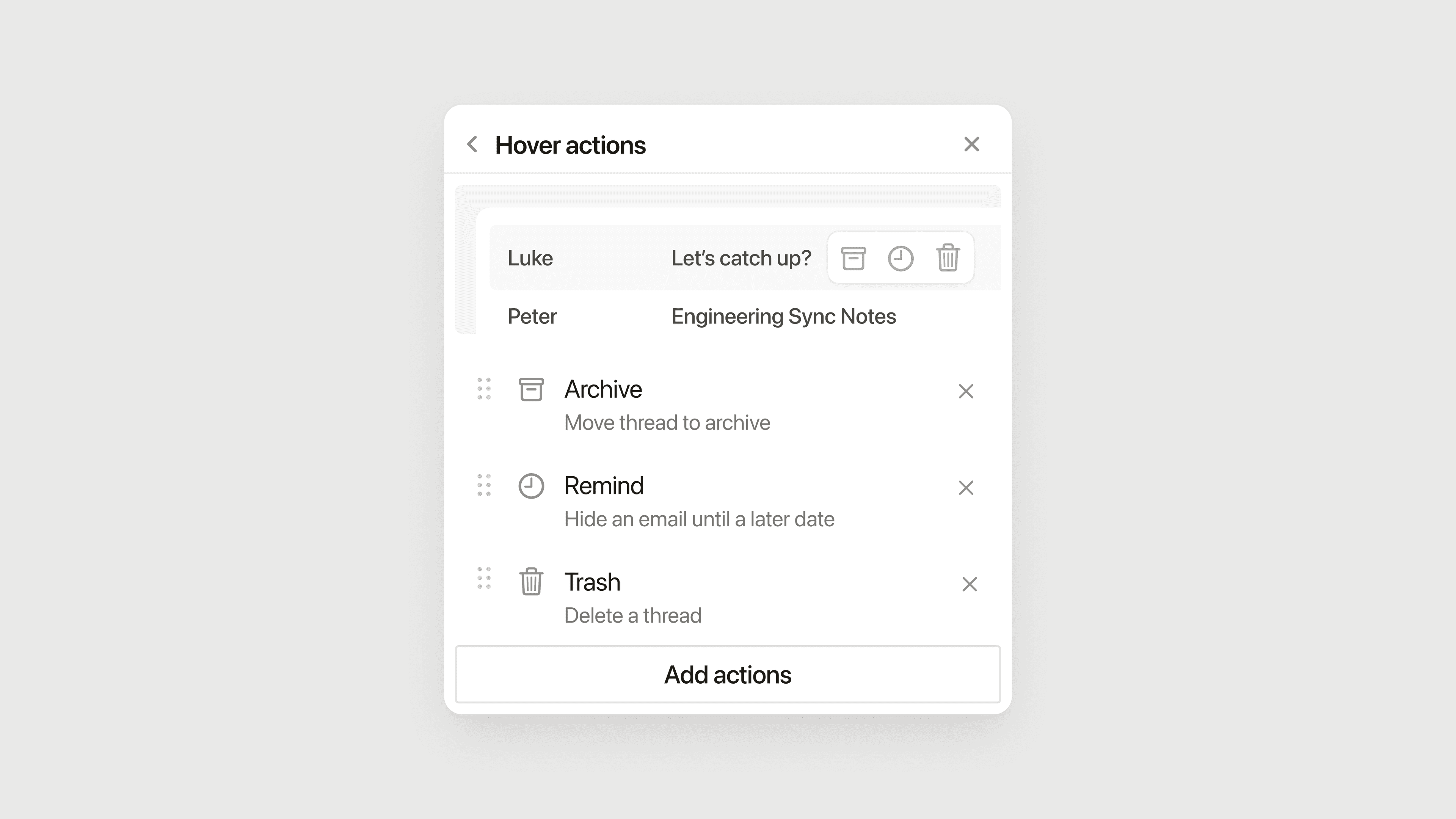
In addition to managing your groups, filters, and properties, you can also decide which actions you want to take when you hover over an email. Hover actions can be applied at the individual view level, so you can take specific quick actions depending on the view you’re in! To set your hover actions:
Select the edit view icon at the top of Notion Mail →
Customize hover actions.You’ll see a list of your available actions, as well as actions you can add to your view. Click
🗑️next to an action to remove it from your list. ClickAdd hover actionto add another action. Actions include replying, moving to trash, applying a specific label, and marking as spam.If you’d like, you can click and drag your actions around to reorder them.
Once you’ve decided on your hover actions, you’ll be able to see them every time you hover over a thread.