Who’s who in a workspace
Learn about the different kinds of people in a workspace 👥
Gå till vanliga frågorA Notion workspace can have several types of users or roles:
Members
Restricted members
Guests
Temporary members
Workspace owners
(Enterprise Plan only) Membership admins
(Enterprise Plan only) Organization owners
Read on to learn more about each type of user.
Members are individuals in your company or organization. These could be colleagues at the same organization or people who read, edit, and comment on a lot of the same pages in a workspace.
Members can be added to workspaces on the Free Plan at no charge. Workspaces with more than one member will be able to use up to 1,000 blocks in that workspace. If you want unlimited block usage on the Free Plan, you’ll need to make sure your workspace only contains one person. To do this, you can avoid adding new members, remove existing members, and add any collaborators as guests. You can learn more about this here →
On paid plans, you’ll pay for each member that’s added to the workspace.

Domain verification is not required to enable this feature.
Restricted members share many capabilities with regular workspace members — they can create private pages, use Notion AI (respecting restricted members’ permissions), log in with SSO, be added to permission groups, and more. They also affect your billing in the same way as adding a workspace member.
There are a few ways that restricted members are different from regular workspace members, including:
They need to be added to specific teamspaces and pages to be able to access them.
They can’t create teamspaces.
They can only share pages with members who have been added to the same teamspaces and pages as them.
They can only @-mention members with whom they share access to a page or teamspace.
You can find controls related to restricted members in Settings — learn more here →
Restricted members in teamspaces
The teamspace member role encapsulates both members and restricted members. This means that a restricted member can’t have a lower level of access than a regular member.
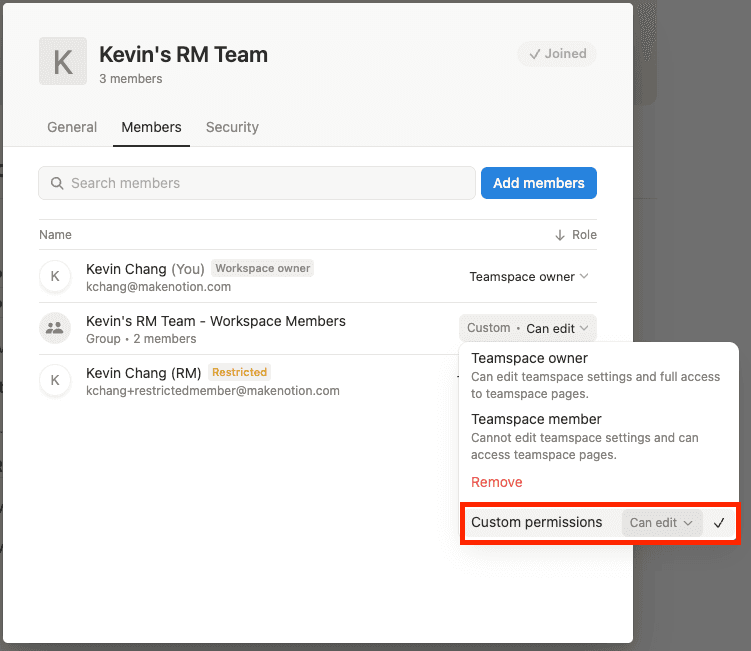
If you want to assign a lower level of access to restricted members in a teamspace, you’ll need to use permission groups or individual permissions. To do this:
Create a new IDP or permission group that includes all workspace members that should be part of the teamspace. For example, you could call it “Teamspace A members”.
Change the teamspace member’s access level to the level that you want to assign to restricted members.
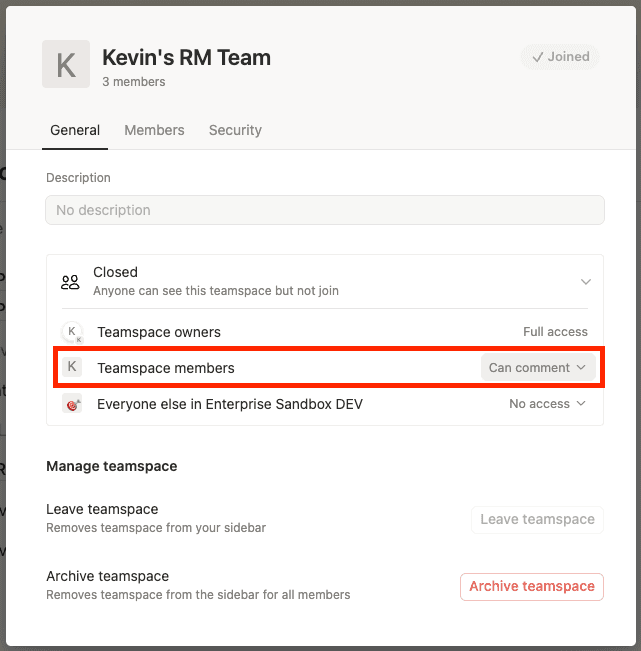
Add the permission group (for example, “Teamspace A members”) to the teamspace, and give it the access level you’d like.
Guests are individuals external to your company or organization who you invite into your workspace on a page-by-page basis. For example, guests could be:
People who have a different organization email domain.
Clients who you want to provide feedback on your work.
Friends, family, or mentors that you want to have contribute to or review your work.
Guests vs. members
Guests share many capabilities with members, except:
They can't be given workspace-wide access. They must be invited to individual pages in order to view them and their sub-pages.
They can't be added to groups of members.
They can't adjust workspace settings or billing information.
They can't add new members to your workspace.
They can't add new connections to your workspace.
Once a guest has requested to join your workspace as a member, they’ll be able to create private pages in your workspace.
Temporary members are approved Notion Marketplace consultants who have been granted time-limited access to your workspace by an admin. They have the same access as regular members until their expiration date. Once that date passes, they lose access automatically.
Temporary members don’t use a paid seat.
Access expires automatically on the date set by an admin (up to one year).
Admins can extend or remove access at any time.
Only workspace admins can add temporary members.
To learn how to add a temporary member, see this article.
Workspace owners are admins who can manage workspace settings, delete a workspace, and manage other workspace owners, admins, members, and guests. Every workspace has at least one owner. Members can be turned into workspace owners.
Membership admin is a role that exists only in the Enterprise Plan. Membership admins can add or remove members from workspaces or groups, but they don’t have the ability to change workspace settings. Members in an Enterprise Plan can be turned into membership admins.
If your organization has multiple workspaces in Notion, those workspaces can be brought together as one organization. Organization owners are able to view and manage all of their workspaces and members in one central place and apply settings across the board. Learn more about organization owners and organization level controls here →
To change a member or guest’s role in a workspace, a workspace owner or a membership admin can:
Go to
Settings→PeopleorMembers(depending on the plan).Go to the
Memberstab or theGueststab.Open the dropdown next to the member’s role or the guest’s pages.
Select
Workspace owner,Membership admin, orMember. If you’re turning a guest into a member, selectConvert to member.
If you’re looking to make someone an organization owner, you need to be an organization owner yourself. You’ll need to do the following:
Open your workspace switcher and select
Manage organization.In your organization settings, select the
Peopletab →Manage members.Select
•••next to a member’s name →Make organization owner.
To remove a member or guest from a workspace, a workspace owner or a membership admin can:
Go to
Settings→PeopleorMembers(depending on the plan).Go to the
Memberstab or theGueststab.Depending on the plan and who you’re trying to remove:
Open the dropdown for a member’s role or access level, then select
Remove from workspace.Open the dropdown for a guest’s pages or select
•••next to a guest, then selectRemoveorRemove from workspace.
Note:
When you remove a member from a workspace, that person will instantly lose access to the workspace, and pages from the
Privatesection of their left sidebar will be hidden from view. If you invite that member back to the workspace, their private pages will be unhidden.If a user has left and rejoined a workspace within the last 30 days, their private pages, shared pages, group membership, and teamspace membership will be restored upon rejoining the workspace.

Learn more
Vanliga frågor
How can I decide whether to add someone as a guest or a restricted member?
How can I decide whether to add someone as a guest or a restricted member?
You can add someone as a guest if:
You don’t need to manage them through SCIM or permission groups.
They only need access to a very specific list of pages.
You can add someone as a restricted member if:
They need a broader level of access to your workspace, like the ability to interact with all pages in a teamspace.
You want them to be able to use AI features in your workspace, with Notion AI respecting the restricted member’s permissions.