Grunderna för att skriva och redigera
Hoppsan! Det verkar som om din annonsblockerare hindrar videon från att spelas upp.
Titta på den på YouTube

Notion är först och främst ett skrivverktyg. Det är lika enkelt som vilket ordbehandlingsprogram som helst, men du kan även lägga till många olika typer av innehåll till en sida och flytta runt och ändra det på nya spännande sätt. ✏️
Gå till vanliga frågorDet finns tre verktyg som du bör bekanta dig med för att kunna skapa alla möjliga typer av sidor.
+-ikon: Visas i vänstermarginalen när du håller muspekaren över en ny rad. Klicka för att öppna en meny med innehållstyper som du kan lägga till på sidan.
⋮⋮-ikon: Vi kallar det här för blockhandtaget och det visas i vänstermarginalen när du håller muspekaren över en ny rad eller ett innehållsblock. Klicka på det för att öppna en meny med åtgärder som du kan vidta på blocket:Radera: En åtgärd som gör precis vad det låter som!Kopiera: Skapar en exakt kopia av innehållsblocket.Gör om till: Omvandlar blocket till en annan typ av block (till exempel en punktlista till en kryssruta, eller ett textblock till en rubrik).Gör om till sida i: Omvandlar ett block till en sida och flyttar den till en vald plats.Kopiera länk: Kopierar ankarlänken till det här specifika blocket.Flytta till: Gör att du kan flytta blocket till en annan sida i arbetsytan.Kommentar: Gör att du kan lägga till en kommentar till blocket.Färg: Visas endast för vissa typer av block för att ge dem en annan färg eller markera dem – till exempel text, filer och webbokmärken.Ikonen fungerar också som ett handtag som du kan använda för att dra och släppa blocket.
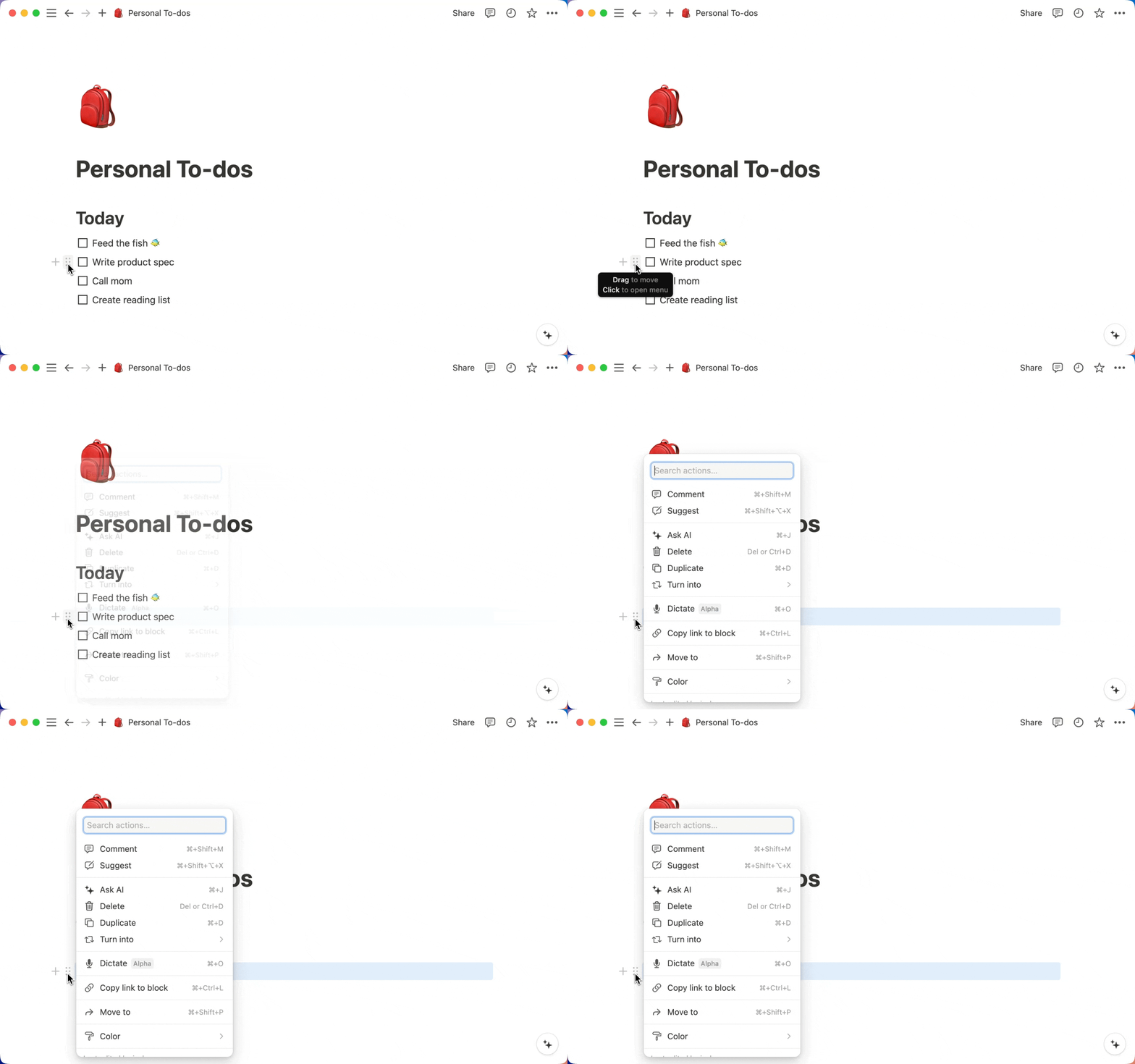
/-kommandon: Det enklaste sättet att både lägga till innehåll till en sida och tillämpa någon av de ovanstående åtgärderna (ett slags snabbkommando för funktionerna i+- och⋮⋮-menyerna).Skriv
/följt av en valfri blocktyp för att lägga till ett sådant block. Exempel:/punktlistaeller/rubrik.Skriv
/följt av valfri åtgärd för att tillämpa den på blocket. Exempel:/raderaeller/kopiera.Skriv
/följt av namnet på valfri färg för att ändra blockets färg. Till exempel/röd.När du skriver
/visas en meny som du kan använda för att söka efter vad som helst i nästan realtid. Du behöver bara trycka påreturför att välja ett alternativ.
Det finns många olika typer av innehållsblock som du kan lägga till i Notion, från punktlistor och bilder till inbäddningar och matematiska ekvationer. Här är en fullständig lista med olika typer av innehåll som är indelad i samma kategorier som du hittar i vår blockmeny (du kan öppna menyn med / eller +).
Grundläggande block
Text: Bara helt vanlig text!Sida: Lägger till en undersida i sidan. Du kan lägga till sidor i sidor i sidor.Att-göra-lista: Kryssrutor för olika uppgifter och dylikt. Snabbkommando[].Rubrik 1: Den största typen av rubrik, kan läggas till enkelt med snabbkommandot/r1.Rubrik 2: Den medelstora typen av rubrik, kan enkelt läggas till med snabbkommandot/r2.Rubrik 3: Den minsta typen av rubrik, kan enkelt läggas till med snabbkommandot/r3.Tabell:Skapar en enkel uppsättning av kolumner och rader.Punktlista: Punkter. Snabbkommando-+mellanslag.Numrerad lista: Skapar ett indrag i listan och genererar automatiskt nästa nummer.Växlingslista: Skapar växlingsknappar som du kan öppna för att kapsla innehåll och stänga för att dölja innehåll. Snabbkommando>+mellanslag.Citat: Skapar större text för att få citat att stå ut från resten av dokumentet.Avdelare: Skapar en tunn grå linje som bryter upp texten. Snabbkommando---.Länk till sida: Skapar ett block som är en länk till en annan sida i arbetsytan.Framhävt block: Skapar inramad text för tips, varningar, friskrivningar etc. Med emoji-symboler!
Databas
Lägg till en inbyggd databas i brödtexten på en Notion-sida. Det här är ett bra sätt att skapa en sida som både innehåller skriven text och databaser. Läs mer om databaser här →
Tabell – inbyggd: Lägger till en tabell på sidan.Översikt – inbyggd: Lägger till en kanban-översikt på sidan.Galleri – inbyggd: Lägger till ett galleri på sidan.Lista – inbyggd: Lägger till en lista som är mer minimal än en tabell till din sida.Kalender – inbyggd: Lägger till en kalender på sidan.
Du kan även använda /-kommandon för att skapa databaser på helsidor som undersidor inuti en sida. Du behöver bara skriva / följt av namnen på de här blocken:
Tabell – helsida: Skapar en tabell på en helsida som en undersida.Översikt – helsida: Skapar en översikt på en helsida som en undersida.Galleri – helsida: Skapar ett galleri på en helsida som en undersida.Lista – helsida: Skapar en lista på en helsida som en undersida.Kalender – helsida: Skapar en kalender på en helsida som en undersida.
Media
Det finns flera typer av media som du kan lägga till, visa och spela upp (ljud/video) direkt i Notion.
Bild: Ladda upp eller lägg till bilder på sidan.Video: Ladda upp en egen fil eller bädda in en video från YouTube, Vimeo, etc.Ljudfil: Ladda upp en egen inspelning eller bädda in en ljudfil från Spotify, Soundcloud, etc.Fil: Ladda upp alla möjliga typer av filer till en sida för att lagra dem precis där du vill ha dem.Kod: Lägg till ett block av kod på valfritt språk, komplett med formatering.Webbokmärke: Lägg till en förhandsvisning av en länk som går att klicka på.
Inbäddningar
Du kan bädda in innehåll från fler än 500 appar direkt i Notion. Vi har skapat snabbkommandon för några av de populäraste apparna, men /inbädda fungerar för nästan alla andra. Här är våra namngivna inbäddningar:
Google Drive: Samla Google Docs, Sheets, Slides, etc. direkt på Notion-sidan.Tweet: Lägg till interaktiva/klickbara tweets på sidan (till exempel/tweet+retur).Github Gist: Bädda in kod, anteckningar och avsnitt från Github.Google Maps: Bädda in en interaktiv karta från Google på sidan.Framer: Bädda in en prototyp från Framer på sidan.Invision: Bädda in ett projekt från Invision.PDF: Du kan klistra in en länk till en PDF eller ladda upp en PDF för att visa den på sidan.Figma: Bädda i en Figma-fil så att den visas på sidan.Loom: Bädda in en spelbar Loom-inspelning på sidan.Typeform: Bädda in en enkät som användare kan fylla i från Notion.CodePen: Bädda in kodavsnitt från CodePen på sidan.Whimsical: Bädda i tankekartor, flödesscheman, trådblocksdiagram och klisterlappar från Whimsical.
Skriv / följt av namnet på valfri inbäddning i för att lägga till den. Alla dessa funktioner uppmanar dig att ange webbadressen till filen du vill bädda in.
Avancerade block
Matematisk ekvation: Visar utmärkt formaterade matematiska tecken och uttryck.Mallknapp: Gör att du kan skapa och konfigurera en knapp som replikerar vilken kombination av block du vill om och om igen.Länkstig: Infogar en länkstigsmeny som genereras automatiskt. Länkstigen visar var sidorna du lägger till i länkstigen finns i arbetsytan.Innehållsförteckning: Lägger till en lista med länkar till alla rubriker på sidan.
Inbyggda alternativ
Innehållsmenyn omfattar några alternativ som tekniskt sett inte är block. De är istället /-kommandon som du kan använda för att lägga till flera andra typer av innehåll på sidan:
Omnämn en person: Se till att andra användare i arbetsytan ser det som du vill uppmärksamma dem om.Omnämn en sida: Skapar en inbyggd länk till en annan sida på arbetsytan.Datum eller påminnelse: Skapar en dynamisk tidsstämpel eller en påminnelse som utlöser en avisering.Emoji: Öppnar emoji-väljaren.Du kan även göra alla dessa saker genom att helt enkelt skriva
@följt av en persons eller sidas namn, eller ett datum.
Här är de grundläggande funktionerna för att utforma texter i Notion. Läs mer om formatering och anpassning här →
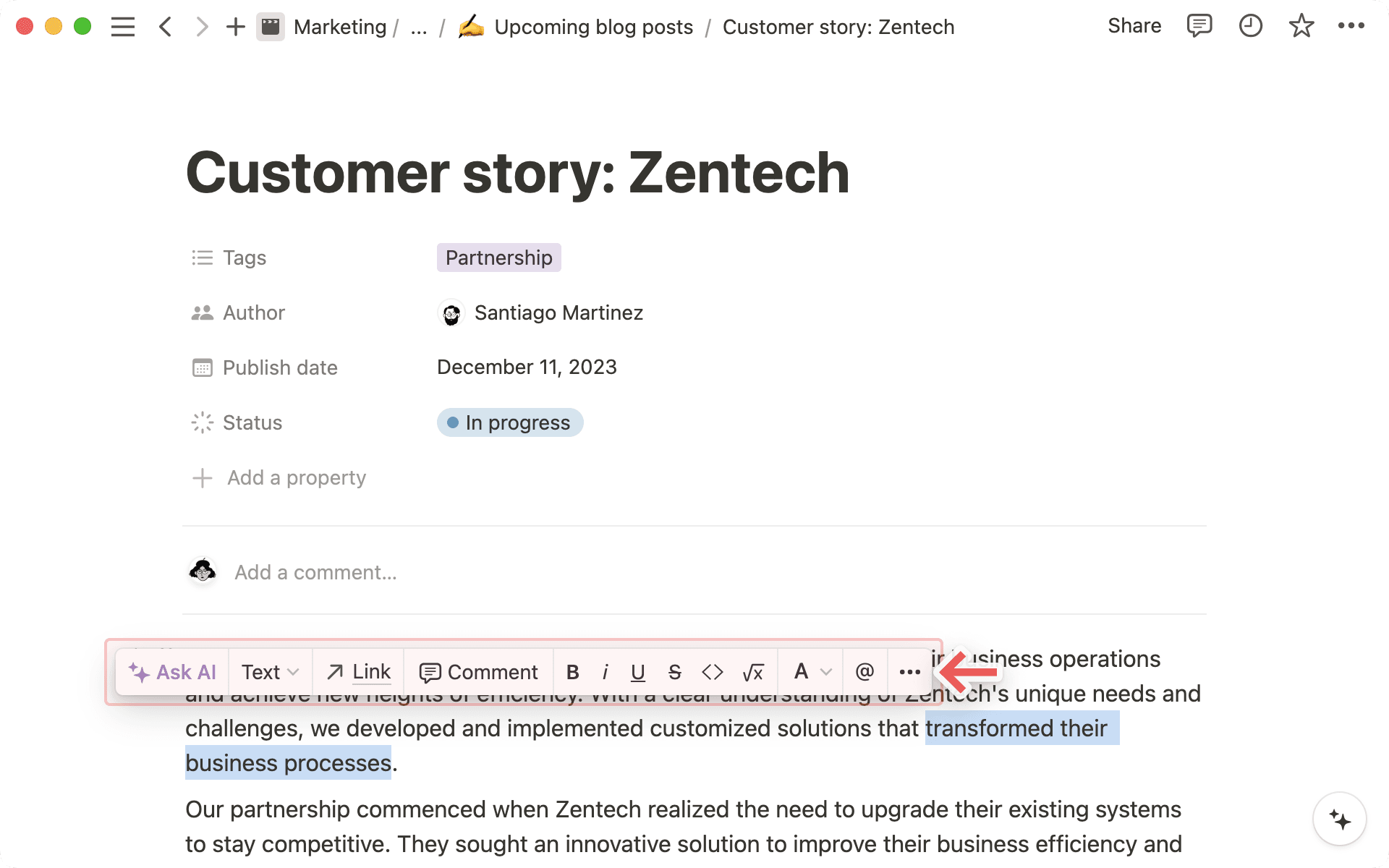
Notion är utrustat med alla funktioner för textformatering som du förväntar dig finna i ett ordbehandlingsprogram – och några till. Du kan markera vilken text som helst för att se redigeringsmenyn:
Välj mellan tre olika typografiska stilar för varje sida du skapar – dessa är utvalda för att passa alla möjliga typer av omständigheter! Du behöver bara klicka på
•••längst upp till höger på sidan och väljaStandard,SerifellerMono.
Om du vill ändra textstorlek klickar du på
•••och aktiverarLiten text.Du kan krympa marginalerna på alla sidor och bredda innehållsområdet genom att öppna
•••längst upp till höger i Notion-fönstret och slå påFull bredd.
Här är grunderna för att flytta och strukturera innehåll på dina sidor.
Markera innehåll
Klicka och dra från marginalen på vänster eller höger sida för att markera ett helt innehållsblock eller flera block åt gången.
Klicka och dra i ett block att markera, klippa ut, kopiera och klistra in delar av text i flera stycken, punktlistor, framhävda block och annat utan att markera hela blocket.
Om du använder redigeringsläget i ett block klickar du på
Escför att markera hela blocket.

Det kommer att finns stöd för partiell markering av text i flera block på alla plattformar utom Firefox. Vi arbetar med Mozilla-teamet för att göra den här funktionen tillgänglig i Firefox så snart som möjligt.
Dra och släpp
Alla innehållsblock i Notion (inklusive rader med text) kan dras och släppas på sidan. Detta gäller även för rader i tabeller och kort i översikter och gallerier!
Håll muspekaren över ett block och använd
⋮⋮-ikonen som visas som ett handtag för att flytta runt det.Du ser en blå markering där blocket infogas. (Det här är ett utmärkt sätt att kapsla in punktlistor och att göra-listor.)
Släpp upp musknappen för att släppa blocket, tabellraden eller kortet på platsen där du vill infoga den.
Du kan även använda dra och släppa i sidofältet för att ordna om sidor, kapsla sidor i andra sidor och flytta dem mellan avsnitt.
Kolumner
Så här formaterar du text (eller andra typer av block) i kolumner:
Klicka och dra texten som du vill placera i en annan kolumn. (Symbolen
⋮⋮i vänstermarginalen fungerar som ett handtag för dra och släpp).Följ den blå markeringen som visas.
Släpp innehållet där du vill placera det. Nu har du skapat en ny kolumn!
Du kan skapa så många kolumner du vill på en sida.
Åtgärdsmeny
Klicka på ikonen ⋮⋮ som visas i vänstermarginalen när du håller muspekaren över den för att öppna den här menyn som innehåller alternativ för alla block på sidan:
Radera: Du kan radera block med det här alternativet eller välja ett block och trycka påbacksteg.Kopiera: Skapar en exakt kopia av innehållsblocket.Gör om till: Omvandlar block till en annan typ av block (till exempel en punktlista till en kryssruta, eller ett textblock till en rubrik).Gör om till sida i: Omvandlar ett block till en sida och flyttar den till en vald plats.Kopiera länk: Kopierar ankarlänken till det här specifika blocket.Flytta till: Gör att du kan flytta blocket till en annan sida i arbetsytan.Kommentar: Gör att du kan lägga till en kommentar till blocket.Färg: Visas endast för vissa typer av block för att ge dem en annan färg eller markera dem – till exempel text, webbokmärken eller uppladdade filer.
Notion har stöd för många Markdown-snabbkommandon. Mer information om snabbkommandon här →
Medan du skriver:
Skriv
**på vardera sida om texten för fetstil.Skriv
*på vardera sida om texten för kursiv.Skriv
`på vardera sida om texten för att skapainbyggd kod. (Det är symbolen till vänster om tangenten 1.)Skriv
~på vardera sida om texten för att göra den genomstruken.
Testa dessa snabbkommandon i början av varje rad med text:
Skriv
*,-eller+följt avmellanslagför att skapa en punktlista.Skriv
[]för att skapa en att göra-kryssruta. (Det ska inte vara ettmellanslagdäremellan.)Skriv
1.,a.elleri.följt avmellanslagför att skapa en numrerad lista.Skriv
#följt avmellanslagför att skapa en r1-rubrik.Skriv
##följt avmellanslagför att skapa en r2-underrubrik.Skriv
###följt avmellanslagför att skapa en r3-underrubrik.Skriv
>följt avmellanslagför att skapa en växlingslista.Skriv
"följt avmellanslagför att skapa ett citatblock.
Det finns två verktyg som du kan använda för att underlätta samarbetet med andra i ditt team när du skriver och redigerar.
@-omnämna en annan användare: Skriv
@följt av en av dina teammedlemmars namn för att uppmärksamma dem om något på sidan. Du kan göra detta i texten eller i en diskussion eller en kommentar. Personen får ett meddelande där de ombeds att titta på den delen av sidan.
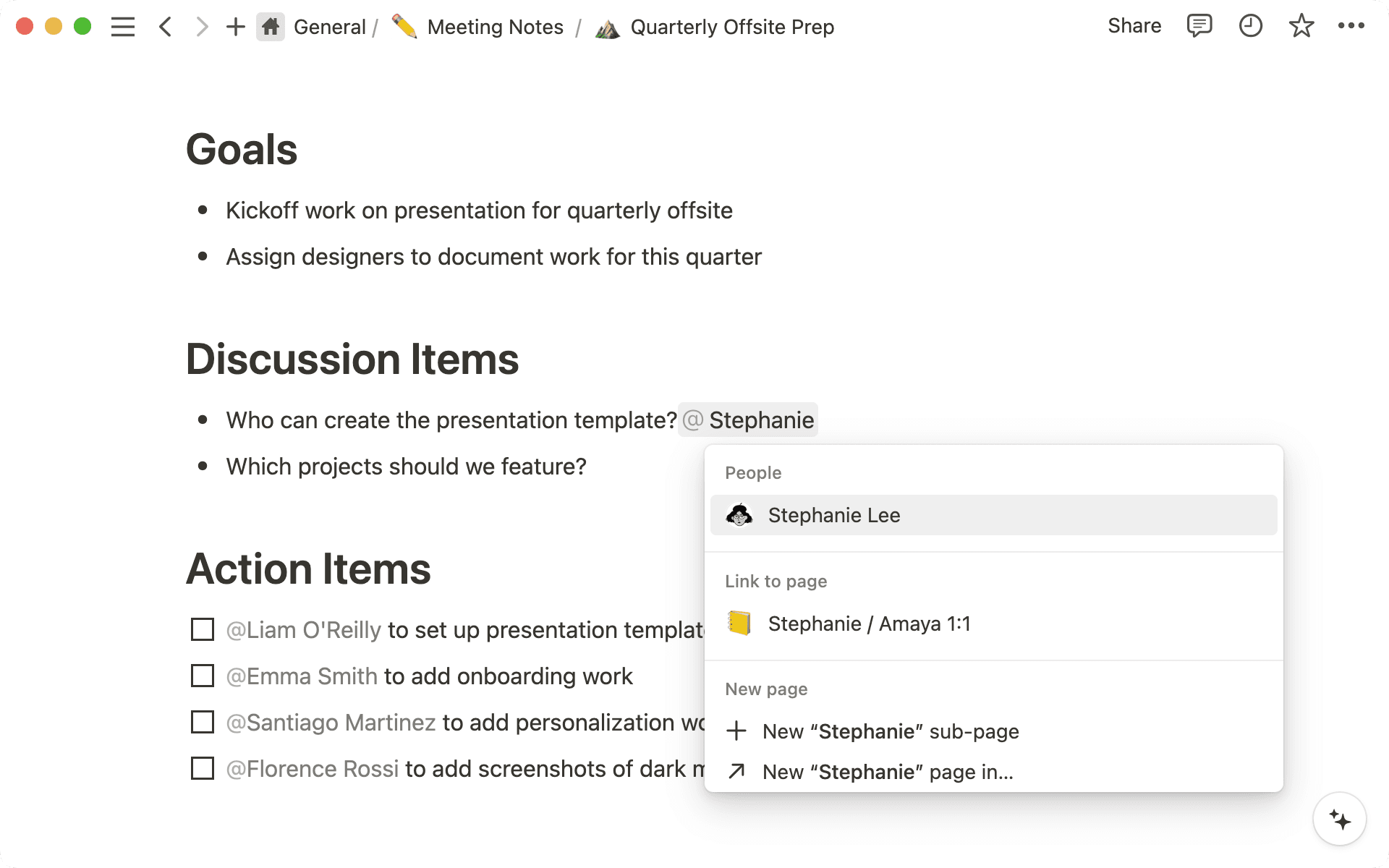
Lägga till en kommentar: Du kan lägga till en kommentar till en specifik text genom att markera den och trycka på knappen
Kommentareller använda snabbkommandotcmd/ctrl+skift+m. Du kan även lägga till en kommentar till ett block genom att skriva/kommentari en rad med text eller genom att klicka på⋮⋮till vänster.
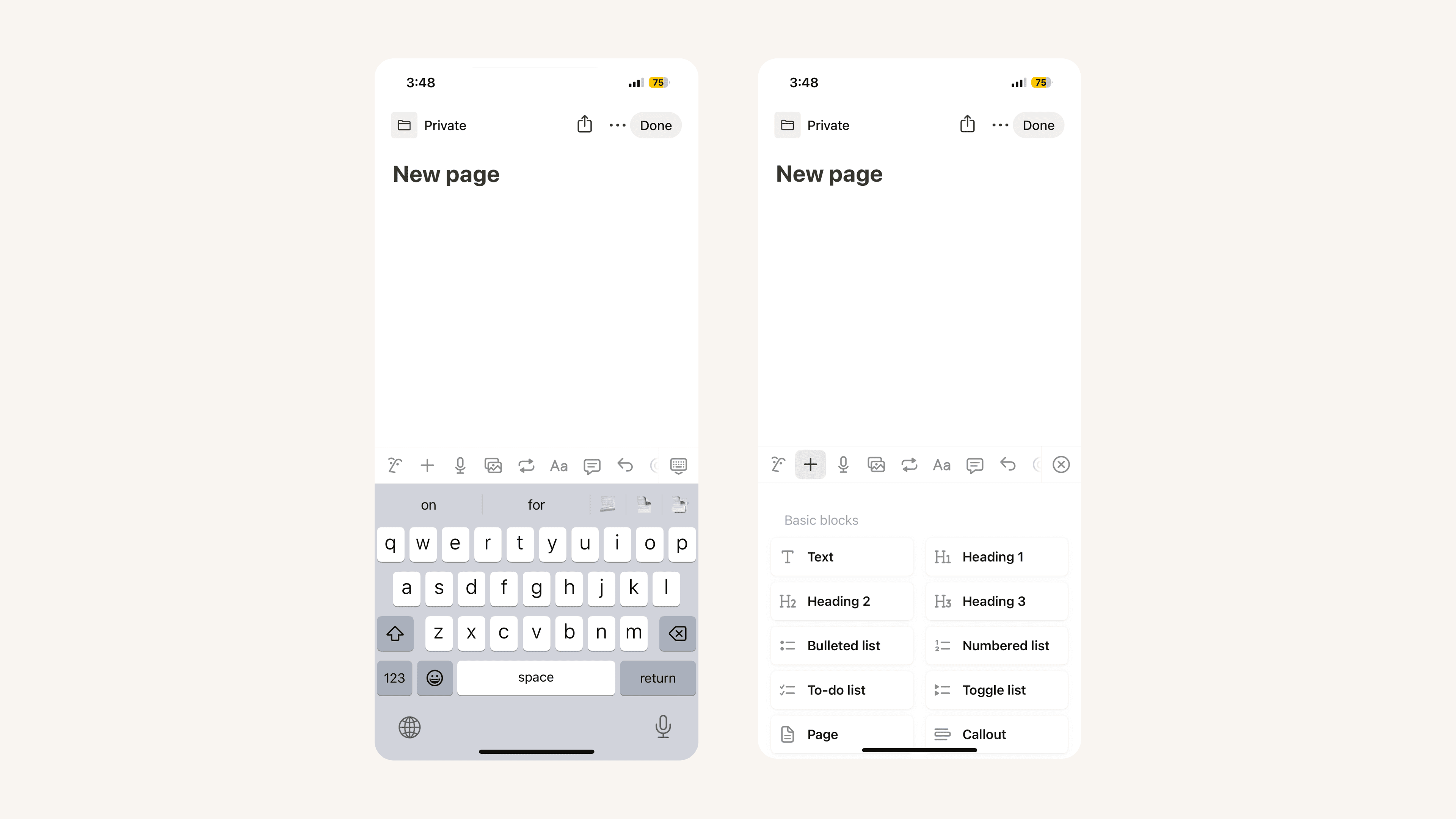
Redigeringsfunktionerna är skiljer sig relativt mycket mellan användning på mobil och användning på dator. Det finns inga /-kommandon i mobilappen. Du kan inte heller hålla muspekaren över innehåll för att visa menyer. Allt innehåll skapas istället från verktygsfältet för redigering ovanför tangentbordet:
Dubbelklicka för att markera text och dra det markerade innehållet för att inkludera innehåll från flera block.
Tryck på
+för att se en fullständig meny med andra typer av innehållsblock som du kan lägga till på sidan.Från verktygsfältet kan du även:
@-tagga en person eller en sida
Lägga till en kommentar
Infoga en bild
Radera innehåll
Göra indrag och ta bort indrag
Välja textfärg och markera
Radera och kopiera ett block.
Kopiera en länk till ett block (under
Mer).
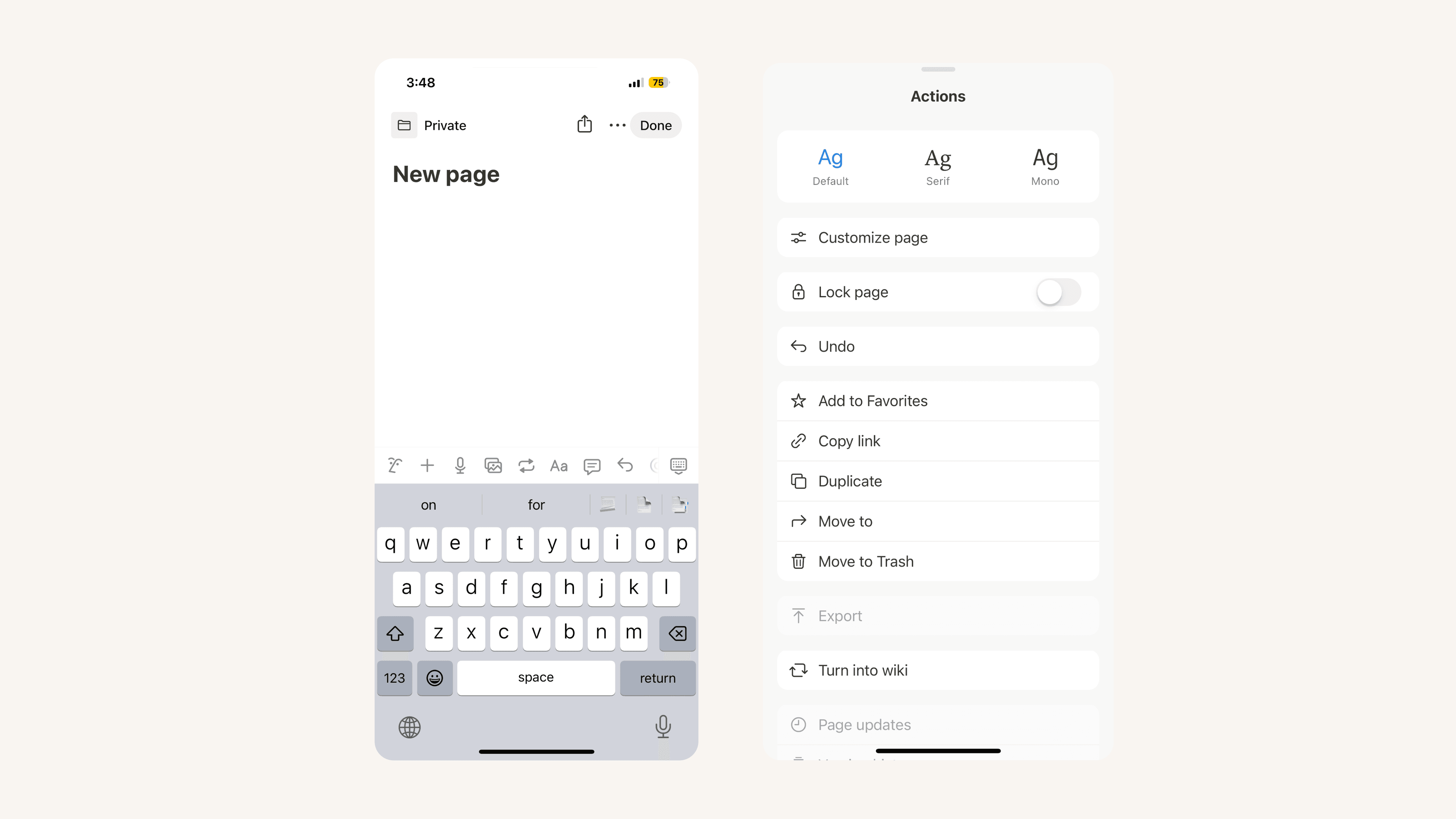
Det finns fler redigeringsalternativ i •••-menyn längst upp till höger:
Stil: Välj mellan tre olika typografival för att formatera sidan.
Ångra/gör om: Ångra den senaste åtgärden på en sida, eller återställ den.
Vanliga frågor
Kan jag ställa in full bredd som min standard? Går det att ställa in en standardstil för alla sidor?
Kan jag ställa in full bredd som min standard? Går det att ställa in en standardstil för alla sidor?
Det går inte ännu, men det är något många användare har efterfrågat! Vi har detta i åtanke för framtida projekt.
Kan jag justera texten så att den blir centrerad eller högerjusterad?
Kan jag justera texten så att den blir centrerad eller högerjusterad?
För tillfället har Notion inga traditionella justeringsalternativ. 😕Men det finns ett annat sätt att göra detta. Dra och släpp en tom rad i kolumnen bredvid texten för att justera den till höger eller vänster.
Går det att inaktivera menyn som visas varje gång jag skriver /?
Går det att inaktivera menyn som visas varje gång jag skriver /?
Det går inte att inaktivera den som standard för tillfället, men du kan trycka på esc när den visas för att stänga den direkt.
Hur kopierar jag text från flera block?
Hur kopierar jag text från flera block?
Om du använder en dator kan du klicka och dra från marginalen på vänster eller höger sida för att markera ett helt innehållsblock eller flera block åt gången. Klicka och dra i ett block för att markera, klippa ut, kopiera och klistra in delar av text i flera stycken, punktlistor, framhävda block och annat utan att markera hela blocket.
Om du använder en mobil kan du dubbelklicka för att markera text och dra det markerade innehållet för att inkludera innehåll från flera block.