Điều hướng bằng thanh bên
Rất tiếc! Có vẻ như trình chặn quảng cáo của bạn đang ngăn không cho phát video.
Vui lòng xem trên YouTube

Thanh bên của Notion giúp bạn dễ dàng cấu trúc tất cả nội dung trong không gian làm việc của mình. Dưới đây là mọi thứ bạn cần biết về cách sắp xếp, sắp xếp lại và tìm các trang của mình trong thanh bên 🧭
Chuyển đến Câu hỏi thường gặpThanh bên Notion cho phép bạn:
Sắp xếp công việc của bạn ở các cấp độ vô hạn — bạn có thể tạo trang phụ bên trong các trang khác mà không bị giới hạn.
Xem mọi thứ ở đâu và cách sắp xếp chúng bằng các nút thu gọn/mở rộng mà bạn có thể mở và đóng.
Kéo và thả các trang để sắp xếp lại chúng.

Mẹo: Mở và đóng thanh bên của bạn bằng cách nhấp vào các /nút >> và <<. Hoặc, sử dụng phím tắt cmd/ctrl + \\!
Trong thanh bên, bạn sẽ thấy một số tính năng và tùy chọn menu. Dưới đây là tổng quan về từng tính năng này.
Trình chuyển đổi không gian làm việc: Nhấp vào tên không gian làm việc hiện tại của bạn để chuyển đổi giữa các không gian làm việc mà bạn tham gia, tạo không gian mới, thêm tài khoản khác hoặc đăng xuất. Bạn cũng có thể truy cập cài đặt của mình từ bên trong trình chuyển đổi không gian làm việc.
Tìm kiếm: Nhấp để mở cửa sổ tìm kiếm của Notion, nơi bạn có thể nhập nội dung mình đang tìm kiếm hoặc chuyển đến một trang vừa truy cập. Phím tắt
cmd/ctrl+Kcũng giúp mở cửa sổ này.Trang chủ: Nhấp để xem các trang và nhiệm vụ cần bạn chú ý. Tìm hiểu thêm về Trang chủ tại đây →
Trò chuyện với Notion AI: Nhấp để tìm kiếm và nghiên cứu với Notion AI. Tìm hiểu thêm về Notion AI tại đây →
Cuộc họp: Nhấp để xem các cuộc họp và ghi chú sắp tới để bạn có thể nhanh chóng chuẩn bị cho cuộc họp hoặc xem lại những gì đã xảy ra sau đó.
Hộp thư đến: Nhấp để xem tất cả thông báo của bạn tại một nơi. Menu này kết hợp các bản sửa đổi được thực hiện trên các trang bạn đã tạo, các đề cập mới đến bạn trong không gian làm việc và các nhiệm vụ công việc mới. Một huy hiệu thông báo màu đỏ sẽ xuất hiện tại đây khi bạn có thông báo chưa đọc.
Thư viện: Nhấp để duyệt và quản lý tất cả nội dung trong không gian làm việc của bạn. Tìm hiểu thêm về Thư viện tại đây →
Các tab cấp cao nhất
Thanh bên được sắp xếp thành các tab cấp cao nhất. Mỗi tab có biểu tượng, nội dung và mục đích riêng.
Trang chủ
Tab Trang chủ của bạn được sắp xếp theo các phần, bao gồm Sự kiện sắp tới, Gần đây, Yêu thích, Trợ lý, Không gian nhóm, Trang đã chia sẻ, Trang Riêng tư và Ứng dụng Notion.
Các phần nhiệm vụ, Thư viện, Thị trường, Trợ giúp và Thùng rác luôn có thể truy cập được ở cuối tab Trang chủ.
Tùy chỉnh Trang chủ
Để tùy chỉnh Trang chủ, hãy nhấp vào ••• ở bên cạnh bất kỳ phần nào hoặc biểu tượng tab Trang chủ.
Hiển thị cho phép bạn xác định số lượng mục mà mỗi phần hiển thị.
Di chuyển lên hoặc Di chuyển xuống điều chỉnh vị trí hiển thị của một phần trong Trang chủ.
Ẩn phần sẽ ẩn một phần khỏi Trang chủ.
Tùy chỉnh thanh bên cho phép bạn ẩn nhiều mục hàng và phần cùng một lúc.
Mở trong Thư viện
Bên cạnh mỗi phần, hãy nhấp vào biểu tượng cuốn sách để Mở trong Thư viện. Từ Thư viện, bạn có thể duyệt và điều hướng danh sách đầy đủ nội dung không gian làm việc trong phần đó. Tìm hiểu thêm về Thư viện trong bài viết này.
Các cuộc trò chuyện với Notion AI
Truy cập các trợ lý tùy chỉnh và các cuộc trò chuyện Notion AI của bạn để duyệt các chuỗi gần đây hoặc tiếp tục từ nơi bạn đã dừng lại.
Trợ lý
Xem các trợ lý tùy chỉnh mà bạn đã tạo, được sắp xếp theo thời gian sử dụng gần đây. Nhấp vào ••• bên cạnh bất kỳ trợ lý tùy chỉnh nào và chọn Xóa khỏi mục Yêu thích hoặc Thêm vào Yêu thích để điều chỉnh cách nó xuất hiện trong thanh bên của bạn. Bạn cũng có thể chuyển đến cài đặt của trợ lý, Sao chép liên kết đến thành phần nội dung của trợ lý hoặc Xóa trợ lý.
Lịch sử trò chuyện
Truy cập các trò chuyện trước đó với Notion AI, được sắp xếp theo thời gian gần đây. Một dấu chấm màu xanh lam bên cạnh trò chuyện có nghĩa là có phản hồi chưa đọc trong trò chuyện đó.
Nhấp vào ••• bên cạnh bất kỳ trò chuyện nào để tùy chỉnh cách chúng xuất hiện trong thanh bên: Đổi tên, Thay đổi biểu tượng, Xóa hoặc Mở trò chuyện.
Cuộc họp
Sự kiện sắp tới
Xem và tham gia bất kỳ Sự kiện sắp tới nào. Nhấp vào ••• bên cạnh bất kỳ Sự kiện nào để xem ID cuộc gọi, những người tham gia không gian làm việc hoặc Mở trong lịch.
Lịch sử cuộc họp
Truy cập Ghi chép cuộc họp từ các cuộc họp trước, được sắp xếp theo thời gian gần đây. Nhấp vào ••• bên cạnh bất kỳ Ghi chép cuộc họp nào để Sao chép liên kết đến thành phần nội dung, Nhân bản hoặc Chuyển sang mục Đến để thêm Ghi chép cuộc họp vào một trang.
Hộp thư đến
Xem tất cả thông báo của bạn ở một nơi, bao gồm các đề cập, bình luận, cập nhật trang và lời nhắc. Nhấp vào một thông báo để đi trực tiếp đến trang nguồn.
Các biểu tượng ở đầu hộp thư đến của bạn có thể thực hiện hàng loạt các hành động như Đánh dấu tất cả là đã đọc, Lưu trữ tất cả, Lưu trữ mục đã đọc hoặc áp dụng bộ lọc cho danh sách thông báo.
Nhấp vào ••• bên cạnh bất kỳ thông báo nào để thay đổi cài đặt thông báo trang, đánh dấu thông báo là đã đọc hoặc lưu trữ thông báo.
Tìm kiếm
Mở hộp thoại tìm kiếm để tìm kiếm nội dung bên trong không gian làm việc của bạn.
Các điểm truy cập nhanh
Ở cuối mỗi tab, bạn có thể tạo một cuộc trò chuyện mới với AI, trang, ghi chú cuộc họp hoặc cơ sở dữ liệu bằng cách sử dụng các nút.
Mẹo:
Nhấp vào tên của một phần thanh bên —
Không gian nhóm,Đã chia sẻhoặcRiêng tư— để thu gọn phần đó và giữ cho thanh bên của bạn gọn gàng.Nhấp và kéo các phần thanh bên của bạn để sắp xếp lại chúng.
Trang riêng tư
Không gian làm việc của mỗi người dùng đi kèm với một phần Riêng tư. Bất cứ thứ gì bạn thêm vào đây chỉ bạn mới có thể nhìn thấy và những người trong không gian làm việc của bạn không thể xem được. Phần này là nơi bạn có thể lưu trữ các nhiệm vụ hoặc ghi chú của riêng mình, hoặc các trang bạn muốn làm việc riêng trước khi chia sẻ với người khác.
Bạn có thể tùy chỉnh phần Riêng tư trên thanh bên để hiển thị các trang của mình theo những cách cụ thể. Để tùy chỉnh phần Riêng tư trên thanh bên của bạn:
Di chuột qua
Riêng tưtrong thanh bên của bạn và chọn•••.Chọn
Sắp xếp, sau đó chọnThủ cônghoặcChỉnh sửa lần cuối. Sắp xếpThủ côngsẽ cho phép bạn kéo các trang riêng tư của mình theo cách thủ công để sắp xếp chúng, trong khi sắp xếp theoChỉnh sửa lần cuốisẽ sắp xếp các trang riêng tư của bạn dựa trên thời điểm bạn chỉnh sửa chúng gần đây nhất.Chọn
Hiển thịđể chọn số lượng trang bạn muốn hiển thị trong thanh bên, từ 5 trang đến tất cả các trang của bạn. Giả sử bạn chọn hiển thị10 mục— nếu bạn có tổng cộng hơn 10 trang riêng tư, bạn có thể nhấp vàoThêmở cuối phần riêng tư để xem tất cả các trang riêng tư của mình.Chọn
Di chuyển phần, sau đó chọnDi chuyển lênhoặcDi chuyển xuốngnếu bạn muốn các trang riêng tư của mình nằm cao hơn hoặc thấp hơn trong thanh bên.
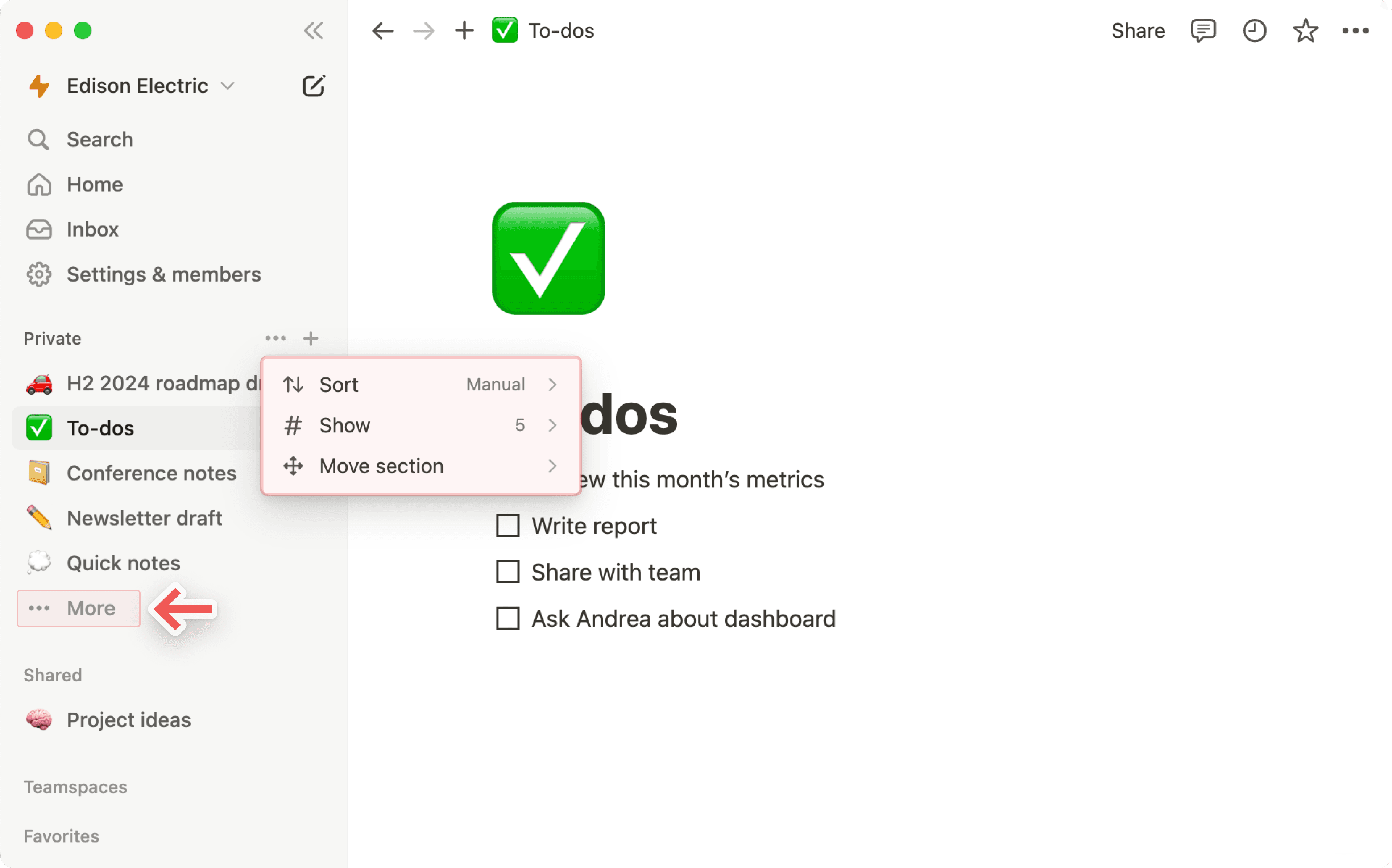
Ngăn riêng tư
Nếu bạn đã chọn không hiển thị tất cả các trang riêng tư của mình trong thanh bên, bạn sẽ có thể chọn Thêm ở cuối trang riêng tư hiển thị cuối cùng của mình để mở một ngăn hiển thị tất cả các trang riêng tư của bạn. Từ đây, bạn có thể:
Tìm kiếm trang.
Chọn
⇅ở trên cùng để thay đổi cách sắp xếp các trang. Thao tác này cũng sẽ thay đổi cách các trang được hiển thị trong thanh bên của bạn.Chọn
>>, biểu tượng này sẽ xuất hiện khi di chuột ở trên cùng để giữ cho ngăn riêng tư luôn mở.Chọn biểu tượng trang mới ở trên cùng để tạo một trang riêng tư mới.

Ghi chú: Nếu bạn kéo một trang từ Không gian làm việc vào Riêng tư trong thanh bên của mình, những người khác sẽ mất quyền truy cập.
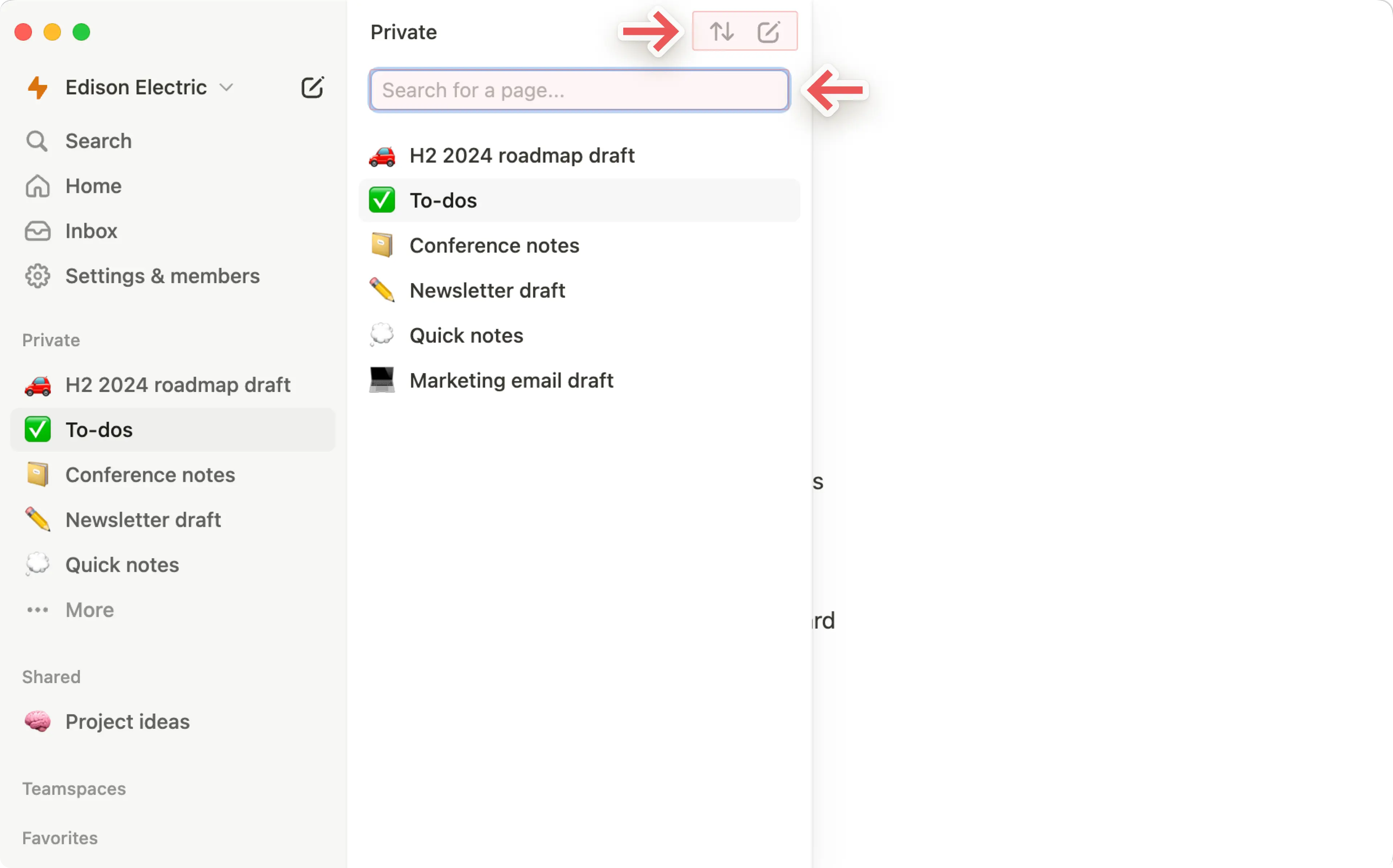
Trang được chia sẻ
Bất kỳ trang nào bạn đã chia sẻ với những cá nhân được chọn trong không gian làm việc của mình sẽ xuất hiện trong phần đã chia sẻ trên thanh bên. Bạn sẽ thấy danh mục này trong thanh bên ngay khi mời ai đó vào một trang đã chia sẻ.
Các thành viên khác trong không gian làm việc của bạn chưa được mời sẽ không thể xem các trang này. Phần này có thể lưu trữ Ghi chép cuộc họp một-một hoặc các trang nơi bạn đang cùng vài người khác lên ý tưởng.
Bạn có thể tùy chỉnh phần này trên thanh bên để hiển thị các trang của mình theo những cách cụ thể. Để tùy chỉnh phần được chia sẻ trên thanh bên của bạn:
Di chuột qua
đã chia sẻtrong thanh bên của bạn và chọn•••.Chọn
Sắp xếp, sau đó chọnThủ cônghoặcChỉnh sửa lần cuối. Sắp xếpThủ côngsẽ cho phép bạn kéo các trang được chia sẻ của mình theo cách thủ công để sắp xếp chúng, trong khi sắp xếp theoChỉnh sửa lần cuốisẽ sắp xếp các trang được chia sẻ của bạn dựa trên thời điểm bạn chỉnh sửa chúng gần đây nhất.Chọn
Hiển thịđể chọn số lượng trang bạn muốn hiển thị trong thanh bên, từ 5 trang đến tất cả các trang của bạn. Giả sử bạn chọn hiển thị10 mục— nếu bạn có tổng cộng hơn 10 trang được chia sẻ, bạn có thể nhấp vàoThêmở cuối phần được chia sẻ để xem tất cả các trang được chia sẻ của mình.Chọn
Di chuyển phần, sau đó chọnDi chuyển lênhoặcDi chuyển xuốngnếu bạn muốn các trang được chia sẻ của mình nằm cao hơn hoặc thấp hơn trong thanh bên.
Ngăn đã chia sẻ
Nếu bạn đã chọn không hiển thị tất cả các trang được chia sẻ của mình trong thanh bên, bạn sẽ có thể chọn Thêm ở cuối trang được chia sẻ hiển thị cuối cùng của mình để mở một ngăn hiển thị tất cả các trang được chia sẻ của bạn. Từ đây, bạn có thể:
Tìm kiếm trang.
Chọn
⇅ở trên cùng để thay đổi cách sắp xếp các trang. Thao tác này cũng sẽ thay đổi cách các trang được hiển thị trong thanh bên của bạn.Chọn
>>ở trên cùng để giữ cho ngăn đã chia sẻ luôn mở.
Các trang trong không gian nhóm
Nếu bạn đang sử dụng gói Plus, Business hoặc Enterprise, bạn sẽ thấy một phần trên thanh bên có tên là Không gian nhóm. Không gian nhóm có thể được sử dụng và tùy chỉnh cho mọi nhóm trong tổ chức hoặc công ty của bạn. Tìm hiểu thêm về không gian nhóm →
Mỗi không gian làm việc có ít nhất một không gian nhóm mặc định mà tất cả thành viên sẽ thấy trong thanh bên của họ. Bất kỳ trang nào trong các không gian nhóm mặc định trên thanh bên của bạn đều có thể được xem và chia sẻ bởi các thành viên khác trong không gian làm việc.
Trong phần Không gian nhóm, bạn cũng sẽ thấy bất kỳ không gian nhóm nào khác mà bạn là thành viên. Nhấp vào tên của bất kỳ không gian nhóm nào để hiển thị hoặc ẩn các trang lồng nhau của không gian đó.
Giữ cho thanh bên của bạn gọn gàng bằng cách rời khỏi bất kỳ không gian nhóm nào mà bạn không cần truy cập. Di chuột qua tên không gian nhóm và nhấp vào ••• → Rời khỏi không gian nhóm.
Yêu thích
Mục yêu thích là nơi bạn có thể dễ dàng truy cập tất cả các trang quan trọng nhất đối với mình. Phần này sẽ xuất hiện trong thanh bên của bạn sau khi bạn thêm trang đầu tiên vào mục yêu thích.
Để thêm một trang vào Yêu thích, hãy điều hướng đến trang đó, sau đó nhấp vào ⭐ ở đầu trang. Bạn sẽ thấy trang đó xuất hiện trong Yêu thích trên thanh bên của mình.
Để xóa một trang khỏi Yêu thích, hãy mở trang đó và bỏ chọn ⭐ ở đầu trang. Bạn cũng có thể di chuột qua trang đó trong thanh bên và nhấp vào •••. Bạn sẽ thấy tùy chọn Xóa khỏi mục Yêu thích.
Bạn có thể mở từng nút thu gọn/mở rộng trong thanh bên để hiển thị các trang lồng bên trong các trang khác. Tất cả các trang đều có cùng chức năng, ngay cả khi chúng được lồng dưới dạng trang con.
Đối với các trang cơ sở dữ liệu, bạn có thể mở nút thu gọn/mở rộng để xem tất cả các chế độ xem khác nhau mà bạn đã tạo cho cơ sở dữ liệu đó. Các chế độ xem này được biểu thị bằng dấu • bên cạnh chúng.
Ở cuối thanh bên, có thêm một vài yếu tố cần thiết cho không gian làm việc.
Cài đặt: Điều chỉnh Notion theo sở thích của bạn. Tìm hiểu thêm về cài đặt tại đây →
Mẫu: Thao tác này mở trình chọn mẫu của chúng tôi, nơi bạn có thể tạo một trang mới bằng nội dung khởi đầu để giúp bạn hoàn thành bất kỳ công việc nào trong số hơn 50 công việc.
Thùng rác:
Thùng rácchứa tất cả các trang bạn xóa. Bạn có thể kéo và thả chúng vào đây. Bạn cũng có thể nhấp vào thùng rác để tìm kiếm, xem và khôi phục các trang này. Ghi chú rằng bạn sẽ không thể chỉnh sửa trang đang nằm trong thùng rác trừ khi bạn khôi phục trang đó.
Ghi chú: Theo mặc định, các trang sẽ nằm trong Thùng rác trong 30 ngày trước khi bị tự động xóa khỏi Thùng rác. Chủ sở hữu không gian làm việc của gói Enterprise có thể tùy chỉnh các cài đặt này. Tìm hiểu thêm tại đây →
Có một vài cách để tạo trang mới bằng thanh bên của Notion:
Khi di chuột qua, bạn sẽ thấy dấu
+xuất hiện bên cạnh tên của mỗi không gian nhóm.Nhấp để thêm một trang vào trong không gian nhóm đó.
Nếu bạn không thấy tùy chọn này, nghĩa là chủ sở hữu không gian nhóm đã tắt tính năng chỉnh sửa thanh bên của không gian nhóm. Bạn sẽ cần liên hệ với chủ sở hữu không gian nhóm đó để thay đổi cài đặt này.
Bạn cũng sẽ thấy dấu
+bên cạnh phầnRiêng tư. Nhấp để thêm một trang mới mà chỉ bạn mới có thể truy cập.Ngoài ra còn có một nút
📝ở đầu thanh bên của bạn.Thao tác này tạo một trang mới ở chế độ xem trước, cho phép bạn bắt đầu một trang mới rồi chọn vị trí đặt trang đó trong không gian làm việc của bạn (hoặc một trong các không gian làm việc khác của bạn) bằng menu thả xuống. Nếu bạn không chọn, trang sẽ mặc định nằm trong phần
Riêng tưcủa bạn.
Cuối cùng, nếu bạn di chuột qua bất kỳ trang nào hiện có trong thanh bên, bạn sẽ thấy biểu tượng
+xuất hiện. Nhấp vào đó để thêm một trang lồng bên trong trang đó.
Việc di chuyển các trang xung quanh thanh bên không tốn nhiều công sức. Chỉ cần kéo và thả!
Tạo trang phụ bằng cách kéo một trang vào trang khác. Bạn sẽ thấy trang được chọn được làm nổi bật màu xanh dương.
Bạn cũng có thể kéo các trang ra khỏi các trang mà trước đây đã được tạo trang phụ.
Nếu bạn kéo một trang từ phần được chia sẻ (
Không gian nhómhoặcĐược chia sẻ) vàoRiêng tư, những người khác sẽ mất quyền truy cập.
Thanh bên của bạn rất linh hoạt. Bạn có thể định cấu hình nó theo cách hữu ích nhất cho mình.
Chỉ cần nhấp và kéo cạnh phải để thay đổi kích thước.
Nhấp vào biểu tượng << để thu gọn hoặc mở rộng thanh bên của bạn.
Bạn cũng có thể thu gọn hoặc ẩn các phần
Yêu thích,Không gian làm việc,đã chia sẻhoặcRiêng tưtrên thanh bên của mình. Chỉ cần nhấp vào các đề mục để ẩn hoặc hiện chúng.
Có một vài cách để xóa các trang khỏi thanh bên của bạn:
Nhấp vào biểu tượng
•••xuất hiện khi bạn di chuột qua một trang và chọnXóa.Kéo một trang từ không gian làm việc của bạn vào
Thùng rác. Thao tác này sẽ xóa tất cả các trang phụ nằm trong trang đó, bao gồm cả các mục cơ sở dữ liệu.Đi tới
Thư việnvà chọn tên phần. Sau đó, nhấp vàoXóa khỏi thanh bên.
Câu hỏi thường gặp
Làm thế nào để tôi đăng xuất khỏi tài khoản Notion của mình?
Làm thế nào để tôi đăng xuất khỏi tài khoản Notion của mình?
Nhấp vào tên không gian làm việc hiện tại của bạn ở góc trên cùng bên trái thanh bên. Cuộn xuống dưới cùng, bạn sẽ thấy tùy chọn Đăng xuất bên cạnh địa chỉ email của mình.
Thanh bên của tôi không có phần nào cả. Làm thế nào để tôi bật các phần đó?
Thanh bên của tôi không có phần nào cả. Làm thế nào để tôi bật các phần đó?
Các phần trên thanh bên phản ánh cài đặt chia sẻ tài khoản của bạn. Nếu bạn có nhiều hơn một người trong không gian làm việc của mình, phần Không gian nhóm sẽ xuất hiện trên thanh bên để bạn cộng tác với người đó, và phần Riêng tư dành cho các trang cá nhân chỉ mình bạn nhìn thấy.
Tại sao tôi không còn thấy Trang chủ toàn trang nữa? Bạn có thay đổi thanh bên không?
Tại sao tôi không còn thấy Trang chủ toàn trang nữa? Bạn có thay đổi thanh bên không?
Trang chủ đã thay đổi từ trải nghiệm Toàn trang thành một phần trong thanh bên của bạn, được sắp xếp thành các mục như Gần đây, Yêu thích, không gian nhóm, trợ lý và nhiều mục khác, có thể được tùy chỉnh để phù hợp với quy trình làm việc của bạn. Điều này giúp tập hợp điều hướng không gian làm việc, các chuỗi AI và thông báo của bạn vào một nơi nhất quán và có thể tùy chỉnh.
Tôi sẽ thấy gì nếu đang sử dụng Gói Miễn phí hoặc Gói Plus, hoặc nếu AI bị tắt đối với không gian làm việc của tôi?
Tôi sẽ thấy gì nếu đang sử dụng Gói Miễn phí hoặc Gói Plus, hoặc nếu AI bị tắt đối với không gian làm việc của tôi?
Gói Miễn phí và Gói Plus: Bạn sẽ thấy bố cục thanh bên đầy đủ, bao gồm cả tab trò chuyện AI. Bạn có thể sử dụng Notion AI với các khoản tín dụng AI Miễn phí hiện có của mình.
AI bị tắt (Enterprise/Business): Tab trò chuyện AI sẽ không xuất hiện. Thay vào đó, bạn sẽ thấy /nút Mới ở vị trí đó để tạo trang và các nội dung khác.