Thiết lập Tự động điều chỉnh cho tín dụng Notion
Tự động điều chỉnh sẽ tự động mua thêm tín dụng khi không gian làm việc của bạn sắp hết, để các tính năng AI và trợ lý của bạn tiếp tục hoạt động mà không bị gián đoạn.
Chuyển đến Câu hỏi thường gặpTự động điều chỉnh là một cài đặt tùy chọn cho các không gian làm việc sử dụng tín dụng Notion. Khi mức sử dụng tín dụng của bạn gần đạt đến giới hạn, Notion sẽ tự động mua một số lượng tín dụng mà bạn đã chọn và thêm ngay vào số dư của bạn. Điều này giúp các trợ lý, tính năng AI và các mức sử dụng dựa trên tín dụng khác không bị dừng trong kỳ thanh toán.
Một vài điều cần biết:
Tự động điều chỉnh mặc định là tắt. Bạn có thể chọn bật tính năng này.
Bạn quyết định khi nào nó kích hoạt và số lượng cần mua.
Bạn được thông báo mỗi khi có điều chỉnh xảy ra.
Các điều chỉnh từ kỳ hiện tại của bạn sẽ được chuyển sang kỳ thanh toán tiếp theo.
Bạn có thể chỉnh sửa hoặc tắt tính năng này bất cứ lúc nào.
Khi Tự động điều chỉnh chạy, tín dụng sẽ được thêm vào tài khoản của bạn ngay lập tức và số lượng tín dụng hàng tháng của bạn sẽ tăng lên trong tương lai. Đây là thay đổi gói vĩnh viễn, không phải là giao dịch mua một lần. Không gian làm việc của bạn sẽ gia hạn với số lượng đã cập nhật vào đầu kỳ thanh toán tiếp theo. Mỗi khi Tự động điều chỉnh chạy, số lượng hàng tháng của bạn lại tăng lên, dựa trên điều chỉnh trước đó, cho đến mức giới hạn chi tiêu của bạn.
Chỉ chủ sở hữu không gian làm việc và quản trị viên có truy cập vào tab thanh toán mới có thể bật hoặc quản lý Tự động điều chỉnh. Thành viên không gian làm việc không có truy cập thanh toán và sẽ không thấy các cài đặt này.
Nơi bạn tìm thấy Tự động điều chỉnh phụ thuộc vào cách không gian làm việc của bạn thanh toán cho gói của mình.
Nếu không gian làm việc của bạn thanh toán hàng tháng:
Vào phần
Cài đặt→thanh toán.Tìm thẻ Tự động điều chỉnh.
Chuyển Tự động điều chỉnh sang trạng thái bật.
Chọn cài đặt của bạn (xem bên dưới).
Chọn
Bật Tự động điều chỉnhđể xác nhận.
Nếu không gian làm việc của bạn thanh toán theo năm:
Đi tới
Cài đặt→Thanh toán, sau đó chọnQuản lý tín dụng.Bạn cũng có thể chọn
Thêm tín dụngtừ bảng tổng quan tín dụng của mình.
Trong cửa sổ mở ra, hãy bật
Tự động điều chỉnh.Chọn số lượng tín dụng cần thêm mỗi lần (
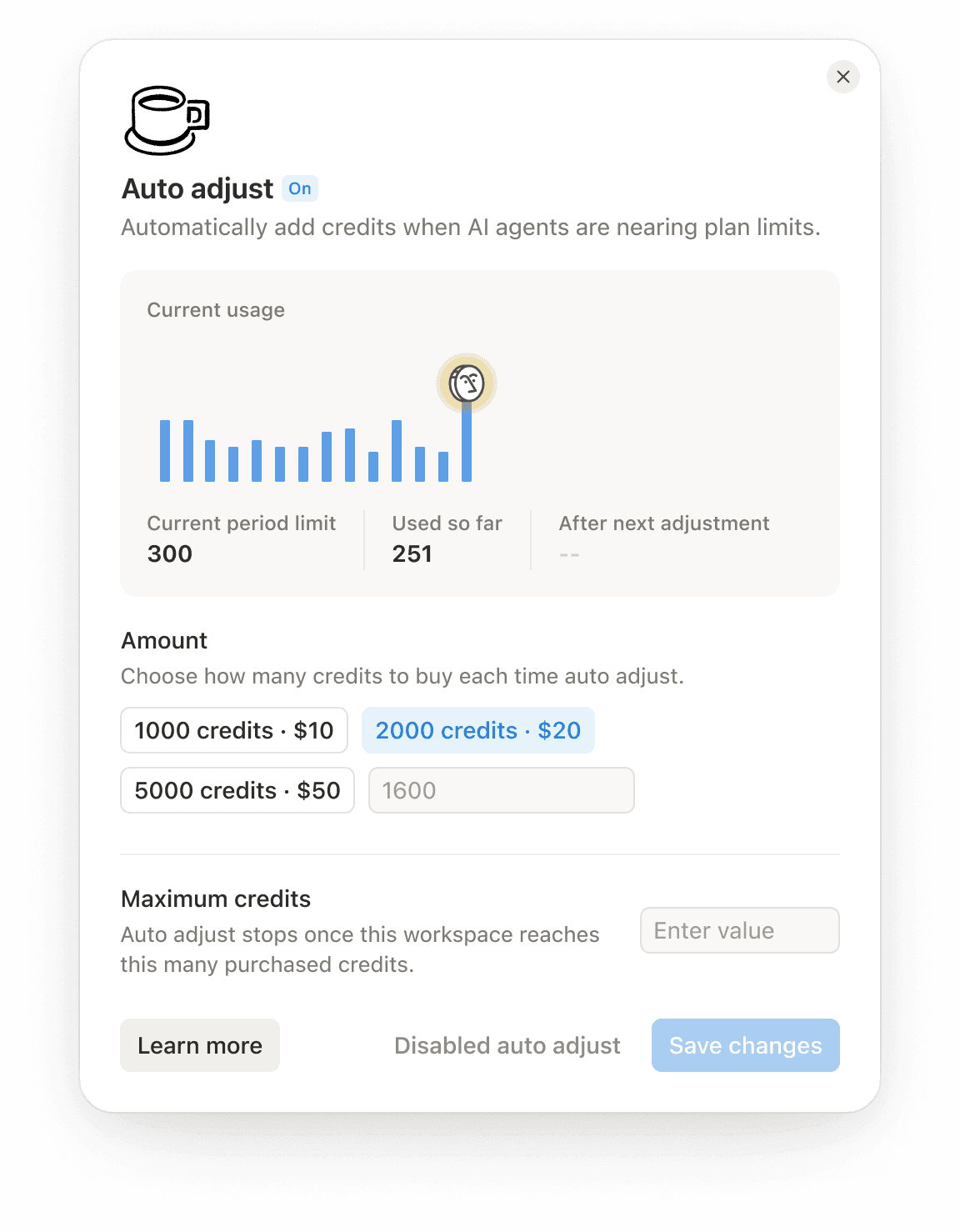
Số tiền nạp) và số lượng tín dụng tối đa mà Tự động điều chỉnh có thể thêm (Số tiền tối đa).Chọn
Lưu thay đổiđể xác nhận.
Bạn cũng có thể bật tính năng này từ thông báo “sắp đạt đến hạn mức” xuất hiện trong Notion khi bạn đến gần hạn mức tín dụng của mình, hoặc ngay sau khi bạn thực hiện mua tín dụng thủ công.
Khi bạn bật Tự động điều chỉnh, bạn sẽ thiết lập:
Số tiền: Số lượng tín dụng cần mua mỗi lần. Chọn một số tiền đặt trước (ví dụ: $10, $20 hoặc $50) hoặc nhập số tiền tùy chỉnh.
Hạn mức chi tiêu (khuyên dùng): Số tiền tối đa Notion sẽ chi cho các khoản điều chỉnh trong một kỳ thanh toán (ví dụ: $150). Điều này giúp ngăn chặn các khoản phí bất ngờ.
Nếu không gian làm việc của bạn thanh toán theo năm: Bạn sẽ đặt các giá trị này thành
Số tiền nạpvàSố tiền tối đatrong cửa sổ thanh toán tín dụng, được tính bằng tín dụng.
Đây là những gì bạn có thể mong đợi:
Mức sử dụng tín dụng của bạn đạt 80% hạn mức.
Notion tính phí phương thức thanh toán trên tài khoản của bạn cho số tiền bạn đã đặt.
Nếu giao dịch thành công, tín dụng sẽ được thêm vào số dư của bạn ngay lập tức.
Bạn nhận được thông báo trong ứng dụng xác nhận việc điều chỉnh. Ví dụ: “Tự động điều chỉnh thành công: +$50 tín dụng.”
Nếu việc điều chỉnh thất bại (ví dụ: có vấn đề với khoản thanh toán của bạn), Notion sẽ không thêm tín dụng. Bạn sẽ nhận được thông báo yêu cầu cập nhật phương thức thanh toán.
Khi bạn đạt đến hạn mức chi tiêu, bạn sẽ nhận được thông báo cho biết điều đó. Notion sẽ không điều chỉnh lại cho đến khi kỳ thanh toán tiếp theo của bạn bắt đầu.
Khi bạn bật Tự động điều chỉnh, bạn sẽ không nhận được thông báo "sắp đạt giới hạn" thông thường ở mức 80%. Thay vào đó, bạn sẽ nhận được xác nhận mỗi khi một điều chỉnh được thực hiện.
Bạn vẫn sẽ nhận được thông báo nếu đạt 100% giới hạn của mình. Ví dụ: nếu bạn đã đạt đến hạn mức chi tiêu hoặc sự cố thanh toán ngăn cản việc điều chỉnh.
Bạn có thể thay đổi cài đặt của mình bất cứ lúc nào từ tab Thanh toán:
Tắt tính năng này: Có hiệu lực ngay lập tức. Sẽ không có điều chỉnh nào trong tương lai được kích hoạt. Bạn vẫn giữ lại mọi tín dụng đã được thêm vào.
Giảm số tiền: Có hiệu lực ngay lập tức.
Tăng số tiền: Yêu cầu xác nhận lại.
Thay đổi ngưỡng kích hoạt: Có hiệu lực ngay lập tức.
Nếu không gian làm việc của bạn thanh toán hàng năm: Chọn
Quản lý tín dụngtrong tab Thanh toán để mở cài đặt Tự động điều chỉnh của bạn.
Việc mua ít tín dụng hơn cho kỳ thanh toán tiếp theo không làm tắt tính năng Tự động điều chỉnh. Nếu bạn không còn muốn sử dụng Tự động điều chỉnh, bạn sẽ cần phải tắt tính năng này theo cách thủ công.
Nếu bạn hạ cấp gói của mình, bạn vẫn có thể chỉnh sửa Tự động điều chỉnh (tắt hoặc điều chỉnh số tiền), và tính năng này sẽ tiếp tục cho kỳ thanh toán hiện tại.
Câu hỏi thường gặp
Điều gì sẽ xảy ra nếu thanh toán của tôi không thành công?
Điều gì sẽ xảy ra nếu thanh toán của tôi không thành công?
Notion sẽ không thêm tín dụng. Bạn sẽ nhận được thông báo yêu cầu cập nhật phương thức thanh toán. Sau khi phương thức thanh toán được cập nhật, Tự động điều chỉnh sẽ hoạt động trở lại.
Các thành viên không gian làm việc có thể sử dụng tính năng này không?
Các thành viên không gian làm việc có thể sử dụng tính năng này không?
Không. Tự động điều chỉnh được quản lý trong tab Thanh toán, tab này chỉ khả dụng với chủ sở hữu và quản trị viên không gian làm việc.
Làm cách nào để dừng Tự động điều chỉnh?
Làm cách nào để dừng Tự động điều chỉnh?
Đi tới tab Thanh toán và chuyển Tự động điều chỉnh sang trạng thái tắt. Thay đổi có hiệu lực ngay lập tức và bạn vẫn giữ lại mọi tín dụng đã được thêm vào.
Nếu không gian làm việc của bạn thanh toán theo năm, hãy chọn Quản lý tín dụng trong tab Thanh toán, sau đó tắt Tự động điều chỉnh.