Thành phần nội dung được đồng bộ
Notion cho phép bạn đồng bộ nội dung trên các trang hoặc không gian làm việc. Điều này có nghĩa là bạn có thể tái sử dụng nhiều hơn và giảm bớt việc chỉnh sửa thủ công.
Chuyển đến Câu hỏi thường gặpVới các thành phần nội dung được đồng bộ, bạn có thể sử dụng cùng một thành phần và nội dung của nó ở nhiều nơi trong một trang hoặc không gian làm việc. Ví dụ: bạn có thể sử dụng tuyên bố sứ mệnh của nhóm mình trong tài liệu giới thiệu và ghi chép cuộc họp cho buổi đồng bộ nhóm tiếp theo. Nếu tuyên bố sứ mệnh của bạn thay đổi trong tương lai, bạn chỉ cần chỉnh sửa nó ở một nơi để thay đổi được cập nhật ở mọi nơi mà nó được đồng bộ!
Để đồng bộ các thành phần nội dung trên các trang, nhiều vị trí trong cùng một trang hoặc không gian làm việc:
Chọn các thành phần nội dung bằng cách kéo con trỏ qua chúng.
Nhấp vào
⋮⋮bên cạnh các thành phần nội dung đã chọn của bạn. ChọnChuyển thành→Thành phần nội dung được đồng bộ.Chọn biểu tượng sao chép, sau đó dán các thành phần nội dung vào bất cứ nơi nào bạn muốn.

Lưu ý: Nếu người dùng không có quyền truy cập vào trang chứa khối gốc, họ sẽ không thể xem nội dung của khối được đồng bộ và có thể yêu cầu quyền truy cập vào trang đó. Hãy đảm bảo cấp quyền cho đúng người dùng trước để họ có thể xem khối gốc.
Nếu bạn thực hiện thay đổi trong một phiên bản của thành phần nội dung đồng bộ, thay đổi đó cũng sẽ xuất hiện ở tất cả các nơi khác mà thành phần nội dung đồng bộ đó tồn tại.
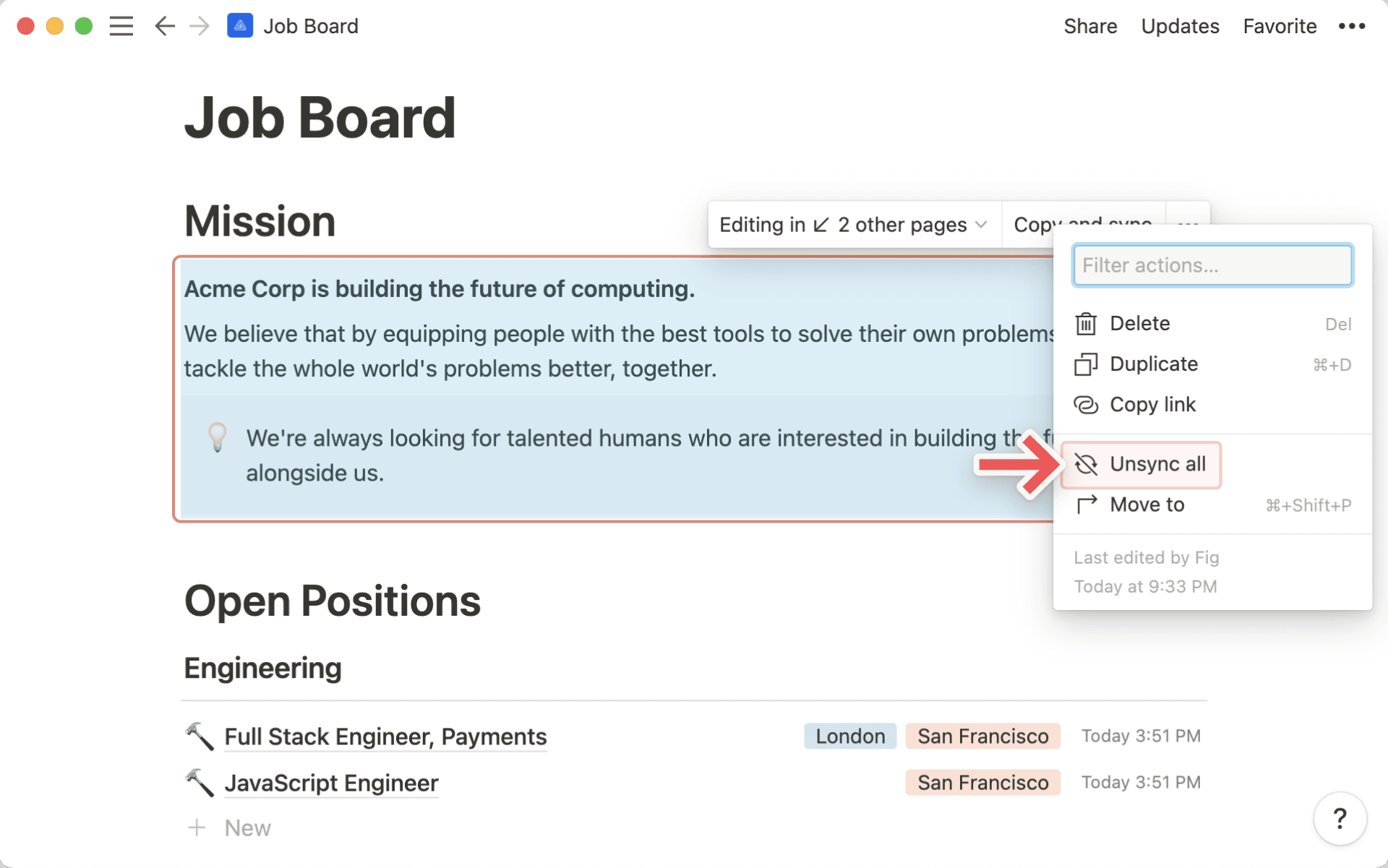
Khi bạn đang chỉnh sửa một thành phần nội dung đồng bộ, bạn sẽ thấy một đường viền xung quanh thành phần đó để cho biết đây là thành phần được đồng bộ trên nhiều trang hoặc không gian làm việc.
Bạn cũng sẽ thấy các mục sau ở đầu một thành phần nội dung đồng bộ:
Đang chỉnh sửa trong ↙ # trang khác, cho phép bạn xem thành phần nội dung đồng bộ đó còn tồn tại ở đâu khác và điều hướng đến các trang đó.Bạn sẽ thấy
ORIGINALbên cạnh tên của trang nơi thành phần nội dung được tạo.
Một biểu tượng sao chép, bạn có thể nhấp vào đó để sao chép thành phần nội dung được đồng bộ và dán nó vào nơi khác.
Việc hủy đồng bộ một thành phần nội dung được đồng bộ sẽ phá vỡ kết nối giữa nó và các bản sao khác. Sau khi hủy đồng bộ, mỗi thành phần sẽ trở nên độc lập, vì vậy các chỉnh sửa bạn thực hiện sẽ không ảnh hưởng đến các bản sao khác. Mọi liên kết trang bên trong thành phần đó vẫn hoạt động sau khi hủy đồng bộ.
Để hủy đồng bộ một bản sao khỏi thành phần nội dung được đồng bộ:
Di chuột qua bản sao đó.
Chọn
•••→Hủy đồng bộ.
Để hủy đồng bộ tất cả các thành phần nội dung được đồng bộ cùng một lúc:
Di chuột qua thành phần nội dung được đồng bộ gốc.
Chọn
•••→Hủy đồng bộ tất cả.
Lưu ý: Nếu một thành phần nội dung được đồng bộ có hơn 10 bản sao, việc nhấp vào Hủy đồng bộ tất cả hoặc Xóa thành phần nội dung được đồng bộ gốc sẽ xóa tất cả các bản sao.
Câu hỏi thường gặp
Tôi đã thêm một thành phần nội dung được đồng bộ vào trang khác, nhưng không ai khác có thể chỉnh sửa nó.
Tôi đã thêm một thành phần nội dung được đồng bộ vào trang khác, nhưng không ai khác có thể chỉnh sửa nó.
Bất kỳ ai bạn chia sẻ trang cùng đều cần có quyền chỉnh sửa đối với thành phần nội dung được đồng bộ gốc để có thể chỉnh sửa bất kỳ bản sao được đồng bộ nào.
Tôi đã xóa thành phần nội dung được đồng bộ gốc và sau đó nhấp vào Hoàn tác. Tại sao tất cả các bản sao được đồng bộ không quay trở lại?
Tôi đã xóa thành phần nội dung được đồng bộ gốc và sau đó nhấp vào Hoàn tác. Tại sao tất cả các bản sao được đồng bộ không quay trở lại?
Nếu một thành phần nội dung được đồng bộ có hơn 10 bản sao, việc Xóa thành phần nội dung được đồng bộ gốc cũng sẽ xóa tất cả các bản sao. Hoàn tác sẽ không khôi phục chúng trong trường hợp này. Để tránh mất nhiều bản sao, hãy hủy đồng bộ từng thành phần nội dung được đồng bộ một thay vì Xóa thành phần nội dung được đồng bộ gốc hoặc sử dụng Hủy đồng bộ tất cả.