数据库简介

Notion 中的数据库是页面的集合。在这里,我们将向你介绍数据库的常规结构,带你了解不同的菜单和选项,并深入探讨如何打开和编辑数据库中的页面。 🗃
数据库是 Notion 的核心功能之一。它们可以帮助你在一个地方管理和组织多个页面。Notion 数据库的独特之处在于:
每个项目都是其自己的页面: 你输入到数据库中的每个项目都是一个 Notion 页面。打开数据库项目,即可像处理任何其他 Notion 页面一样,以文本、图像等形式添加更多信息!
你可以自定义属性: 添加属性以对任何数据库项目进行情境化、标记和增强,例如日期、状态和链接。在此处了解有关数据库属性的更多信息 →
你可以以不同方式可视化数据: 你的数据不仅限于表格。将你的数据库组织为列表、日历、图表等——无论哪种方式能让信息最有用。在此处了解有关视图、筛选器和排序的更多信息 →
你可以在一个数据库中查看多组数据。 例如:
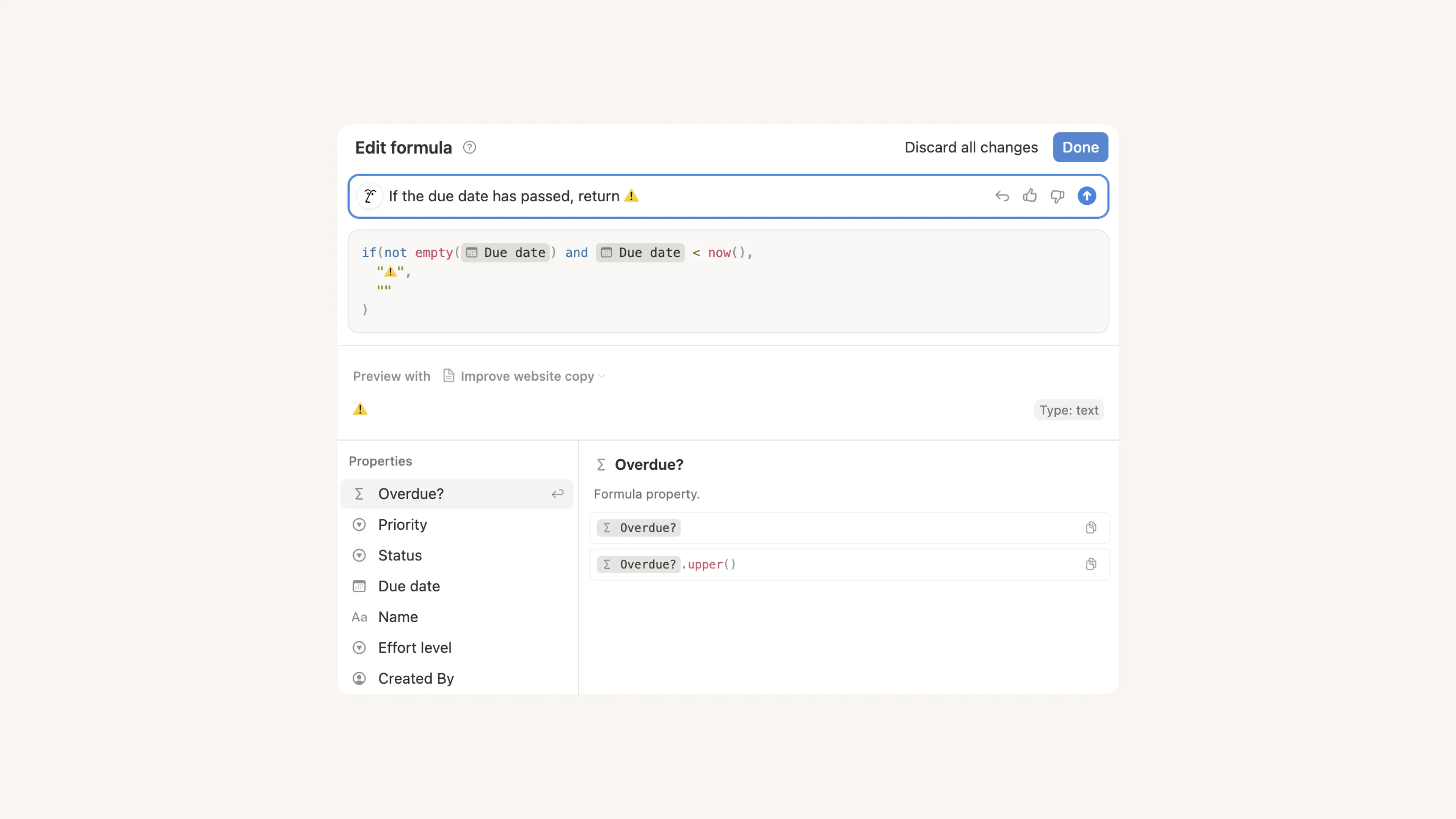
要在 Notion 中创建数据库,请创建一个新页面,并在 入门 下,选择 表格。你也可以打开现有页面并使用斜杠命令 /database。
创建数据库时,你可以从头开始,也可以从工作空间的其他部分引入数据。如果你想创建一个工作空间中现有数据库的变体,我们建议选择现有的数据源。搜索现有数据库,然后选择你想使用的那个。
需要灵感或入门帮助?创建新数据库时,你还可以选择 与 AI 搭建,并向 Notion AI 提供(文字)指令,让它为你构建数据库。你还可以从 建议模板中进行选择。
让我们来看看设置新数据库时可以采取的一些初步步骤。
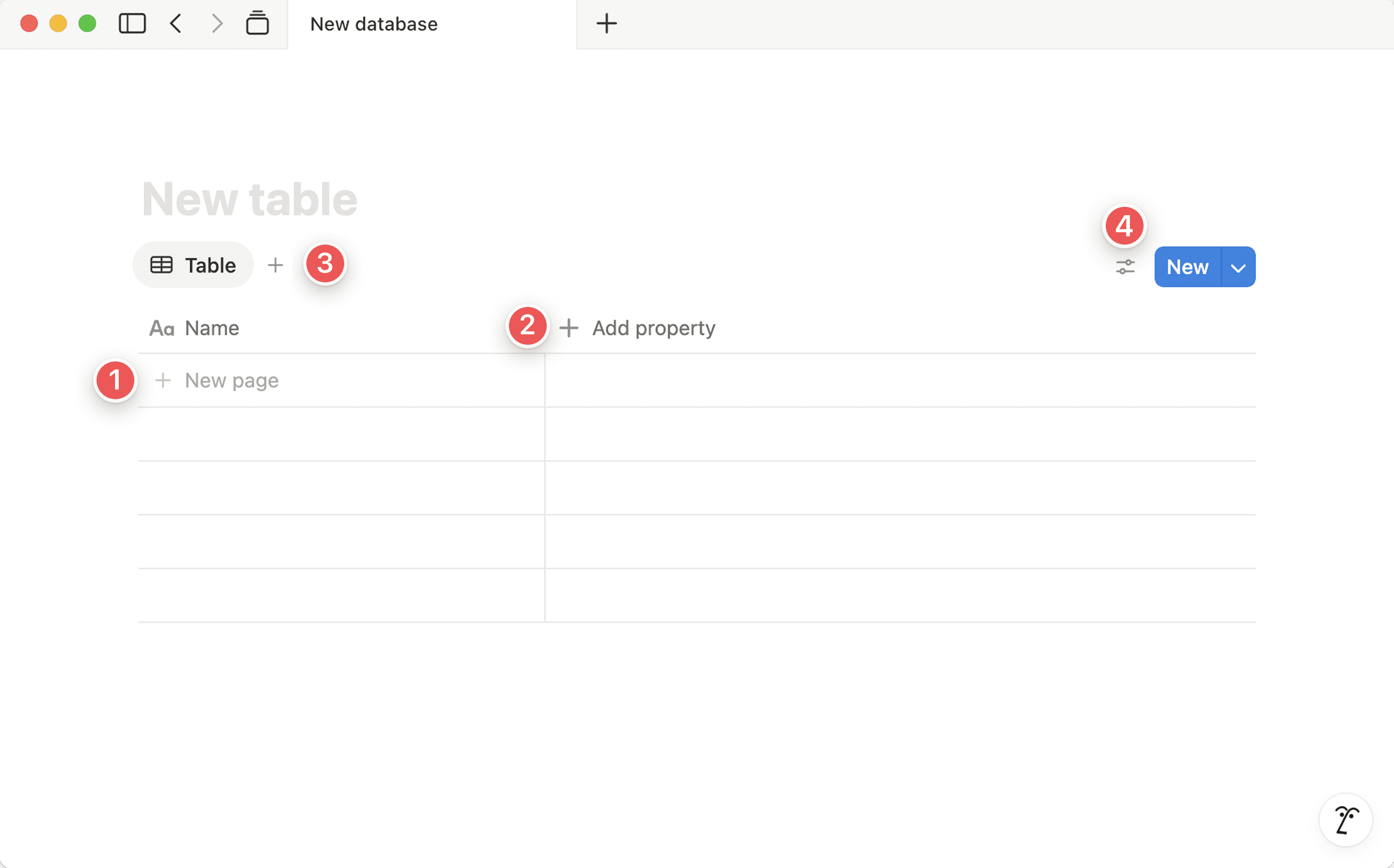
整页数据库
整页数据库在侧边栏中的显示方式与其他页面完全相同。
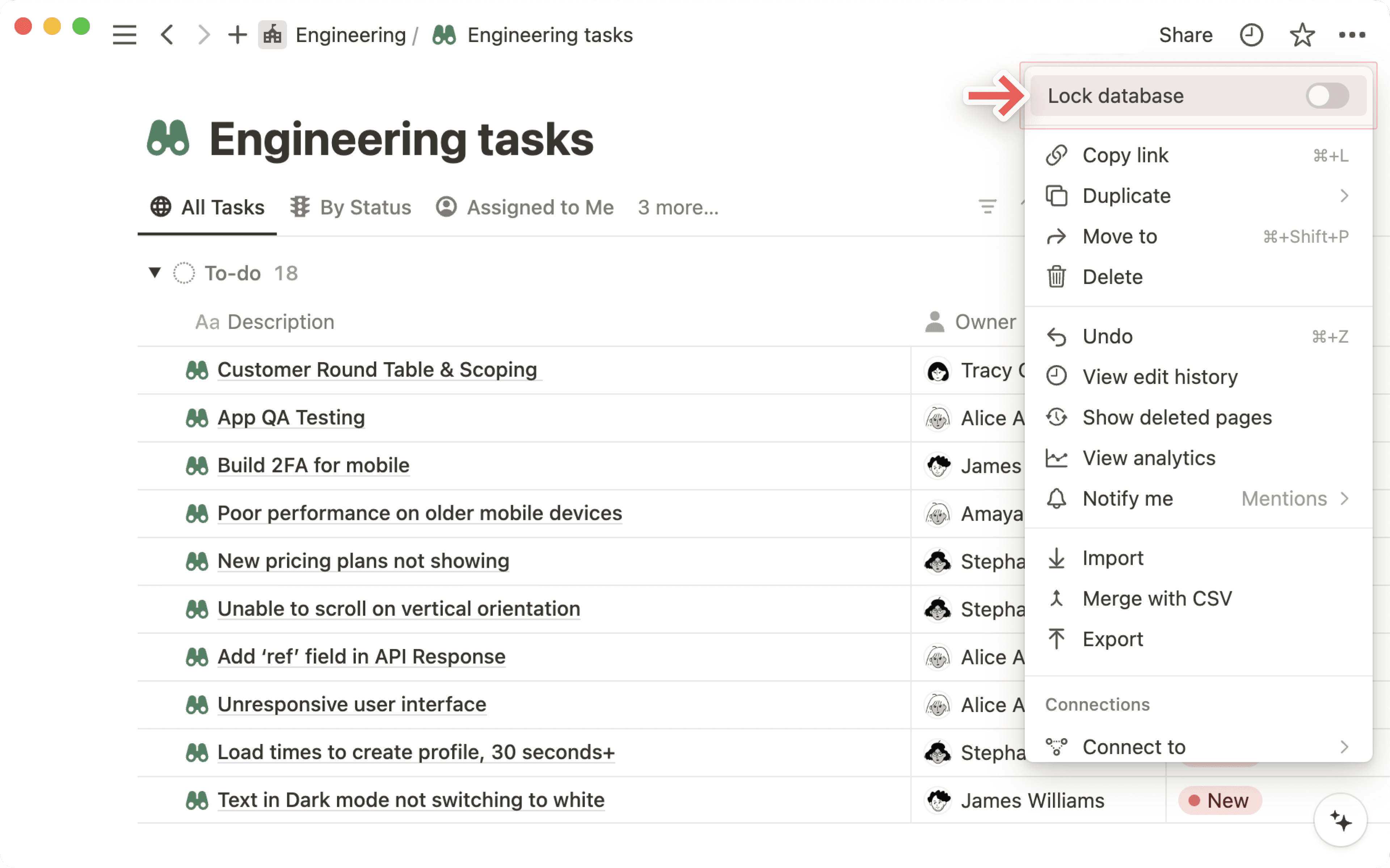
你可以锁定整页数据库,这样其他人就无法更改属性和值选项。方法是选择数据库顶部的
•••→锁定数据库。要将整页数据库转换成行内数据库,请将该数据库拖动到侧边栏中的另一个页面,这会将其转换为子页面。然后进入该页面,选择
⋮⋮→转换成行内。
行内数据库
行内数据库的控件和菜单在你将鼠标悬停在上方之前是隐藏的。
你可以通过选择顶部的
⤡将行内数据库展开为整页数据库。你可以通过点击
⋮⋮并将其拖动到侧边栏,作为顶级页面,将行内数据库转换为整页数据库。你可以
删除、创建副本、移动或拷贝行内数据库的链接,方法是选择悬停时出现在侧面的⋮⋮。在侧边栏中,你的行内数据库将显示为其所在页面的子页面。
你可以创建数据库副本。
对于行内数据库:
将鼠标悬停在数据库上,然后选择
⋮⋮。选择
创建副本。你可以选择创建带内容的副本;或者,如果你想使用相同的数据库设置来组织其他页面,可以选择创建不带内容的副本。
对于整页数据库:
点击右上角的
•••按钮。选择
创建副本。你可以选择创建带内容的副本;或者,如果你想使用相同的数据库设置来组织其他页面,可以选择创建不带内容的副本。
数据库中的每一项,无论是表格中的一行,还是看板或日历中的一张卡片,都是一个独立的 Notion 页面,你可以像处理其他页面那样构建、格式化并嵌套内容。

Note: When a database contains more than 1,000 items, new pages may appear in the middle of the collection instead of at the end. This is due to the way large collections are sorted and indexed.
要添加数据库项目:
对于所有数据库:点击右上角的蓝色
New按钮。对于
表格、列表或看板:点击底部的+ 新建以添加新项目。对于
日历:点击悬停在任意日期上时出现的+图标。这会在该日期创建一个新事件。对于
画廊:点击画廊底部空白卡片中的+ 新建按钮,即可在此处添加新的图片框。
将数据库项目作为页面打开:
在
表格中,将鼠标悬停在第一列上,然后点击出现的打开按钮。在
列表中,只需点击项目标题即可。在
看板、日历和画廊中,点击卡片上的任意位置。页面将始终以预览模式打开。点击左上角的
⤡以全页模式查看。
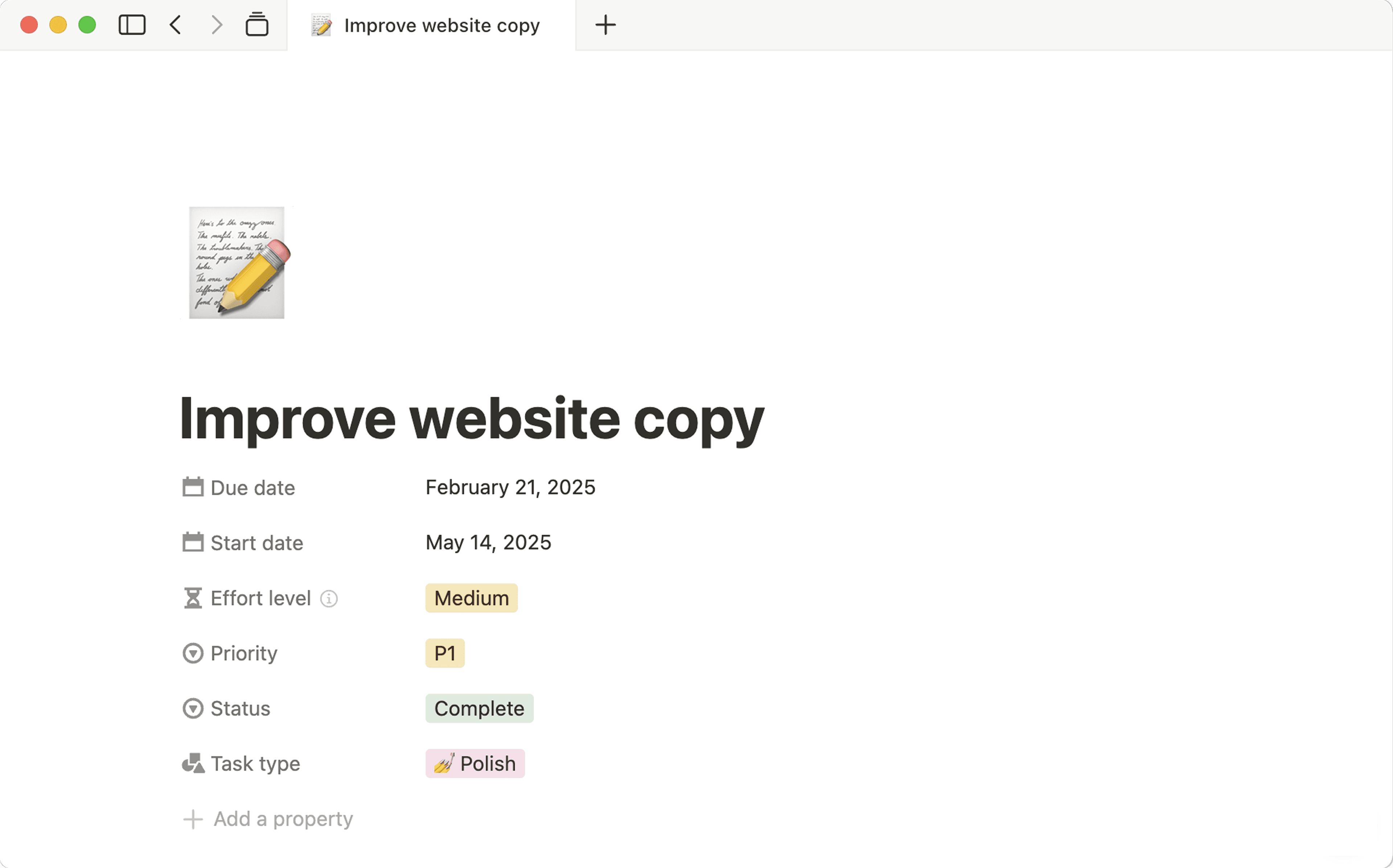
在此页面中,你会在顶部看到所有数据库属性。每一行代表一个属性,包括名称、类型和值。点击该值即可进行编辑。
点击悬停在每个属性左侧出现的
⋮⋮,即可:向上或向下拖动、更改属性类型、重命名、创建副本或删除它。
在属性下方是空闲的页面空间,你可以在这里添加各种内容区块,包括子页面或内嵌数据库。
由于数据库项目本质上就是页面,任何你拖入数据库的其它内容(例如项目符号或待办事项)都会自动转换成页面。
项目选项
右键点击项目以显示操作列表。这些操作包括:
删除:从数据库中删除该项目。创建副本:创建该项目的精确副本。拷贝链接:将该特定项目的锚点链接拷贝到剪贴板。重命名:允许你直接重命名所在行的页面,无需先打开它。移动到:允许你将这一行移动到其他工作空间或页面(该项目会显示为子页面)。编辑属性:调出一个包含表格所有属性的菜单,点击你想要的属性,再选择一个新值。
自定义数据库页面
Notion 数据库中任何页面的顶部区域都可以包含以下几项:
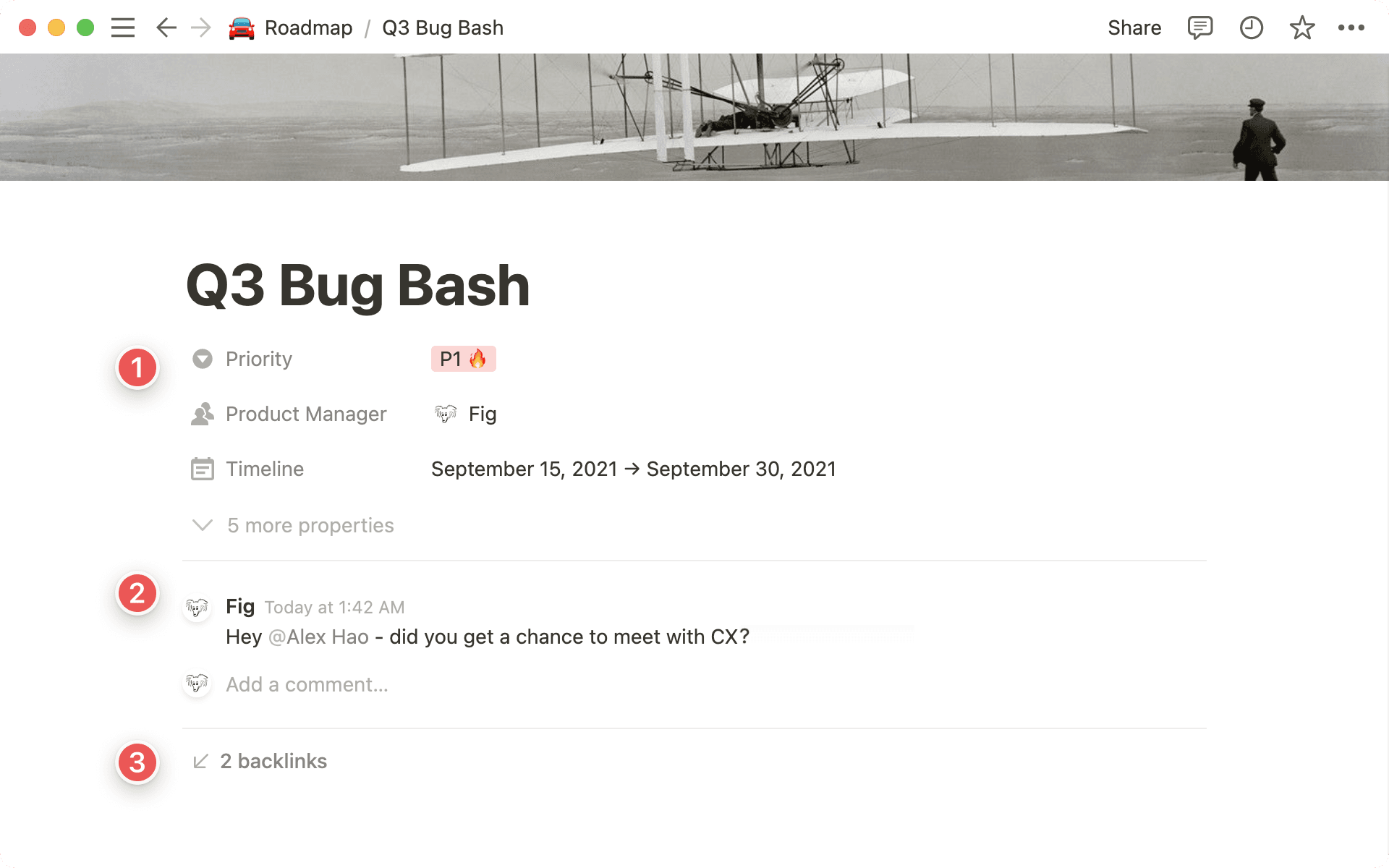
属性 提供当前页面的相关数据,比如所有者、截止日期、标签等。
评论 记录你和团队成员之间的对话,你可以利用它们来互相标记、提问、提供反馈等。
反向链接 显示所有链接到当前页面的页面,方便你快速切换浏览。
和 Notion 中的其他内容一样,你可以自定义这些组件的外观和风格。要访问这些选项:
点击任一 Notion 数据库页面右上角的
•••,然后选择自定义页面。
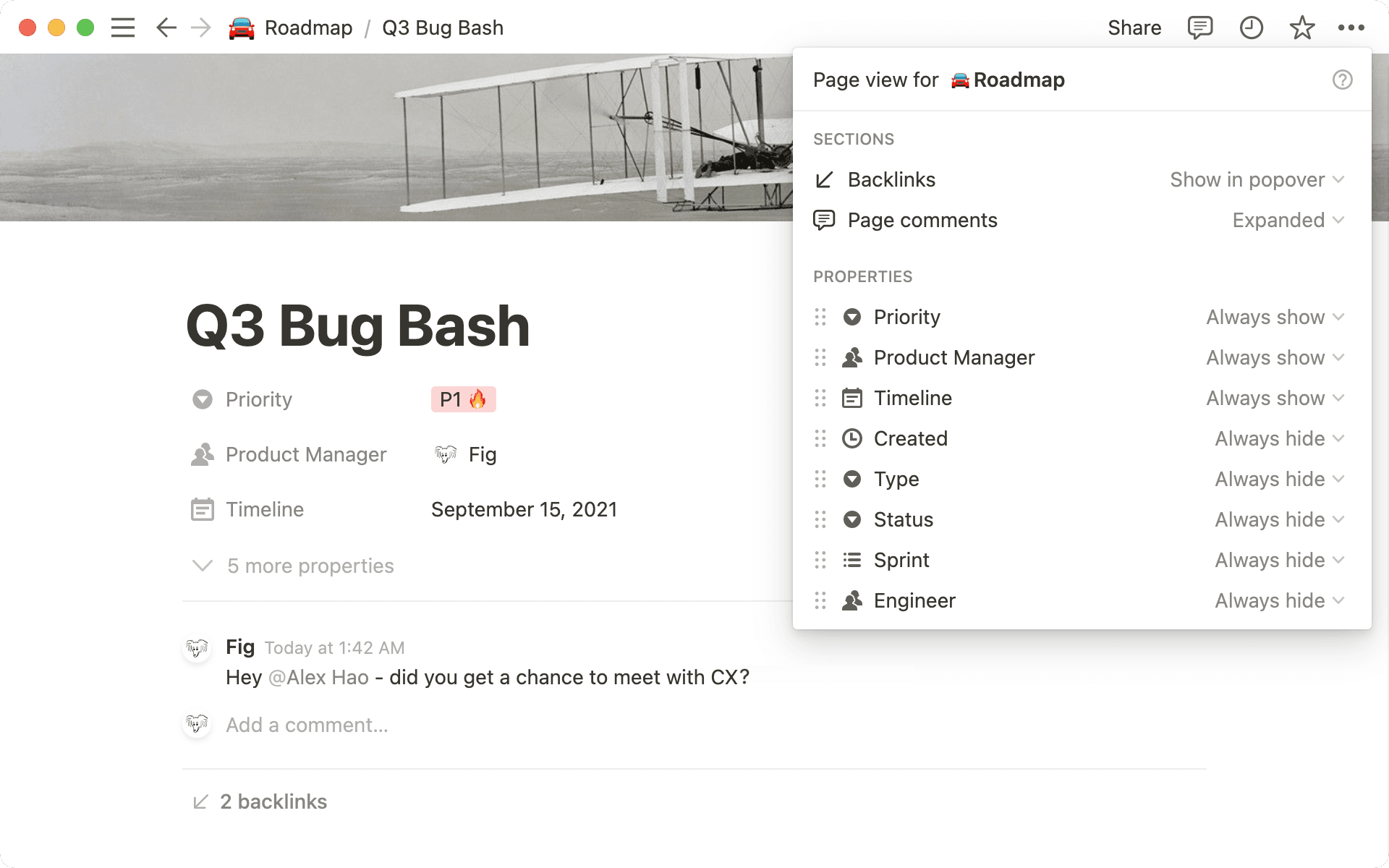
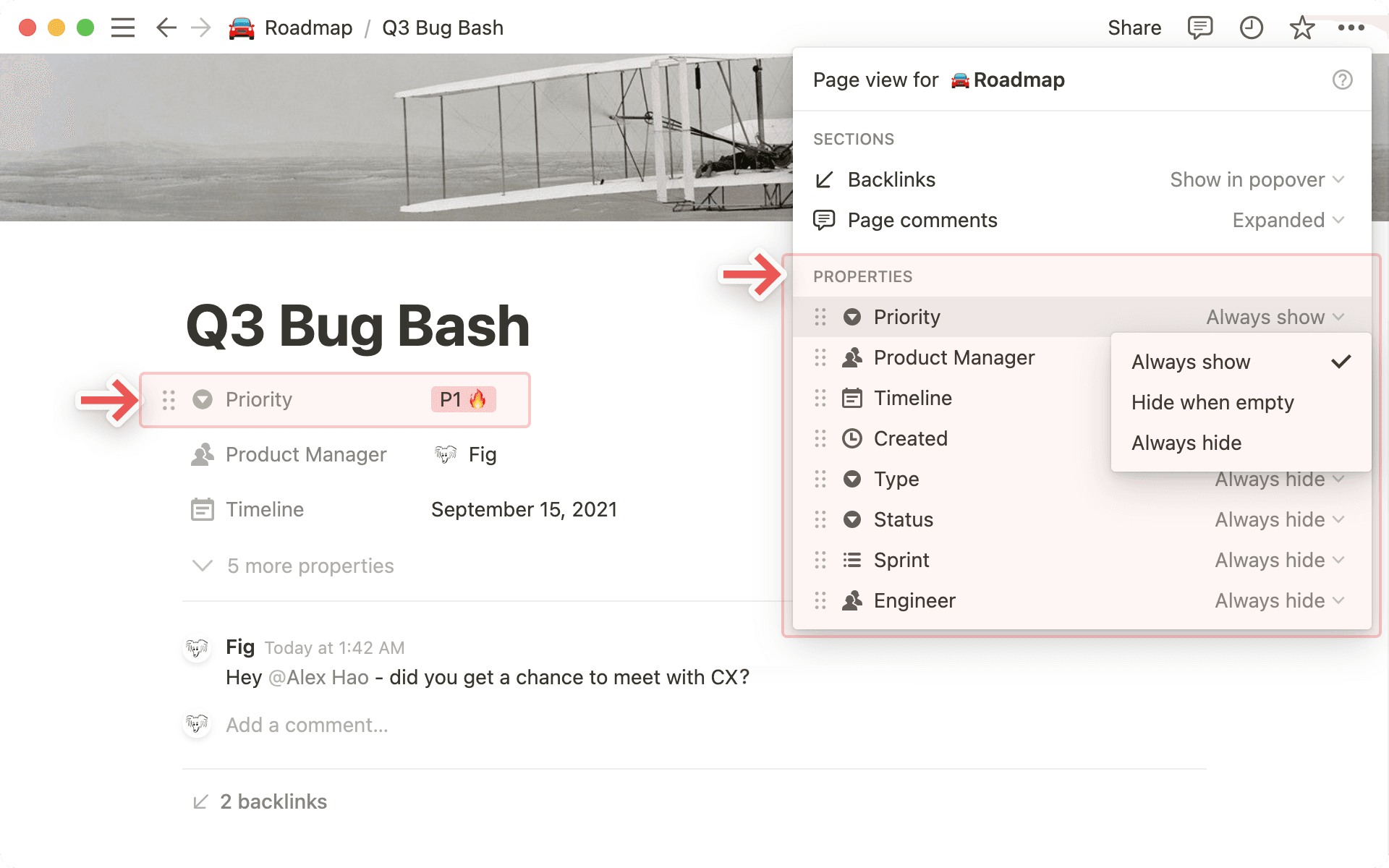
对于 属性,你可以通过此菜单选择在页面顶部显示哪些属性字段以及它们的显示方式。对于每项,请选择以下选项之一:
始终显示: 一直显示该属性字段,不做任何改动。
隐藏空值: 当属性字段没有任何值时,它将从页面顶部消失。
始终隐藏: 属性字段将不会显示在页面顶部。
你也可以通过点击数据库页面顶部列表中任一属性旁边的 ⋮⋮ 图标来访问 自定义页面 菜单。此 ⋮⋮ 图标还可以点击并上下拖动,以重新排列页面上属性的显示顺序。

Tip: If you have a database with dozens of properties, hiding some properties is a great way to keep your pages clear.
Note: When you hide properties, they get aggregated in a single menu item at the bottom of the list. You can click this to easily show any hidden properties.
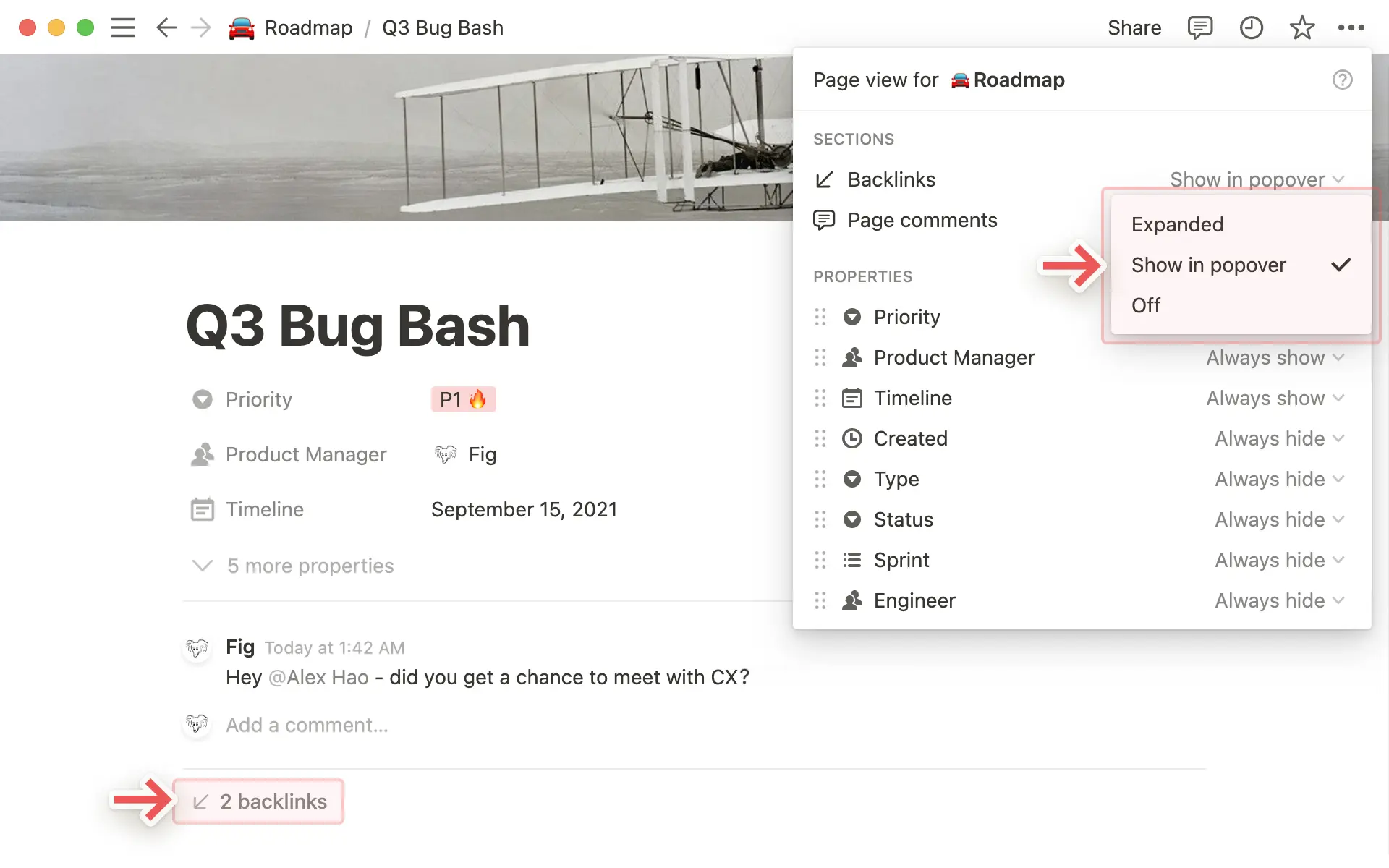
对于 反向链接,你可以选择:
展开: 显示所有链接到当前页面的页面,以完整列表形式呈现。
在弹出窗口中显示: 如果你不想查看所有页面,可以选择只显示反向链接的数量。点击后会弹出一个窗口,显示所有相关页面。
关闭: 完全隐藏所有反向链接。
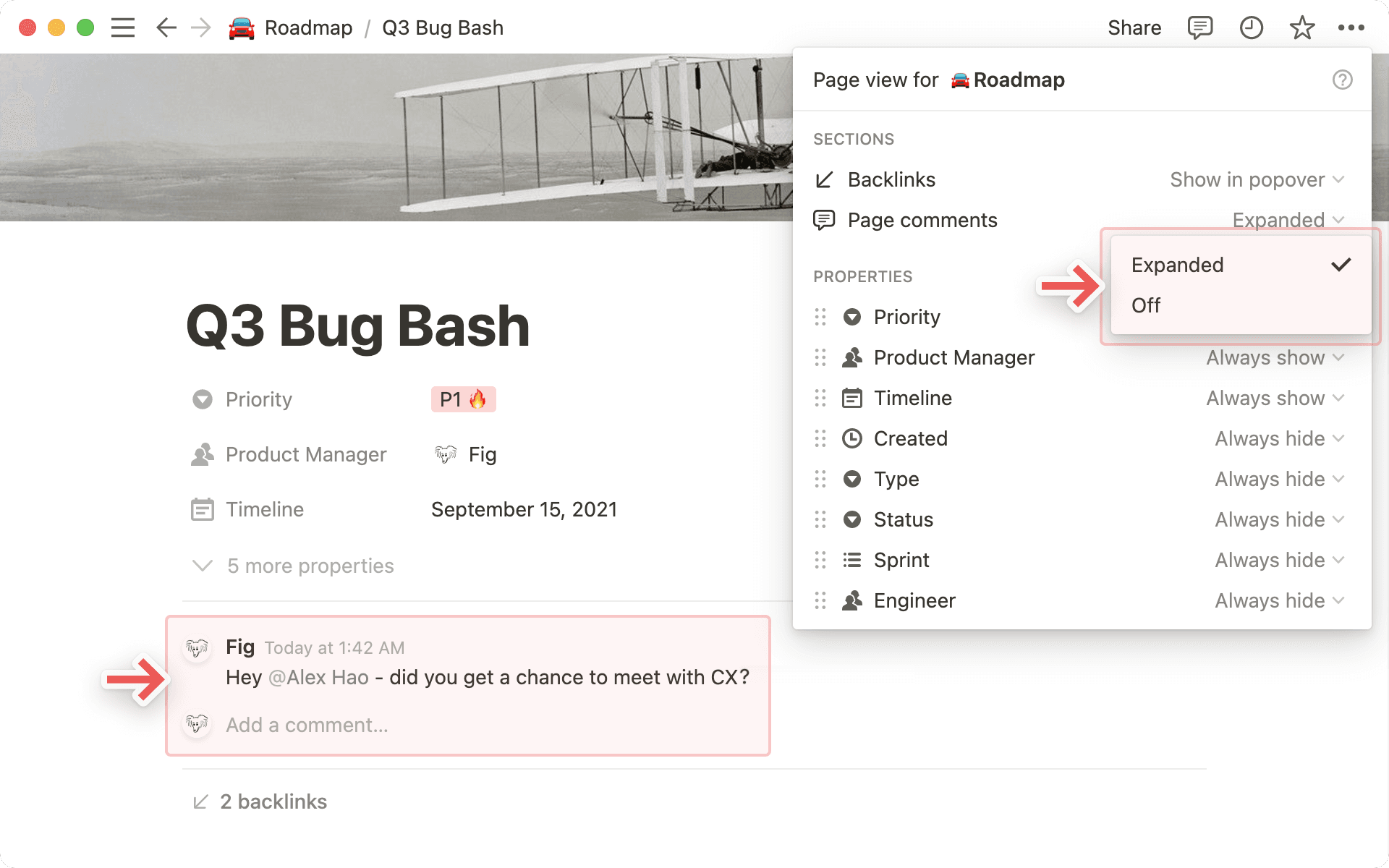
对于 评论,你可以选择不同的显示方式:
展开: 在页面顶部显示完整对话。
关闭: 隐藏页面上的评论,以获得极简视图。
在共享工作空间中使用数据库时,Notion 提供了防止意外编辑(可能影响其他团队成员)的功能。
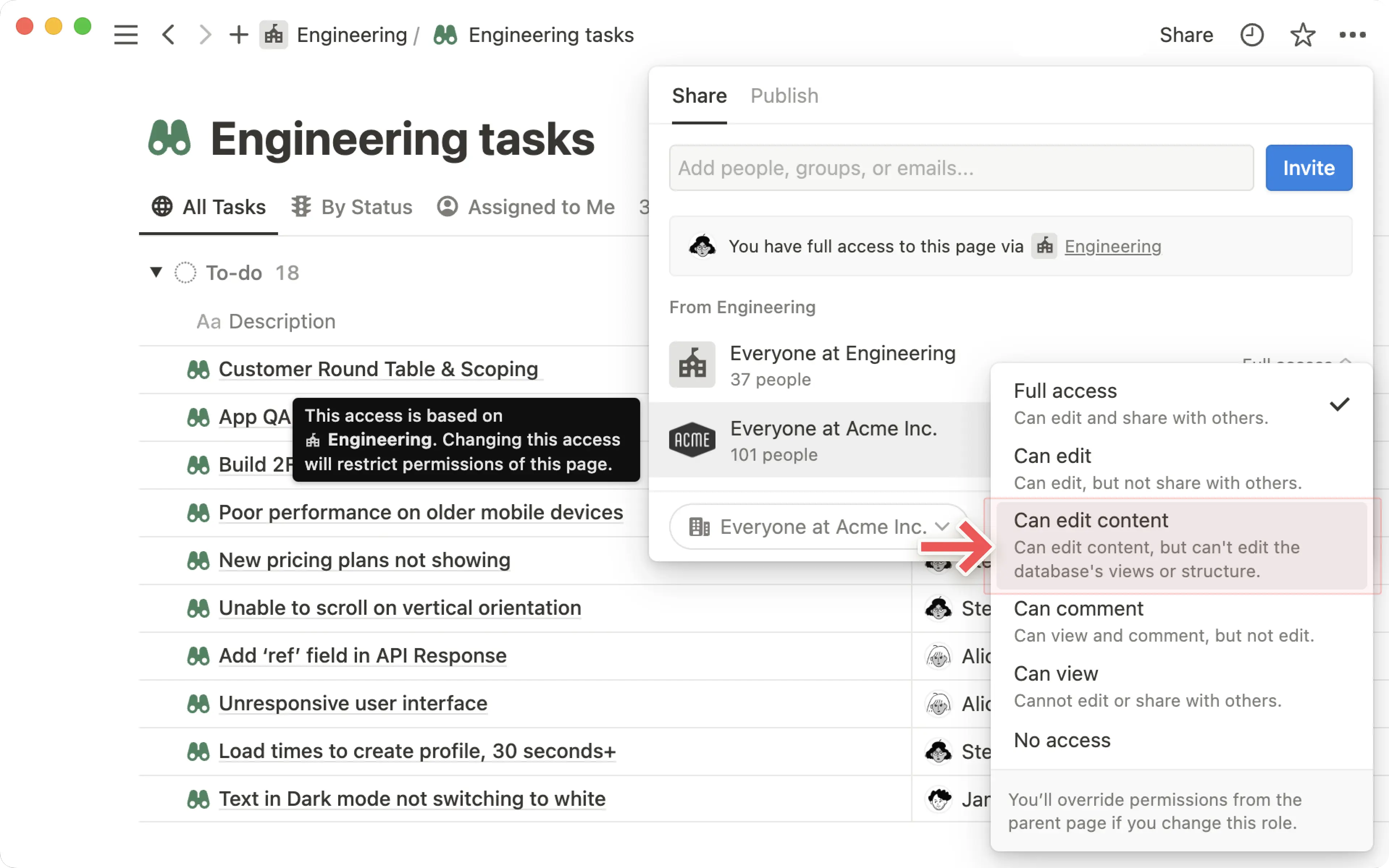
“允许编辑的内容”权限级别
点击数据库顶部的 共享 以查看和管理所有用户的权限级别。在此处了解有关共享和权限的更多信息 →
允许编辑的内容 权限级别仅存在于数据库页面上,并允许用户:
在数据库内创建、编辑和删除页面。
编辑这些页面的属性值。
在数据库中拥有 允许编辑的内容 权限的用户将 无法:
添加、编辑或删除数据库属性或视图。
更改筛选器或排序。
锁定或解锁数据库。
Note: Users with Can edit content access will still be able to create linked databases and edit views, sorts, and filters in that linked database. Learn more about linked databases →
锁定视图
在 Notion 窗口最右上角的 ••• 菜单中找到此选项。将其开启以防止任何人更改数据库中的属性和视图。他们仍然可以编辑其中包含的数据。
请注意,任何具有编辑权限的人都可以随时开关此锁。这可以作为一种快速防护措施,防止在你希望多人进行结构性修改的数据库中出现意外编辑。

Learn more about how to optimize your databases' performance and load times here →