共享和权限设置

Notion 专为协作而构建,因此你可以通过多种方式与他人共享你的工作。我们的权限级别确保你的协作者能够以你设定的方式访问你的内容。
跳转到常见问题选择页面顶部的 共享 以:
邀请他人访问该页面。
查看并更改谁有权访问该页面,以及他们拥有什么级别的权限。
复制页面链接以与他人共享。
打开
发布选项卡,即可将页面分享到网络。了解更多 这里 →
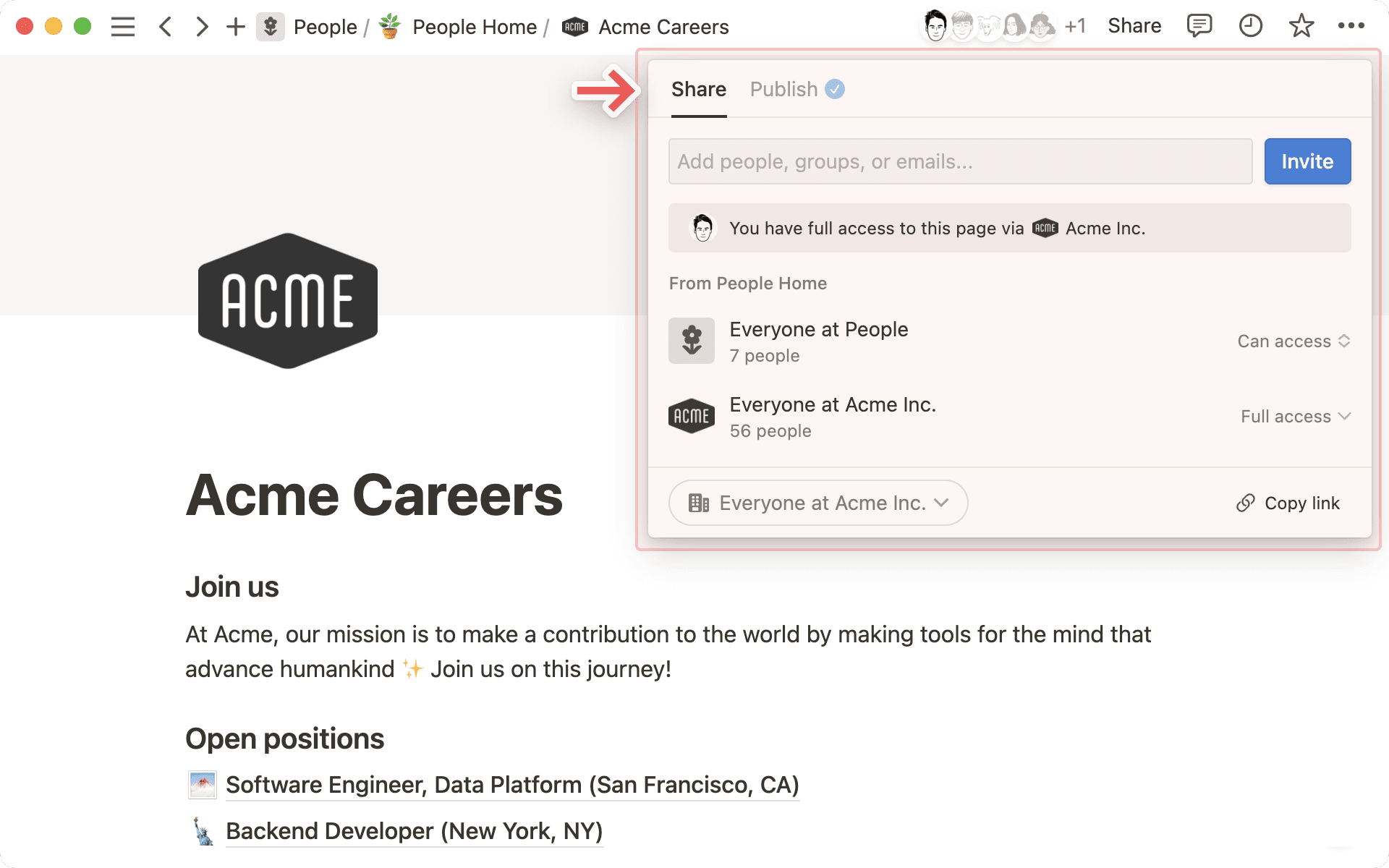
有时你可能只想与工作空间中指定的成员共享页面,比如用于与经理一对一会议的文档或小型项目团队的笔记。要与特定人员共享页面:
选择页面顶部的
共享。查找并选择你希望与之共享页面的工作空间成员或群组的名称。你也可以通过输入(电子)邮件地址,邀请不在工作空间的人员作为访客。
打开你邀请的人员姓名旁边的下拉菜单,然后选择权限级别。
选择
邀请。
当你与特定的工作空间成员共享页面时,该页面会显示在你侧边栏中的 已共享 部分。了解更多 这里 →
与团队协作区共享页面
团队协作区是为你所在组织或公司内的每个团队提供的专用空间。每个团队协作区都有自己的成员和权限级别,且可以由其所有者自定义。了解更多关于添加成员和分配权限的信息 →
有两种方式可以与你所在的任何团队协作区共享 Notion 页面:
将鼠标悬停在侧边栏中的团队协作区名称上,然后点击出现的
+,即可在该团队协作区内创建新的页面。在侧边栏中,将页面拖动到一个团队协作区中。

Note: 默认团队协作区中的页面对工作空间中的所有人都开放。所谓默认团队协作区,就是指每个工作空间中,每个人都默认加入的团队协作区。
要确认某个团队协作区是否为默认团队协作区:
在侧边栏中,在团队协作区名称旁边点击
•••。点击
Teamspace settings。在
Members选项卡中,查找Permissions。如果你看到Default,这就表示该团队协作区是默认团队协作区。
与访客共享页面
注意:
如果你无法与访客共享页面,原因可能是:
你的工作空间已达到访客限制。
你的工作空间或团队协作区已禁止将访客添加到页面。
你尝试共享页面的访客的(电子)邮件域名不是你的工作空间允许的(电子)邮件域名。
如果你使用的是企业版,且所有者已禁止成员邀请访客访问页面,那么你邀请到页面的任何人将自动被添加为成员。在执行上述步骤选择
邀请之前,你可以将鼠标悬停在访客的姓名或(电子)邮件上,以了解有关该人员将如何被添加到页面的更多信息。
访客指的是不属于你 Notion 工作空间的人员,比如承包商或正在合作的客户。了解更多 这里 →
一旦你邀请某人作为访客加入页面,他们会收到一封带有页面链接的邮件。要访问页面,访客需要拥有自己的 Notion 帐号。
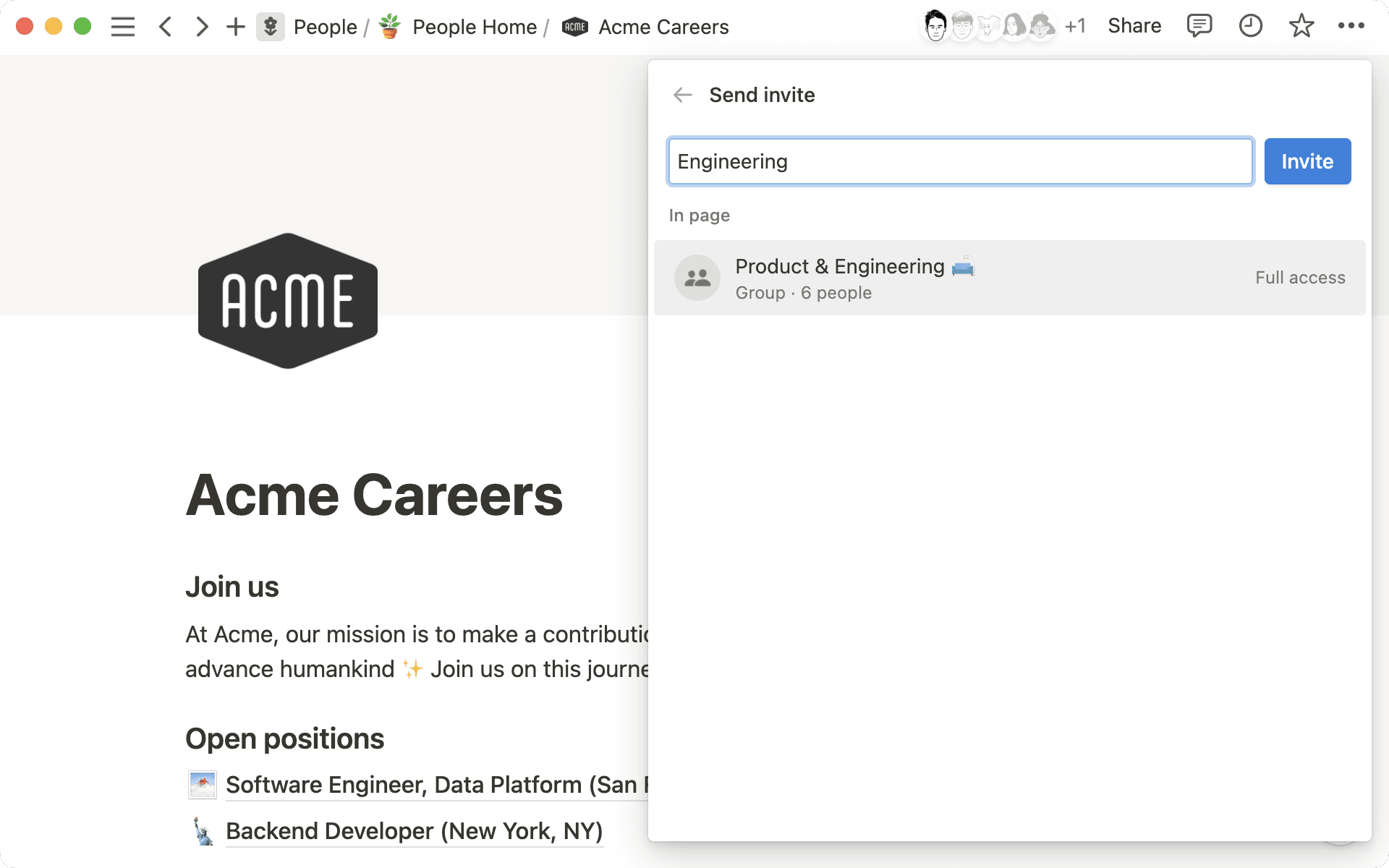
你可以通过点击页面顶部的 共享 并配置 常规访问权限 来管理页面的访问。在这里,你可以选择与以下对象共享页面:
仅邀请的人员:这意味着只有你和你邀请的人可以访问页面。工作空间中的所有人:这意味着其他工作空间成员可以通过搜索或链接访问页面。打开
工作空间中的所有人旁的下拉菜单,然后开启在搜索中隐藏,以隐藏那些从未访问过页面或未持有页面链接的用户的搜索结果中的该页面。
拥有链接的互联网上的任何人:这意味着任何持有页面链接的人都可以访问页面,即使他们不属于你的工作空间或不是 Notion 用户。请注意,若想评论或编辑页面,访问者需要登录 Notion。如果你希望此链接的访问权限设定为过期,请打开
拥有链接的互联网上的任何人旁的下拉菜单,再打开链接过期旁的下拉菜单,然后选择具体的时间或日期。企业工作空间所有者可以通过进入
设置→安全,然后开启禁用发布网站、表单和公共链接来禁用这些公共共享链接。
对于你授予常规访问权限的每个群组,你都可以分配一个访问权限级别。
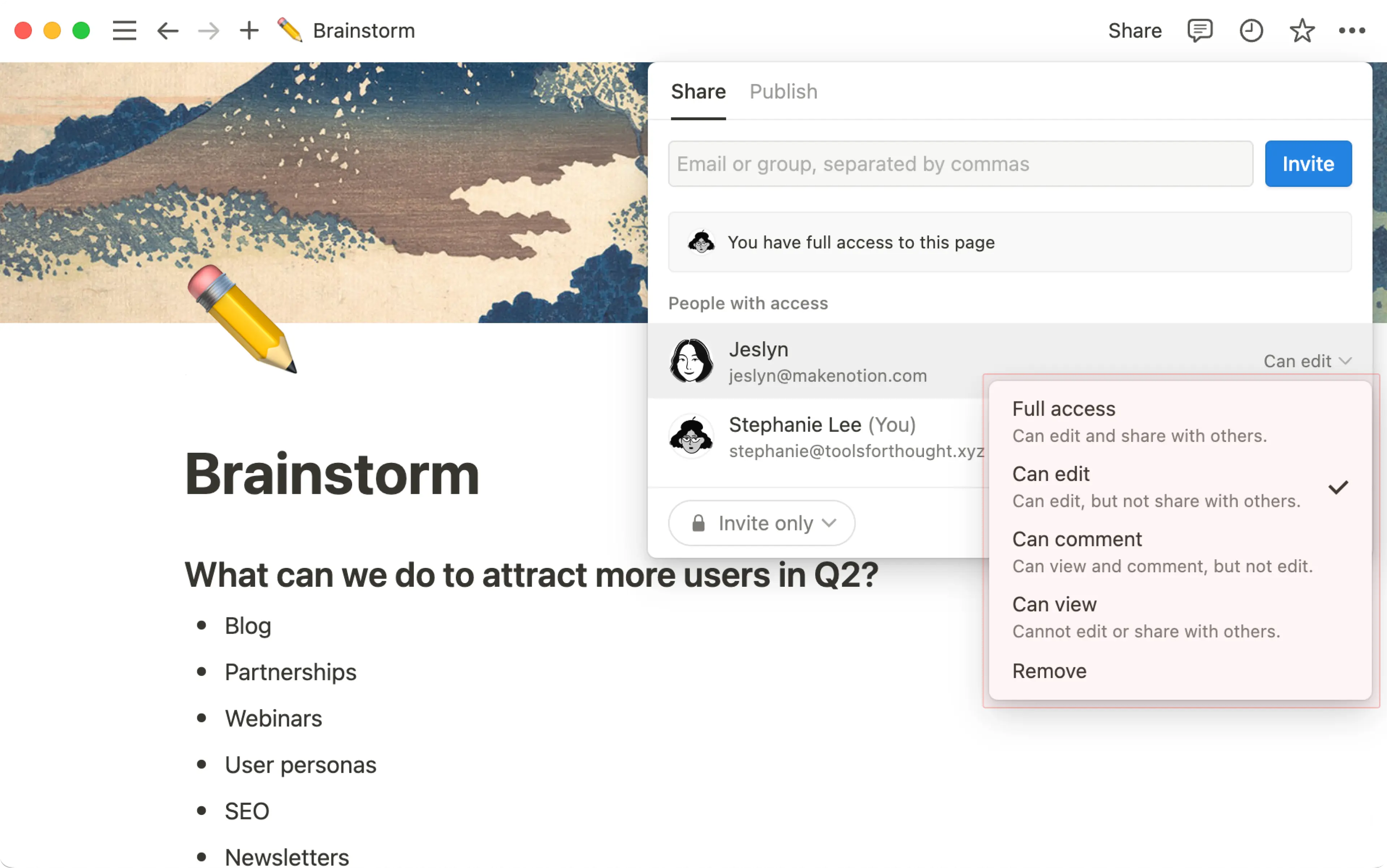
对于你共享页面的每个人、群组或团队协作区,你都可以分配不同的权限级别。这有助于保护私人信息,并让你对工作进行更精细、精准的控制。
以下是 Notion 中的不同权限级别:
全部权限:拥有全部权限的人可以编辑页面中的所有内容,并且能够与任何人共享该页面。允许编辑:选择此权限级别给那些可以编辑页面内容但不允许共享页面的人。允许编辑的内容:此权限级别仅存在于 数据库页面 上。拥有此访问权限级别的人可以创建和编辑数据库中的页面,并编辑这些页面的属性值。但是,他们将无法更改数据库及其属性、视图、排序或筛选器的结构。了解更多 →可创建:此权限级别仅适用于 数据库页面,并仅在商业方案和企业版中提供。拥有此权限的人可以在数据库中创建新页面,但无法查看或编辑没有单独授予权限的现有页面。当你希望贡献者提交条目(如 IT 工单、任务请求或表单回复)而不让他们看到或修改其他人的条目时,这非常有用。允许评论:选择此权限级别给那些只能在页面上发表评论的人,他们将无法编辑或共享内容。允许查看:拥有此权限的人可以阅读页面内容,但不能进行评论、编辑或共享。
在工作空间中,不同角色的人可以执行不同的操作。想要了解更多,请阅读 这篇文章 →
编辑权限
注意:如果有人请求更改你所拥有页面的权限,你就可以在 收件箱 中查看、批准和拒绝这些请求。
若要更改某人对特定页面的权限级别:
选择页面顶部的
共享。打开与该页面共享的人员、群组或团队协作区名称旁边的下拉菜单。
选择一个权限级别。
发现页面中出现了你不想共享的其他人?想将页面设为私密?你可以通过以下几种方式停止共享页面:
在侧边栏中,将页面拖动到你的
私人部分,这样只有你才能看到它。选择页面顶部的
共享。然后,打开当前拥有访问权限的工作空间、群组或个人旁边的下拉菜单,并选择移除。
此功能适用于商业和企业版。
Notion AI 使用 GPT-5 和 Claude 等大语言模型生成答案。请务必仔细检查所有答案的准确性。
还有许多其他方式可以将 Slack 和 Notion 结合使用。了解更多关于我们的 Slack 连接 →
如果你的数据库至少有一个人员属性,那么你就可以为该人员属性中的人员分配特定权限。例如:
例如,你可能有一个 IT 工单数据库,希望工单创建者能够编辑自己的工单,但不会不小心修改他人创建的工单。
你可能是一位与众多候选人合作的招聘人员,但你只希望招聘经理看到他们自己候选人的信息。
你可能正在与一个承包商团队合作,他们应该只能查看和编辑数据库中属于他们自己的任务。
你通过人员属性分配的权限将应用于数据库的所有视图,它们也会体现在数据库的关联视图中。
若要为人员属性或创建者属性设置权限:
打开一个数据库。这必须是源数据库,而不是其链接视图。
点击数据库顶部的
共享。在
页面级访问权限下,选择添加新规则。从你的数据库中选择一个人员属性或创建者属性。
选择一个访问级别。
选择
创建规则。
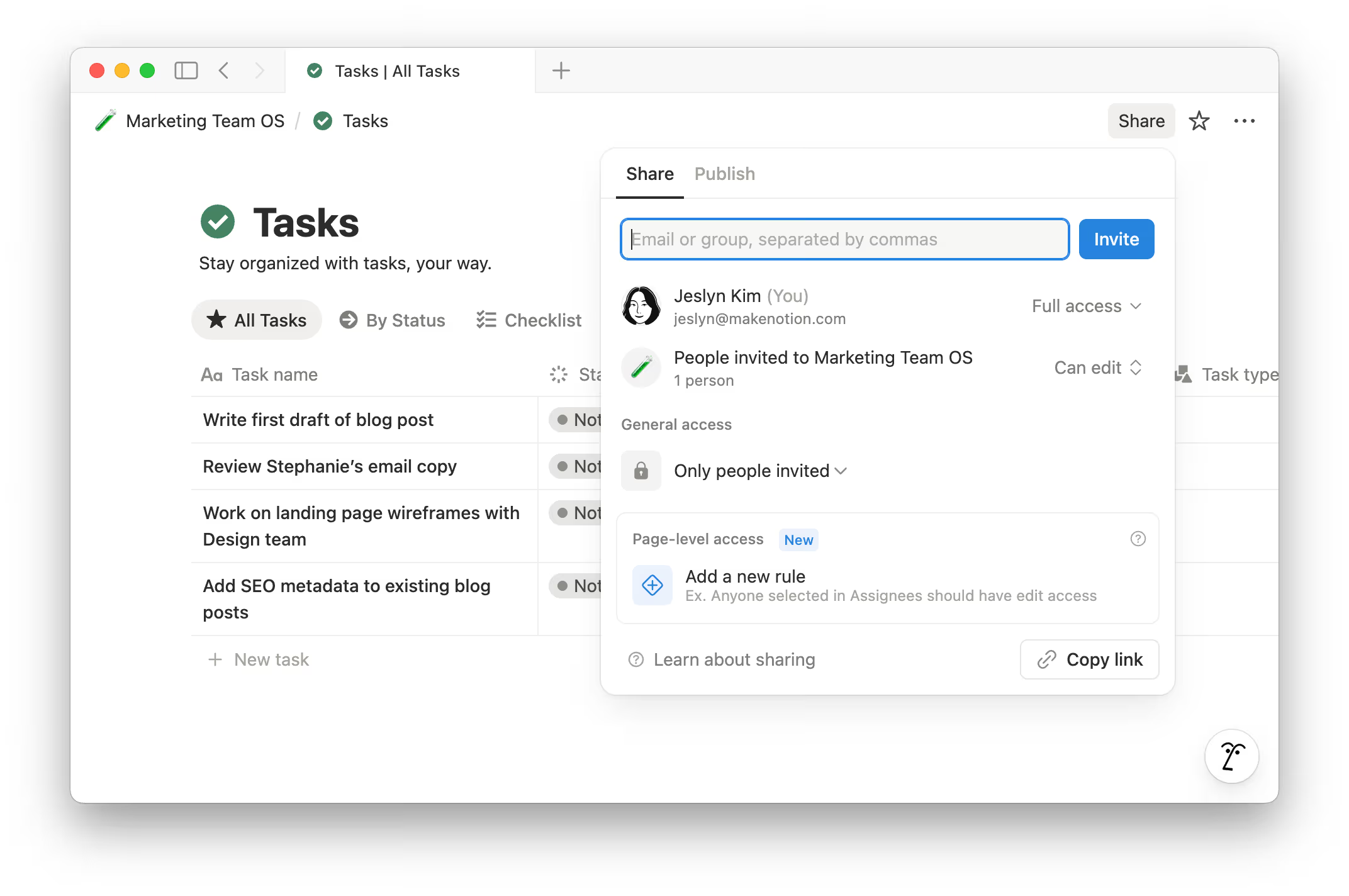
如果你的数据库包含多个数据源,每个数据源都可以拥有自己的权限规则。在共享菜单中设置这些权限时,你可以在不同数据源之间切换。
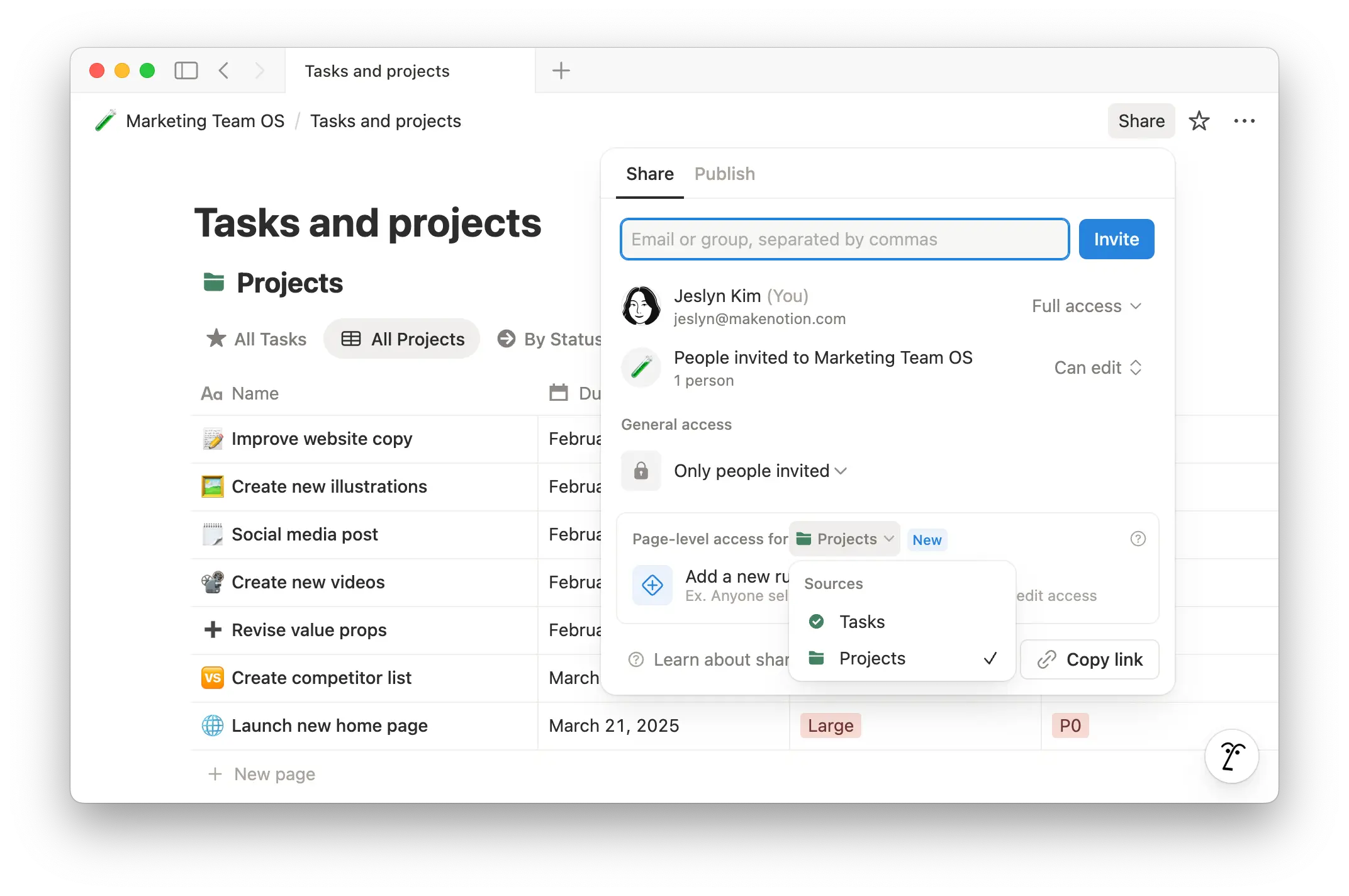
你可以通过点击添加新规则,为数据库中的其他人员属性创建新权限。
注意:默认情况下,当这些属性中提及某人时,那个人会收到通知,而用户组则默认不会收到通知。要更改这些设置或了解更多信息,请点击 here →
当你设置页面级访问权限时,其他人会看到什么
在你分配页面级访问权限后,其他人如何与数据库内容进行交互,取决于他们是否拥有该数据库的访问权限。
如果某人拥有数据库的访问权限
假设你对任务数据库拥有全部权限。你的直接下属 Anna 拥有允许评论权限。
然后,你创建了一条页面级访问规则,授予负责人人员属性中的人员允许编辑权限。你将任务 1 分配给 Anna。
除了能够查看和评论数据库的所有页面外,由于页面级规则,Anna 现在还可以编辑任务 1。
如果某人没有数据库的访问权限
假设您对任务数据库拥有 完全访问权限。其他人没有任何级别的访问权限。
然后,你创建了一条页面级访问规则,授予负责人人员属性中的人员允许编辑权限。你将任务 1 分配给 Anna。如果 Anna 尝试访问你的任务数据库,她会收到错误消息。这是因为她没有该任务数据库的访问权限,而只有任务 1 的访问权限。Anna可以通过以下两种方式查看并处理任务 1:
当你将任务分配给 Anna 并通过页面级规则授予她访问权限时,Anna 会在 Notion 中收到通知,告知她已被分配到任务 1,然后她可以从收件箱中打开该任务。
在页面中创建任务数据库的关联视图,并授予 Anna 该页面的访问权限。Anna 将能够在关联视图中访问并编辑任务 1。此外,你在该数据库中分配给 Anna 的任何其他任务,她也可以通过该关联视图访问。
要创建数据库的关联视图:
在页面中,输入
/linked。在斜杠菜单中,选择
关联数据源视图。在出现的菜单中,找到并选择你想要关联的数据库。
你选择的数据库将显示为原始数据库的副本,可以对其进行不同的筛选和排序,而不会更改原始数据库。
由于 Anna 仅通过页面级访问规则拥有对其任务的访问权限,因此她将无法在数据库中创建新页面。若要允许创建新页面,你需要创建一个表单。
注意:如果你发现有人能够执行与你为其设置的权限不符的操作,请注意 Notion 始终遵循授予用户的最高访问权限级别。例如,假设成员 A 是你数据库中人员属性的一部分,该属性赋予页面 允许查看 的权限。随后,你为工作空间中的所有人赋予了数据库的 全部权限。在这种情况下,成员 A 也将获得数据库页面的全部权限,因为他们是你工作空间的成员。
请确保任何你通过页面级访问权限限制访问的人,也没有通过 Share 菜单的其他部分获得更高权限。
了解更多关于访问权限级别的信息,请点击 here →
删除权限规则
若要删除特定人员或创建者属性的权限规则:
选择数据库顶部的
共享。打开现有规则的下拉菜单。
选择
删除权限规则。
当你在页面内创建子页面时,该子页面会继承其父页面的权限。若要更改此设置,请进入子页面并更新其权限。
团队协作区所有者可以为其团队协作区中的内容设置默认权限规则。这将适用于团队协作区中创建的每个新页面,如果你想更改这些权限,则必须在页面级别进行调整。
Notion 会遵循授予用户的最广泛访问级别。例如,假设你授予成员 A 对页面的允许查看权限,然后你为工作区中的每个人授予全部权限,成员 A 也会获得全部权限,因为他们是你工作区的成员。
此外,将共享页面移至侧边栏的私人部分将移除其他人对该页面的访问权限。提示:此覆盖仅适用于父页面——对子页面授予的权限将保持不变。
如果页面设置为任何拥有链接的人,请注意,即使没有直接链接的人在某些情况下也可能获得访问权限,情况包括以下几种:
该页面可能被其他共享范围更广的页面提及或链接。
该页面使用了一个双向关系,用于链接到另一个共享范围更广的页面。
该页面嵌套在另一个共享范围更广的页面内。
你可以查看还有谁能访问页面,因为他们的个人资料照片显示在页面最上方的栏中。
如果某人当前未在查看该页面,其头像会显示为淡出状态。
如果某人当前正在页面上,其头像会显示为正常状态。
将鼠标悬停在头像上会显示该人员的姓名、电子邮件以及他们最后一次访问该页面的时间。
点击活跃的头像将跳转至他们正在阅读或输入内容的页面部分。
当多人同时在同一页面上协作时,你会看到他们的头像在他们正在查看或编辑的区块旁边移动。
点击页面右上角的
•••,然后查看弹出菜单的底部,你会看到谁最后编辑了该页面以及编辑时间。
请求页面访问权限
如果你打开一个没有访问权限的页面,可以在页面上选择 No access 发送请求。这将通知页面的创建者或编辑者,他们可以选择接受或拒绝你的请求。
请求编辑权限
如果你对页面拥有查看或评论权限,并希望获得编辑权限:
打开页面并选择
Share。在
Share选项卡中,你可以看到当前的权限。打开该信息旁边的下拉菜单。选择
Request edit access。
此请求会发送给页面创建者,他们可以选择接受或忽略。你的请求被接受后,你将收到通知——如果仍无法编辑页面,请尝试刷新页面。
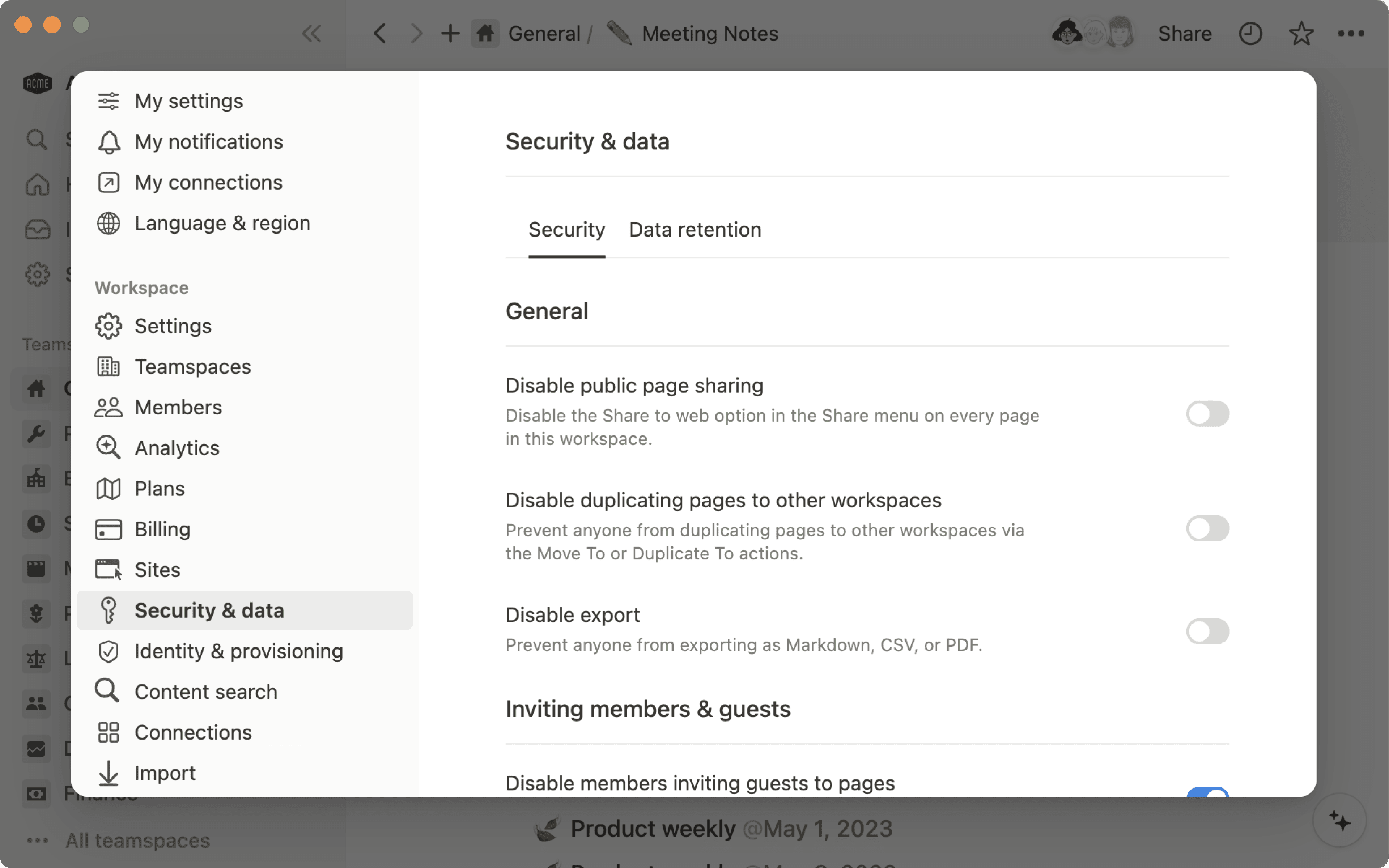
如果你是企业版工作空间的所有者,你可以通过额外的安全设置来控制内容共享。了解更多关于这些功能的信息 here →
要查看这些设置,请在你的侧边栏中点击 Settings,然后选择 Security。
常见问题
我尝试将访客添加到我的工作空间,但他们自动变成了成员。我该如何防止这种情况?
我尝试将访客添加到我的工作空间,但他们自动变成了成员。我该如何防止这种情况?
如果你的工作空间超过了你 方案 的访客限制,那么当你与新用户分享内容时,如果他们拥有相同的组织(电子)邮件域名,就会自动被添加为成员(而不是访客)。
若要允许拥有相同组织(电子)邮件域名的新用户以访客身份加入,你需要移除现有的访客至低于你的方案限制,或者升级至限制更高的方案,或联系销售团队(适用于符合条件的客户)。
你可能已启用“已授权电子邮件域”设置。启用此功能后,拥有该电子邮件域的人员会自动以成员身份加入你的工作空间。你可以在左侧侧边栏的 Settings 的 General 选项卡中禁用此设置。
通过链接与网络上的任何人共享我的 Notion 页面,与将我的 Notion 页面作为 Notion 网站共享,这两者之间有什么区别?
通过链接与网络上的任何人共享我的 Notion 页面,与将我的 Notion 页面作为 Notion 网站共享,这两者之间有什么区别?
如果你想与客户协作处理提案,你可能需要使用公开共享链接。
如果你想分享关于你最新旅行的内容,你可以 将你的 Notion 页面发布为 Notion 网站。这样,你可以开启搜索引擎索引以触达更广泛的受众,并自定义页面的外观和风格等。
我的“导出”按钮不见了,它没有出现在任何菜单中。
我的“导出”按钮不见了,它没有出现在任何菜单中。
你可能在左侧边栏 Settings 的 Security 选项卡中启用了 禁用导出 设置。你需要是工作空间的管理员,并且在桌面端才能更改此设置。
我可以限制对数据库不同部分的访问权限吗?我可以设置让某些人只能看到特定的数据库页面,而无法看到其他页面吗?
我可以限制对数据库不同部分的访问权限吗?我可以设置让某些人只能看到特定的数据库页面,而无法看到其他页面吗?
你可以为数据库中“人员”属性或“创建者”属性标记的人分配特定权限。了解数据库页面级访问权限的更多信息,请点击 here →。