將自訂網域連結至 Notion 網站
如果您已經有自訂網域,可以將其與 Notion 網站搭配使用。了解如何在 Notion 和您的 DNS 提供商中進行設定。

提示:此功能僅適用於付費方案。
付費方案的工作空間擁有者可以透過購買自訂網域附加元件,將現有的自訂網域連結至 Notion 網站。Notion 不販售自訂網域,也不會取代您目前的網域提供商 — 此附加元件讓您能將 Notion 網站用於您已擁有的自訂網域。
一旦付費方案的工作空間擁有者將自訂網域連結至 Notion 網站,每月將會被收取額外 10 美元的費用。筆記:若選擇年度帳單,您將享有自訂網域附加元件的折扣優惠,每月僅需額外 8 美元。
您想用於 Notion 網站的每個自訂網域,都必須購買個別的自訂網域附加元件。您最多可以為 25 個自訂網域執行此操作。
自訂網域附加元件的帳單必須與您的 Notion 帳單一致 — 如果您是按年支付 Notion 費用,自訂網域也會按年計費。如果您是按月支付 Notion 費用,自訂網域也會按月計費。
如果您將自訂網域新增至現有的付費方案,您將需支付當前帳單週期剩餘時間的按比例計算費用。在下一個帳單日期,自訂網域附加元件費用將會加入您的定期帳單中。
若要將自訂網域連結至 Notion 網站:
前往側邊欄中的
設定→網站。在
網域旁邊,選取新增網域。選取
自訂網域→繼續。如果您尚未設定付款方式,系統會提示您為此附加元件設定付款方式。輸入您的自訂網域 →
繼續。
新增網域時,請務必遵守以下幾項重要規則,以確保設定順利:
您必須已經向 DNS 提供商購買網域。
輸入網域時,您必須包含子網域。通常是
www,但任何其他子網域也可以(例如:careers.my-domain.com或portfolio.my-domain.com)。
如果您希望根網域指向您的 Notion 網站,我們建議將子網域設定為
www,並向您的 DNS 提供商設定重新導向。以下是常見提供商關於如何設定的說明:系統會提示您前往 DNS 提供商,並為您要連結的網域新增 CNAME 記錄。將 CNAME 目標設為
external.notion.site.。筆記:請注意 CNAME 目標結尾的句號!接下來,為該網域新增 TXT 記錄。您可以複製記錄名稱和值以便使用。
選取
驗證。

新增自訂網域後,您會在網域列表中看到該網域及其狀態。
當您將自訂網域用於 Notion 網站時,也可以選擇移除該自訂網域上的 Notion 品牌標示。在 這篇文章 → 中了解更多關於自訂網站的資訊。
前往側邊欄中的
設定→網站。在您要刪除的網域旁邊,選取
•••。在此選取
刪除以移除您的網域。如果已有任何 Notion 網站發佈至您嘗試刪除的網域,系統會要求您先取消發佈這些網站,才能繼續。
提示: 當您刪除自訂網域時,您仍可在目前的計費週期結束前將其用於 Notion 網站。在此之後,您將不再需要為該自訂網域付費。
在下方的設定中,TXT 記錄的名稱被設為 notes,但應該要設為 _notion-dcv.notes。該記錄的值被設為 _notion-dcv.notes,但應該要設為您在 Notion 設定自訂網域時所提供的唯一 TXT 記錄代碼。

在下方的設定中,CNAME 主機被設為 external.notion.site,但應該要設為您想要的子網域,例如 careers.my-domain.com。CNAME 的值已正確設為 external.notion.site。

以下是針對部分常見 DNS 提供商設定 CNAME 和 TXT 記錄的說明。
注意:
下方使用的螢幕截圖僅供參考。請務必在執行步驟時使用您專屬的數值!
如需更多設定方面的協助,請聯繫您的 DNS 供應商。
GoDaddy
找到您的網域並選取
Manage DNS。
新增 CNAME 和 TXT DNS 記錄。在此範例中,因為我們正在設定子網域
www.my-domain.com,所以 CNAME 將會設為www。請務必根據您選擇的子網域進行相應調整。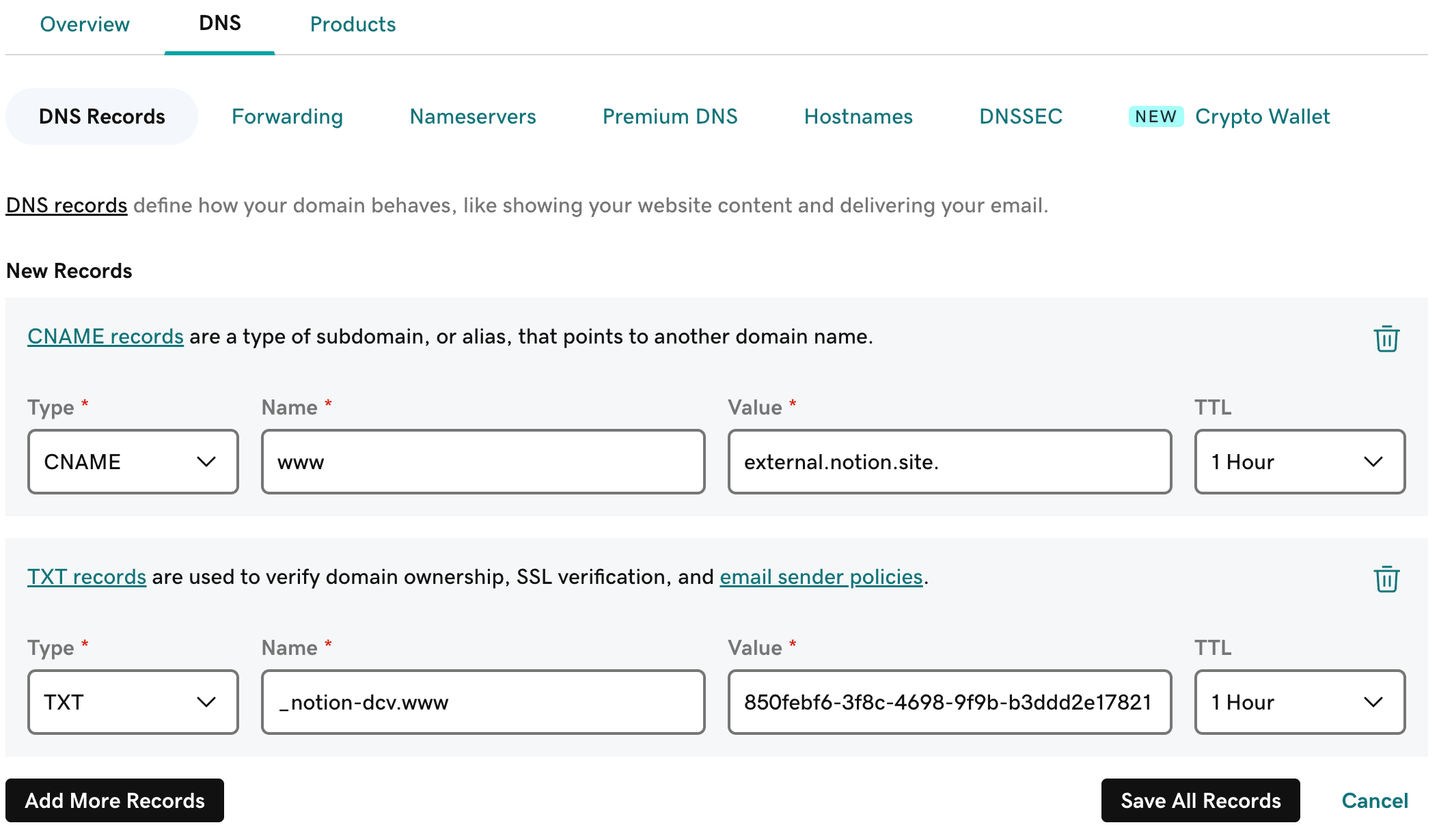
選取
Save All Records。確認這兩筆記錄已成功新增。

Namecheap
前往您的網域列表,並找到您想要與 Notion 設定的網域。
開啟
Advanced DNS分頁。
新增 CNAME 和 TXT DNS 記錄。在此範例中,因為我們正在設定子網域
www.my-domain.com,所以 CNAME 將會設為www。請務必根據您選擇的子網域進行相應調整。選取
SAVE ALL CHANGES。確認這兩筆記錄已成功新增。
Squarespace
開啟
Domains分頁,並選取您想要與 Notion 設定的網域。開啟
DNS Settings分頁。新增 CNAME 和 TXT DNS 記錄。在此範例中,因為我們正在設定子網域
www.my-domain.com,所以 CNAME 將會設為www。請務必根據您選擇的子網域進行相應調整。
儲存您的變更。
確認這兩筆記錄已成功新增。

Cloudflare
找到
Websites並選取您想要與 Notion 設定的網域。使用左側導覽選單,選取
DNS→Records。新增 CNAME 和 TXT DNS 記錄。在此範例中,因為我們正在設定子網域
www.my-domain.com,所以 CNAME 將會設為www。請務必根據您選擇的子網域進行相應調整。請確保
Proxy status已切換關閉。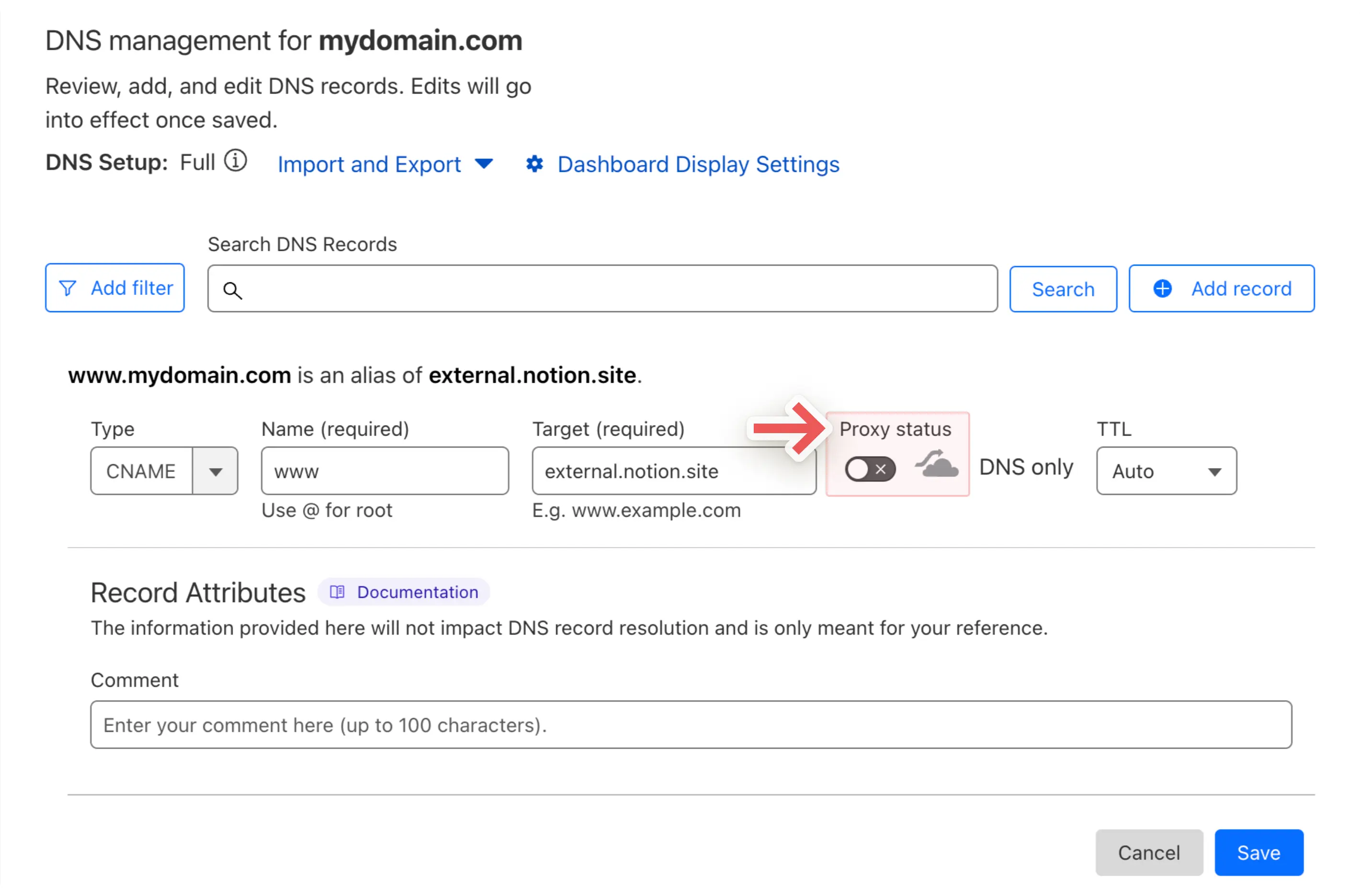
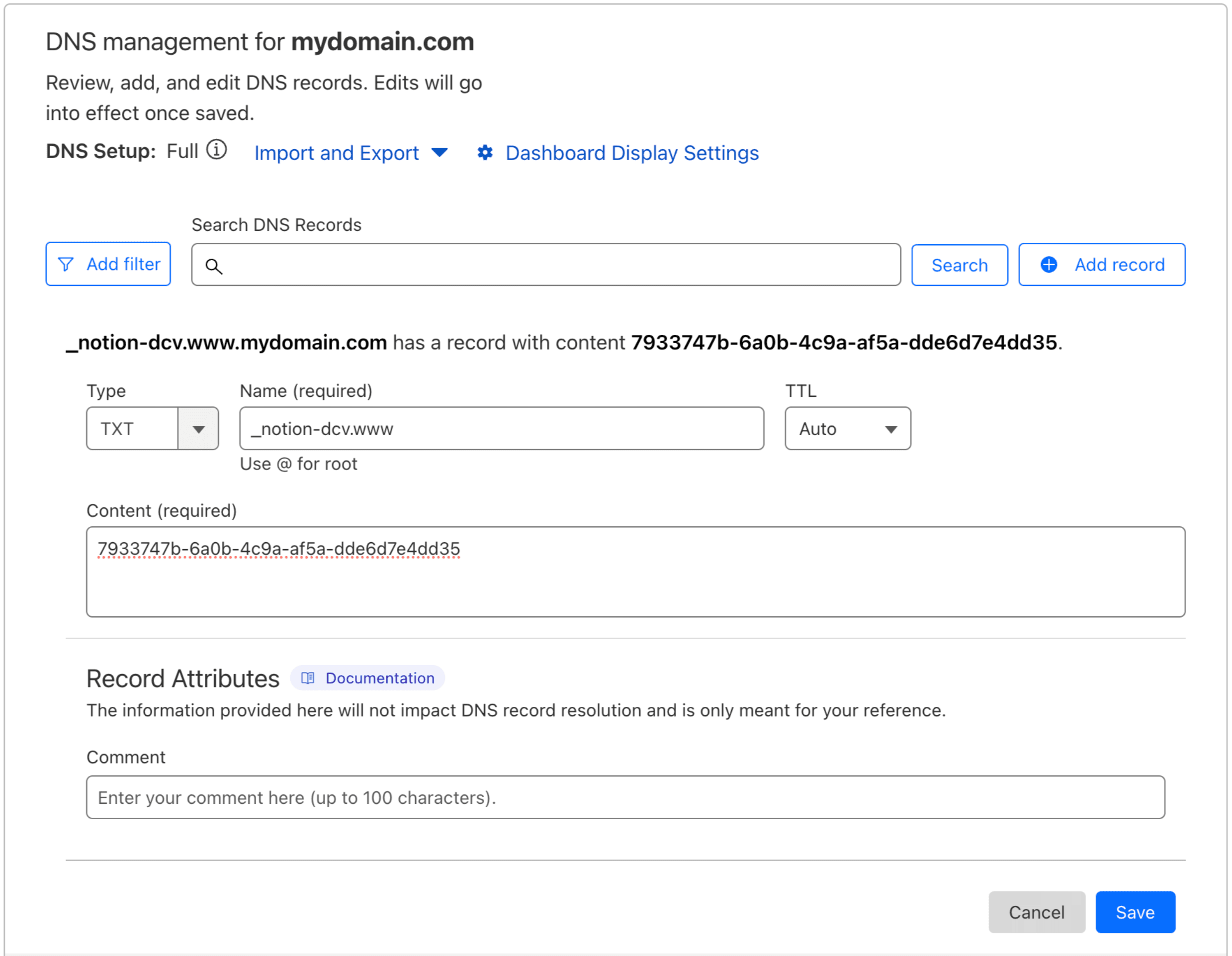
新增 TXT 記錄。
123-reg
找到
My Products並選取您想要與 Notion 設定的網域。開啟
DNS Records分頁。新增 CNAME 和 TXT DNS 記錄。在此範例中,因為我們正在設定子網域
www.my-domain.co.uk,所以 CNAME 將設定為www。請務必根據您選擇的子網域進行相應調整。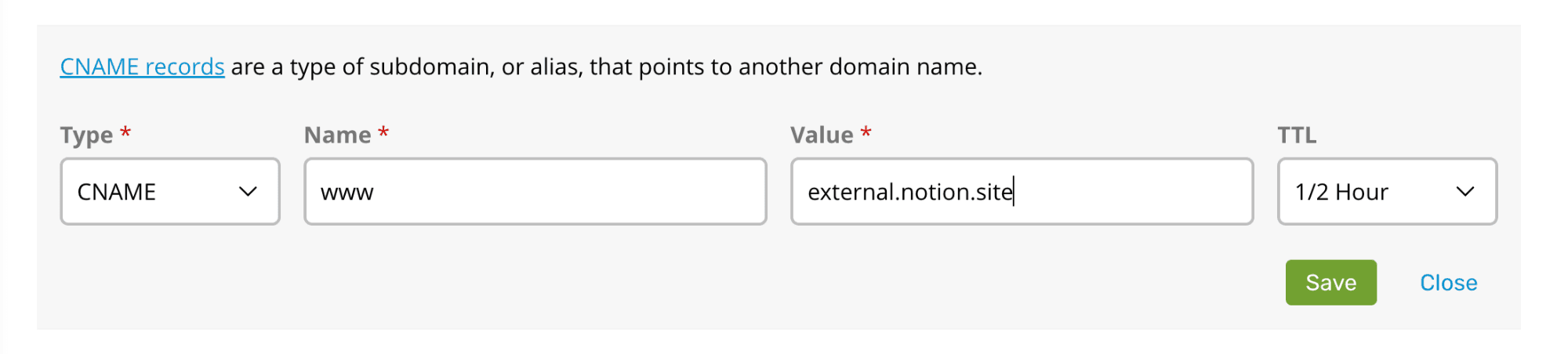
選取
Save。新增 TXT 記錄。
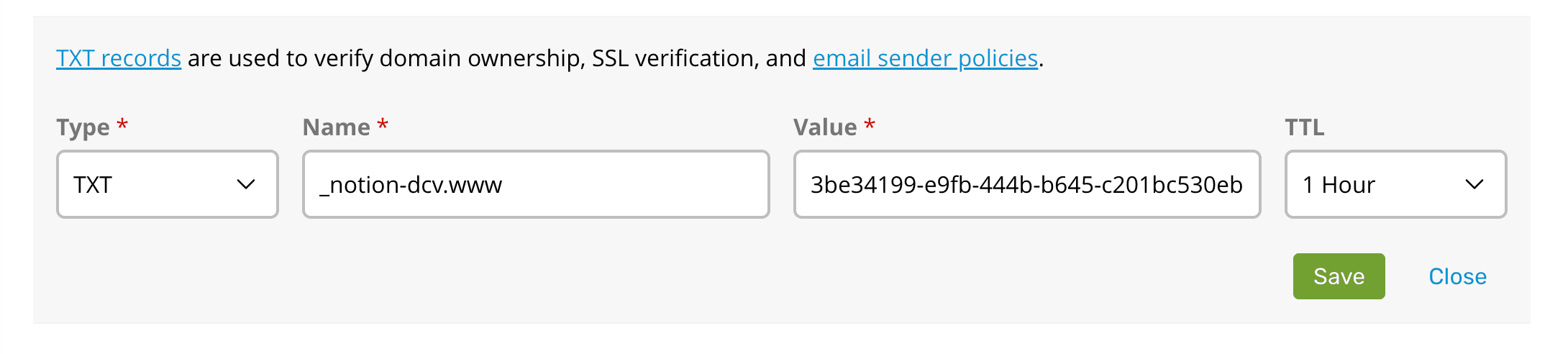
選取
Save。如果您想要將頂層網域(在此例中為
my-domain.co.uk)重新導向至您在 Notion 設定的網域(www.my-domain.co.uk),請開啟Forwarding分頁。然後,選取Set up並輸入您的網域。
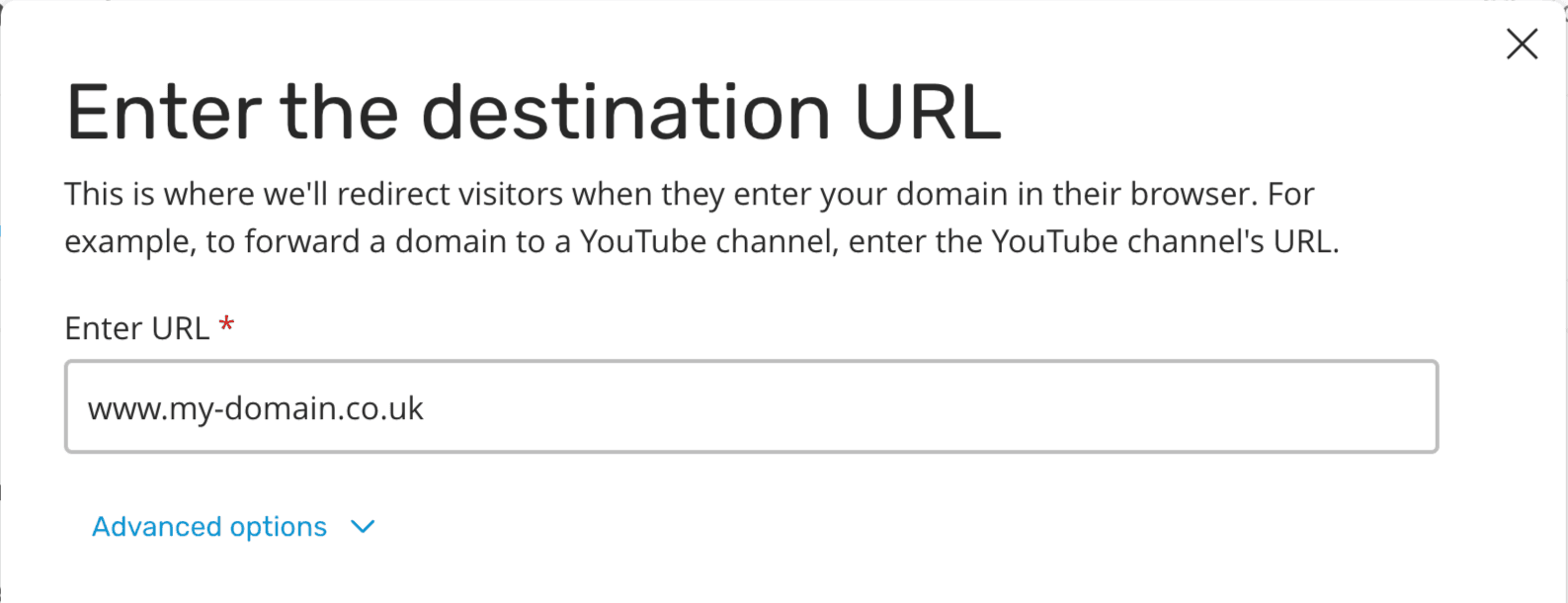
提示: 您的 DNS 記錄可能會在子網域末尾顯示一個句點。雖然這通常不會影響您的設定,但如果您在將自訂網域連接至 Notion 網站時遇到問題,可以嘗試將其移除。