建立資料庫

我們將建立資料庫,並用其來展示基本的資料庫動作與功能。你可以試著使用屬性、瀏覽模式、篩選和排序等功能。廢話不多說,立刻開始吧 📈
Add a new page and under
Get started withand selectTable.在第一欄輸入資料庫頁面的名稱。Notion 表格的每一欄都對應一種爲項目提供上下文的屬性。
Click a property heading, then
Edit propertyandTypeto see all of your property choices.
我們將建立一個任務資料庫來示範。
在
名稱欄新增幾個你正在進行的任務。使用多選屬性在
標籤欄新增幾個數值,例如P1、P2和P3,用來表示任務的優先順序。
按一下
標籤標題右邊的+按鈕來新增屬性。Change its name to
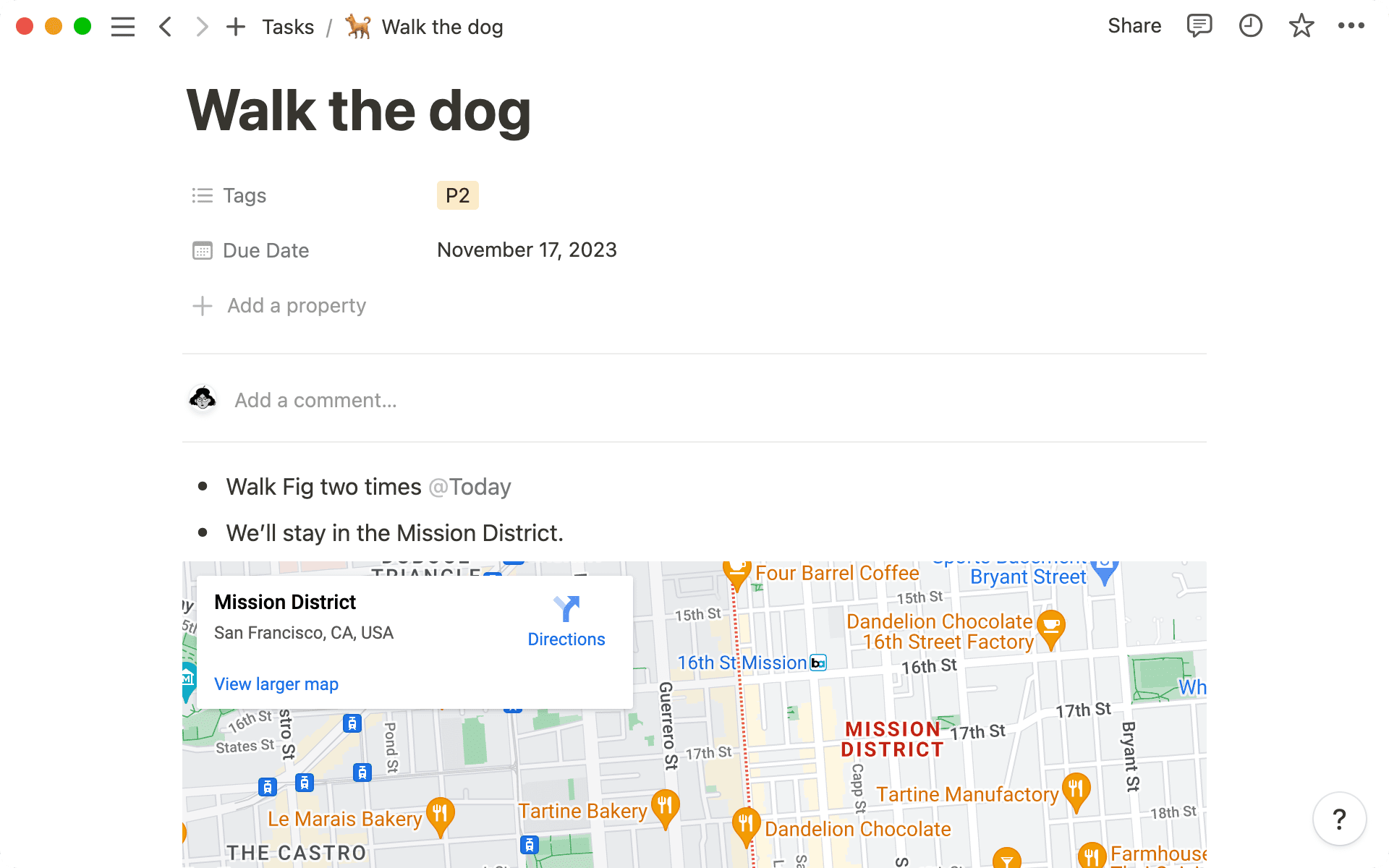
Due Date. Click the property heading, thenEdit propertyandTypeand selectDate. Now when you click on a cell underDue Date, you'll see the date picker.
在 Notion 資料庫中,每個項目都是一個獨立的頁面!你可以在其中寫下任何內容,也能將其他資料庫的內容納入其中。
以任務資料庫為例,你可以將與某個任務有關的所有筆記和內容,輕鬆加入任務當中。
To open a row as a page, hover over a cell in the
Namecolumn and clickOPEN.你可以新增或編輯任何屬性,也可以在頁面正文新增其他內容。
你可以為同樣的資料建立不同的瀏覽模式,根據需求以看板、日曆、列表、圖庫或時間軸等不同方式來呈現。我們直接來試試看吧。
按一下表格頂部的
+。根據你的螢幕尺寸,你可能需要打開目前瀏覽模式旁邊的下拉式選單,然後選擇新增瀏覽模式。為新的瀏覽模式命名,然後從右側選單中選擇
看板。這會將你表格中的列以卡片的形式顯示在看板上,並按標籤分組。按一下卡片仍然會將其作為頁面打開。雖然瀏覽模式不同,但內容都是相同的!

提示:不同的瀏覽模式適用於不同的用途,你可以根據需要創建任意多的瀏覽模式!
「圖庫」瀏覽模式非常適合在資料庫來存放圖片。
「列表」瀏覽模式有助於簡約地檢視存儲的文檔。
「日曆」瀏覽模式能根據指定的日期屬性來顯示頁面。
「時間軸」瀏覽模式可使專案日期與進行時間一目了然。
根據屬性進行篩選,以聚焦於資料庫的特定部分。
Click the filter icon at the top of your table, then select one of the default options or
+ Add advanced filter.Then select the criteria that needs to be met. The middle dropdown will give you different options depending on the property.
在此例中,我們選擇
標籤作為屬性,並進一步指定其必須包含P1。
新增排序,根據屬性值重新調整資料庫的順序。此功能能讓你迅速根據優先等級、日期、標籤等屬性進行排序,十分有用。
Click
⇅at the top of your table, then select the property you'd like to sort by.舉例來說,選擇
截止日期,再選擇升序時,就能讓任務從最近到最遠的截止日期重新排序。
你將看到你的資料庫根據篩選和排序標準的實時變化。你可以隨意增加篩選和排序條件,而每種瀏覽模式的篩選和排序功能都是獨立的。