公式簡介
你可以在 Notion 資料庫中新增公式屬性,以根據其他屬性,來進行各種計算和函數運算。你可以使用公式來操作現有資料,並計算出許多有用的數值。
Notion 公式可以使用您現有的資料庫屬性、內建功能與函數來執行實用的計算。
讓我們看看幾種使用公式的不同方式。如果您準備好開始建立自己的公式,請跳至我們關於建立公式的指示 下方 →
範例 1:專案管理
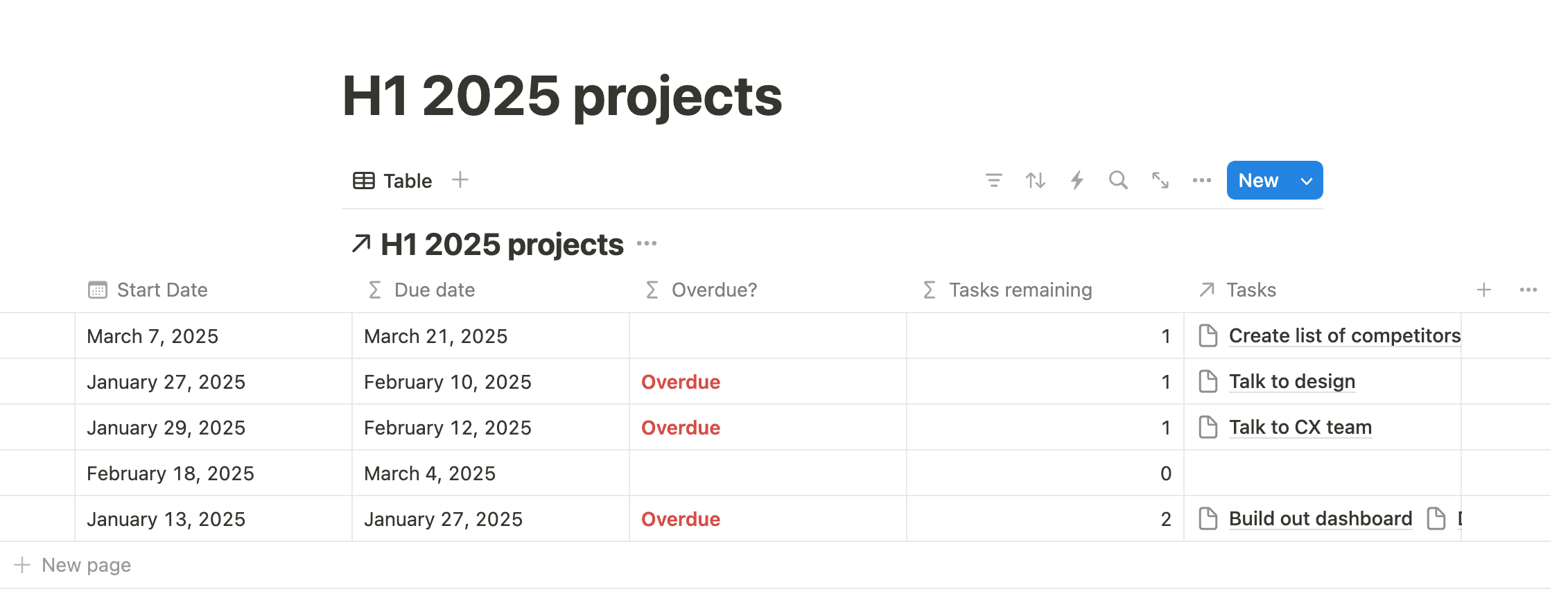
在此範例中,我們將使用三個公式來追蹤專案進度。

您可以透過將 此頁面 建立副本到您的工作空間,來探索並試用此範例的公式設定!
目標 | 屬性名稱 | 公式 | 使用的函數與內建功能 |
|---|---|---|---|
將專案的到期日設為開始日期後的兩週 | 到期日 |
|
|
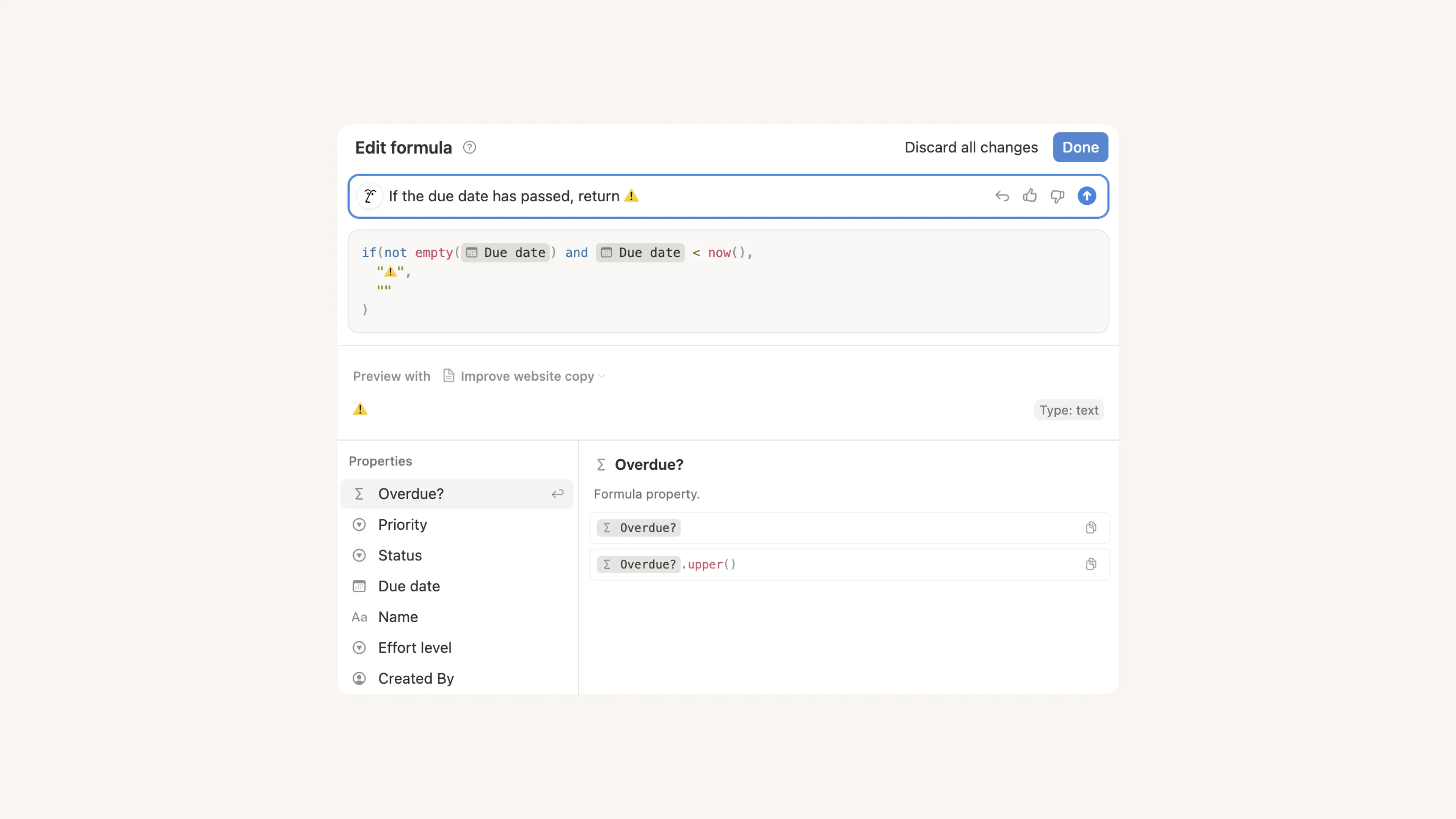
若到期日已過 且 狀態不為 若到期日已過 且 狀態不為 | 逾期? |
|
|
顯示與專案相關聯的任務數量 | 剩餘任務 |
|
|
範例 2:專案腦力激盪
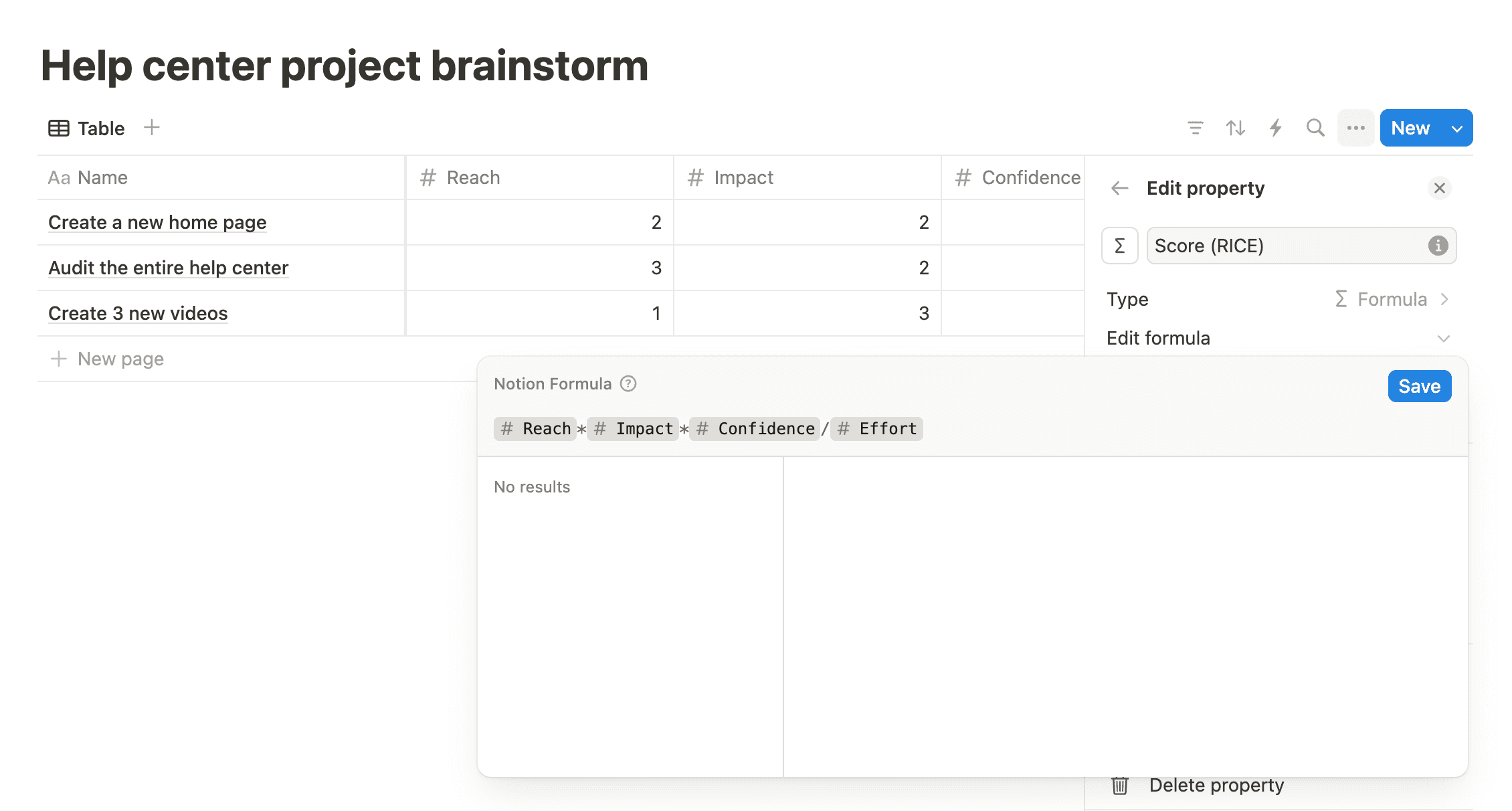
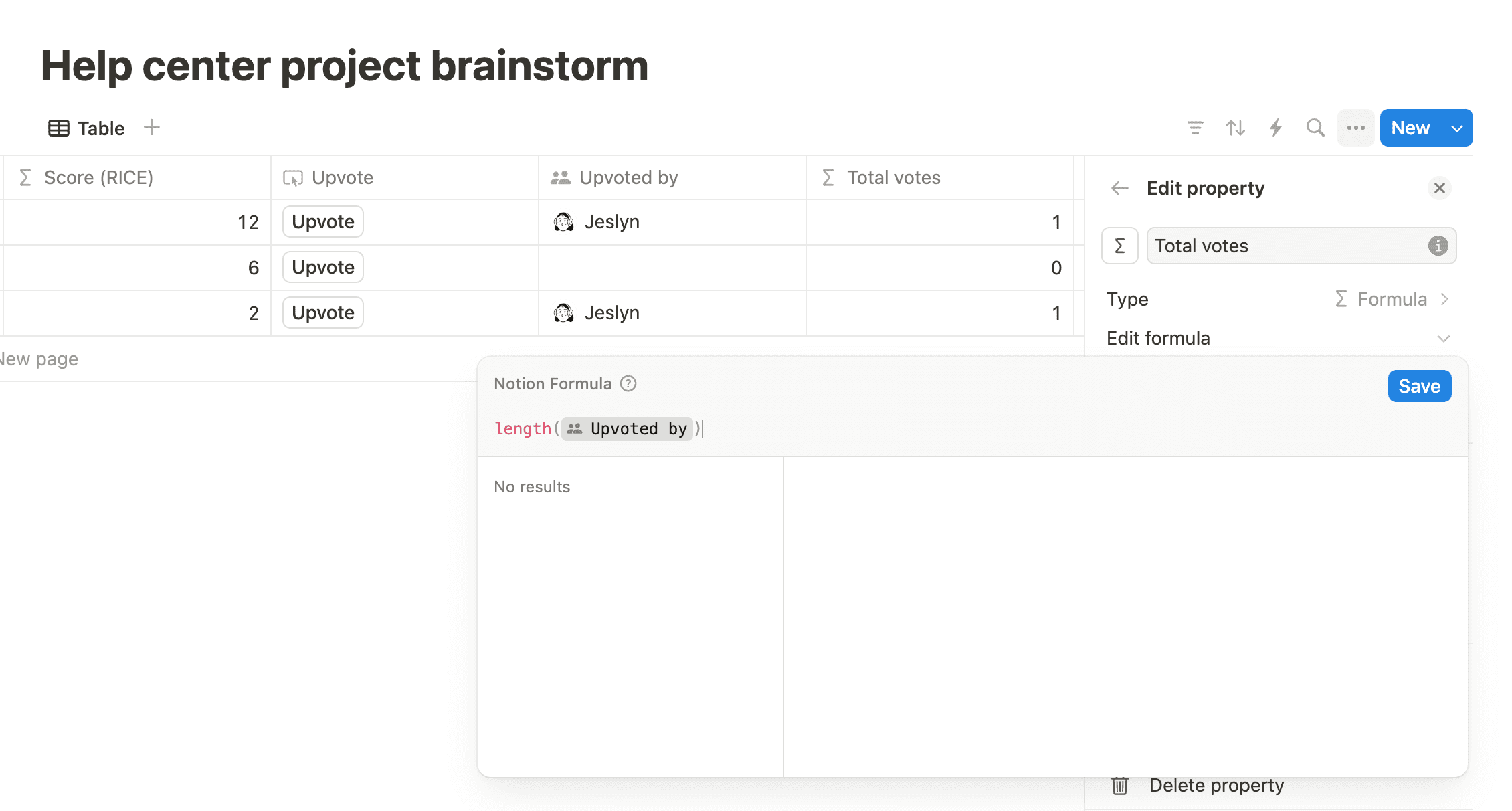
在此範例中,我們將使用兩個公式來進行專案構想腦力激盪、計算每個構想的優先順序分數,並計算每個專案獲得的按讚數。
目標 | 屬性名稱 | 公式 |
|---|---|---|
根據觸及率 (Reach)、影響力 (Impact)、信心指數 (Confidence) 和努力程度 (Effort) (RICE) 的分數,計算優先順序分數 | 分數 (RICE) |
|
當有人點擊按讚按鈕時,將其計入總票數,並將其名稱新增至資料庫頁面 | 總票數 |
|
(進階)範例 3:任務管理自動化
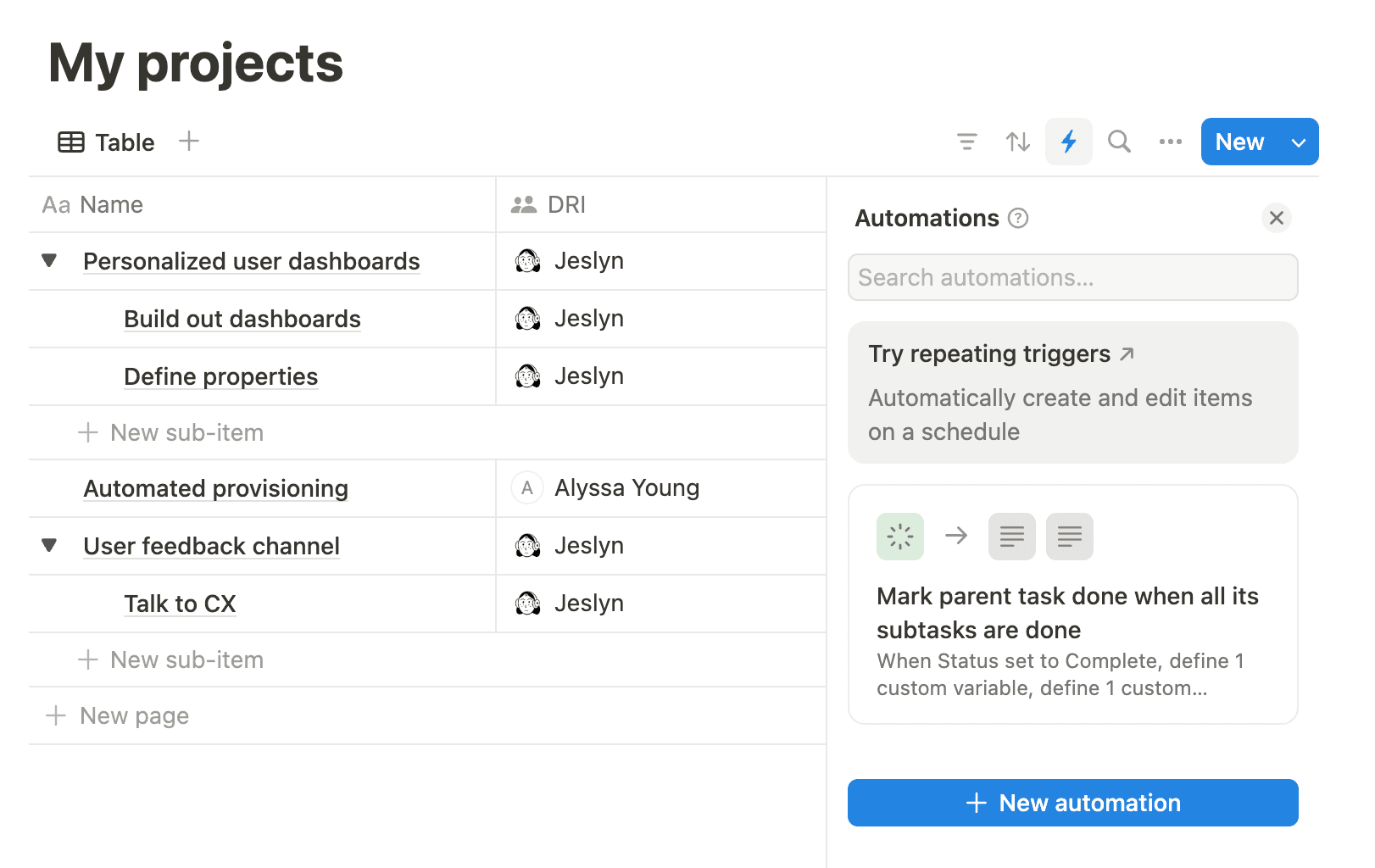
在此範例中,我們將在資料庫 自動化(另一種資料庫屬性)中使用一些公式,以便在所有子任務皆完成時,將父任務標記為 完成,從而更輕鬆地管理專案和任務。
資料庫自動化具有觸發條件和動作,並會根據這些觸發條件採取動作。公式可讓您定義變數,然後在動作中使用這些變數。
您可以透過將 此頁面 建立副本到您的工作空間,來探索並試用此範例的公式設定!
目標 | 如何建立 | 使用的函數與內建功能 |
|---|---|---|
每次將任務設定為 | 觸發:當狀態設定為 | - |
透過尋找與觸發自動化的任務相關的第一個頁面來定義父任務 | 動作 1: 定義 公式: |
對 |
如果父任務有子任務,請驗證其所有子任務的狀態是否皆為 | 動作 2: 定義 公式: | 三元運算子
|
如果所有子任務皆為 | 動作 3: 編輯 公式: | 同樣地,此處使用三元運算子來檢查所有子任務是否已完成。如果已完成,自動化將會把父任務的狀態設為 |
更多公式靈感
此 Notion 範本使用公式屬性來計算兩個日期之間的時間。
此 Notion 範本使用公式來計算不同想法的按讚數。
您可以在此 →找到更多公式範例
在 Notion 中,您可以透過幾種不同的方式使用公式:
若要建立公式資料庫屬性:
選取資料庫頂端的滑桿圖示 →
編輯屬性→新增屬性。選取
公式。您可以視需要為屬性命名。
選取
編輯公式。
一旦您在資料庫或按鈕中建立了公式,就能在公式編輯器中建立並編輯該公式,其外觀如下:
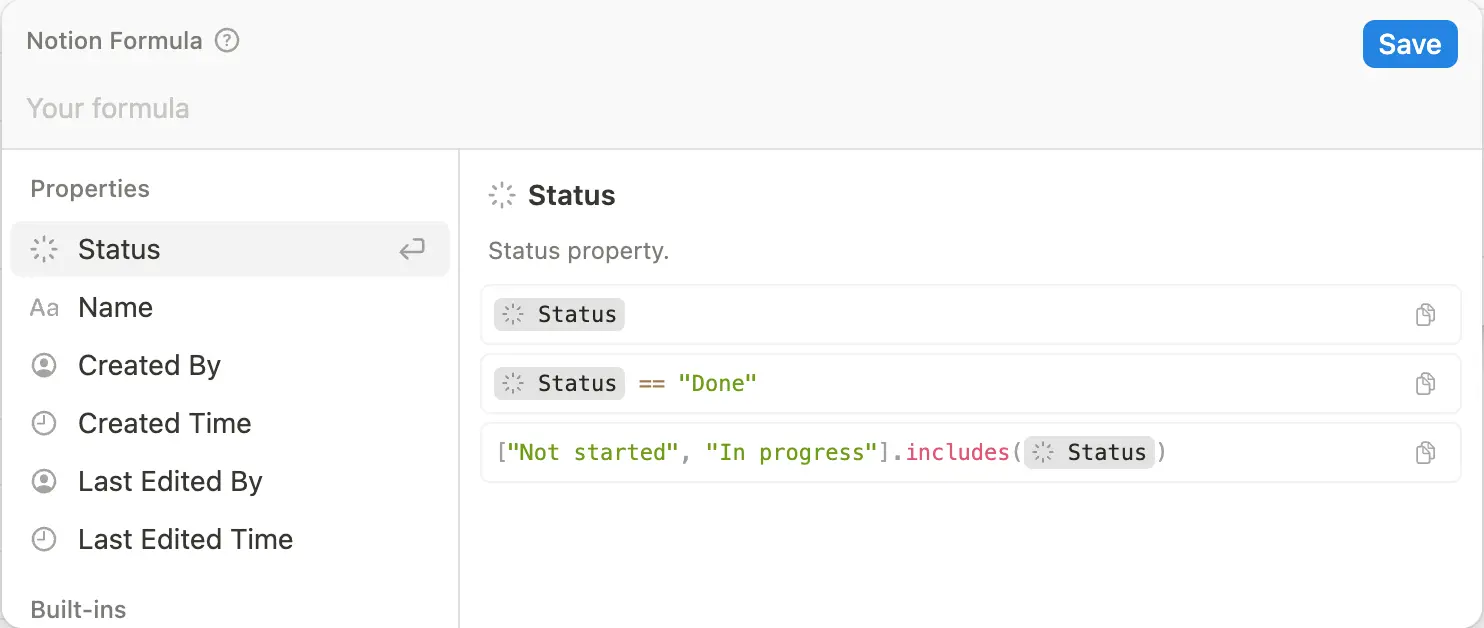
頂端的欄位是您輸入和編輯公式的地方。當您在編輯器頂端撰寫公式時,編輯器會告知您缺少什麼,或是公式為了回傳數值需要什麼。
編輯器左側的面板顯示了您可以在公式中使用的元素,換句話說,就是您可以使用的屬性、內建項目和函數。
編輯器右側的面板會在您將游標懸停於左側面板的元素上時,定義這些公式元素。它也會提供您如何使用這些元素的範例,以及它們應有的結構。
如果你是從資料庫列中開啟公式編輯器,就會見到該列公式結果的即時預覽。
公式有問題嗎?請參閱這篇文章 →,了解常見的公式錯誤以及如何進行疑難排解。

此功能僅在商業版和企業版中提供。
Notion AI 使用 GPT-5 和 Claude 等大型語言模型 (LLM) 來產生答案。請務必仔細檢查所有答案的準確性。
還有許多其他方式可以同時使用 Slack 和 Notion。深入了解我們的 Slack 連接 →
知道您想要公式執行什麼功能,但不確定該如何建立嗎?想要對現有的公式進行一些調整嗎?在公式中看到錯誤,但不知道如何修正嗎?Notion AI 可以提供協助。
當您進入公式編輯器時,會看到一個包含 Notion AI 圖示的欄位。點擊此欄位並告訴 Notion AI 您希望公式執行什麼功能,或是詢問有關公式的問題以更深入了解。
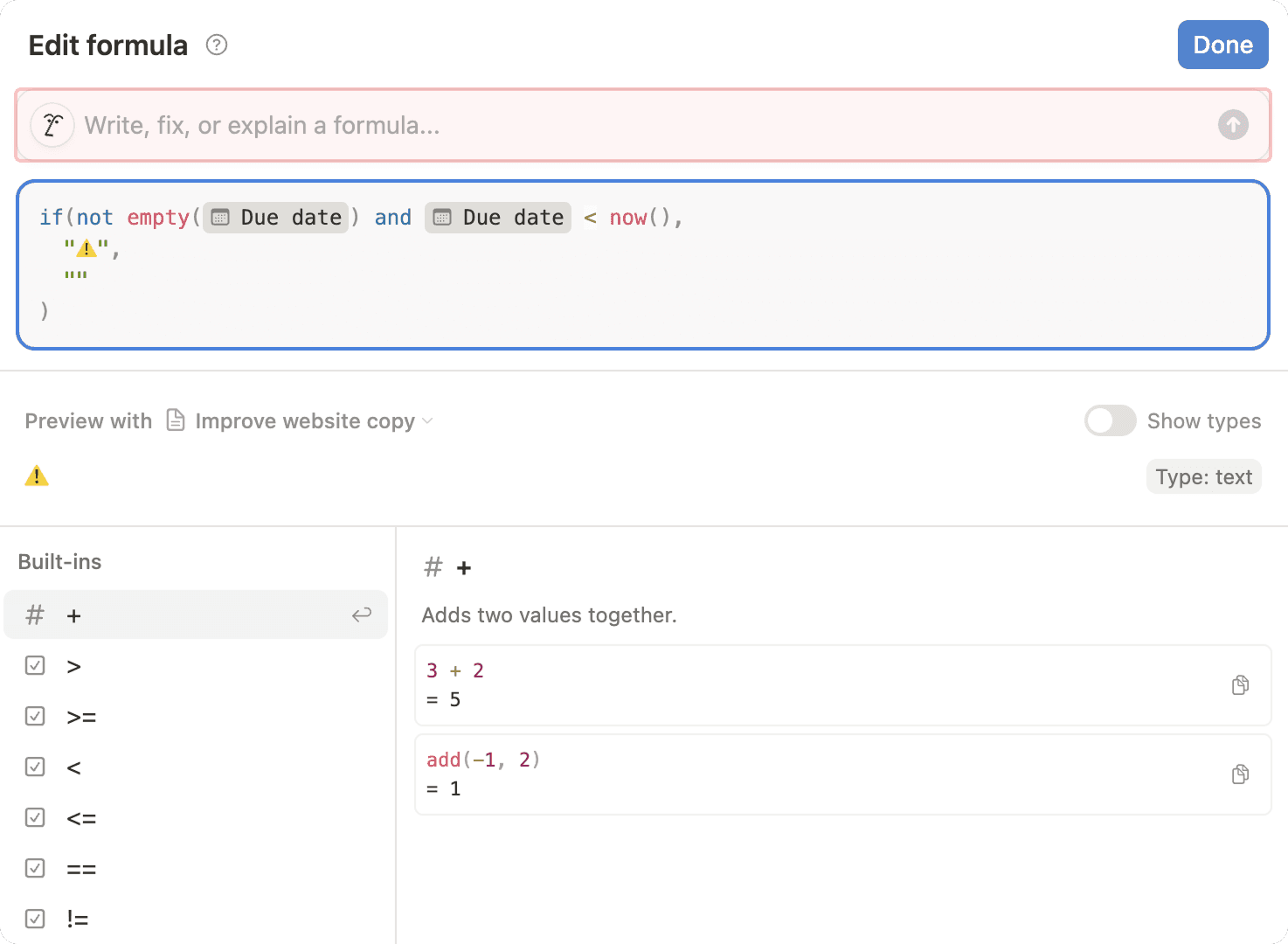
以下是您可以提供給 Notion AI 的一些(文字)指令範例:
「將標題屬性轉換為 URL 網址後綴。」
「如果到期日已過,則回傳 ⚠️。」
「將日期屬性增加一天,並將輸出設為綠色且粗體。」
「回傳關聯資料庫中的日期屬性」(Notion AI 也了解您的關聯屬性!)
「將此公式的輸出設為斜體。」
「修正此公式中的錯誤。」
「讓這個公式處理邊緣案例。」(例如,Notion AI 可以加入 if 陳述式,這樣當欄位為空時,公式就不會失敗。)
「這個公式有什麼作用?」
輸入(文字)指令後,Notion AI 將會產生公式或回應您關於該公式的查詢。您也可以查看公式輸出的預覽,並切換開啟 顯示類型 來查看輸出類型(例如文字),確保一切看起來都符合您的需求。您可以還原 Notion AI 的變更、提供進一步的(文字)指令,或給予讚或倒讚,讓我們知道它的表現如何。
使用 Notion AI 建立與編輯公式時,請注意 Notion AI 目前不支援以下項目:
迭代邏輯(例如
for迴圈)。需要
random()函數的隨機產生,而 Notion 公式中並沒有此函數。像「產生 1 到 10 之間的隨機數」這樣的(文字)指令將無法運作。記憶先前的(文字)指令。
公式可以透過結合以下項目來建立:
屬性。
內建功能,或是用於設定特定計算的運算子與布林屬性。一些範例包括
+(加)、false與or。函數,或是公式為傳回特定輸出所能採取的動作。一些範例包括
replace、sum與sort。
公式中可用的內建功能與函數完整清單請見此處 →