連結預覽

直接在您的工作空間中查看來自熱門平台的即時同步連結視覺化內容 — 無需在應用程式之間切換或失去上下文。
跳至常見問題連結預覽讓您可以直接在 Notion 中查看連結的即時同步視覺化內容。目前支援以下平台:
GitHub | Jira |
Slack | Asana |
Trello | Linear |
Zoom | Figma |
Adobe XD | Dropbox |
OneDrive 與 Sharepoint | Pitch |
Amplitude | Hex |
網格 | GitLab |
Box | Lucid (Lucidspark 和 Lucidchart) |
Whimsical | ClickUp |
Zendesk |

注意: 使用者需要擁有 SharePoint 和 OneDrive 的編輯權限才能使用連結預覽。
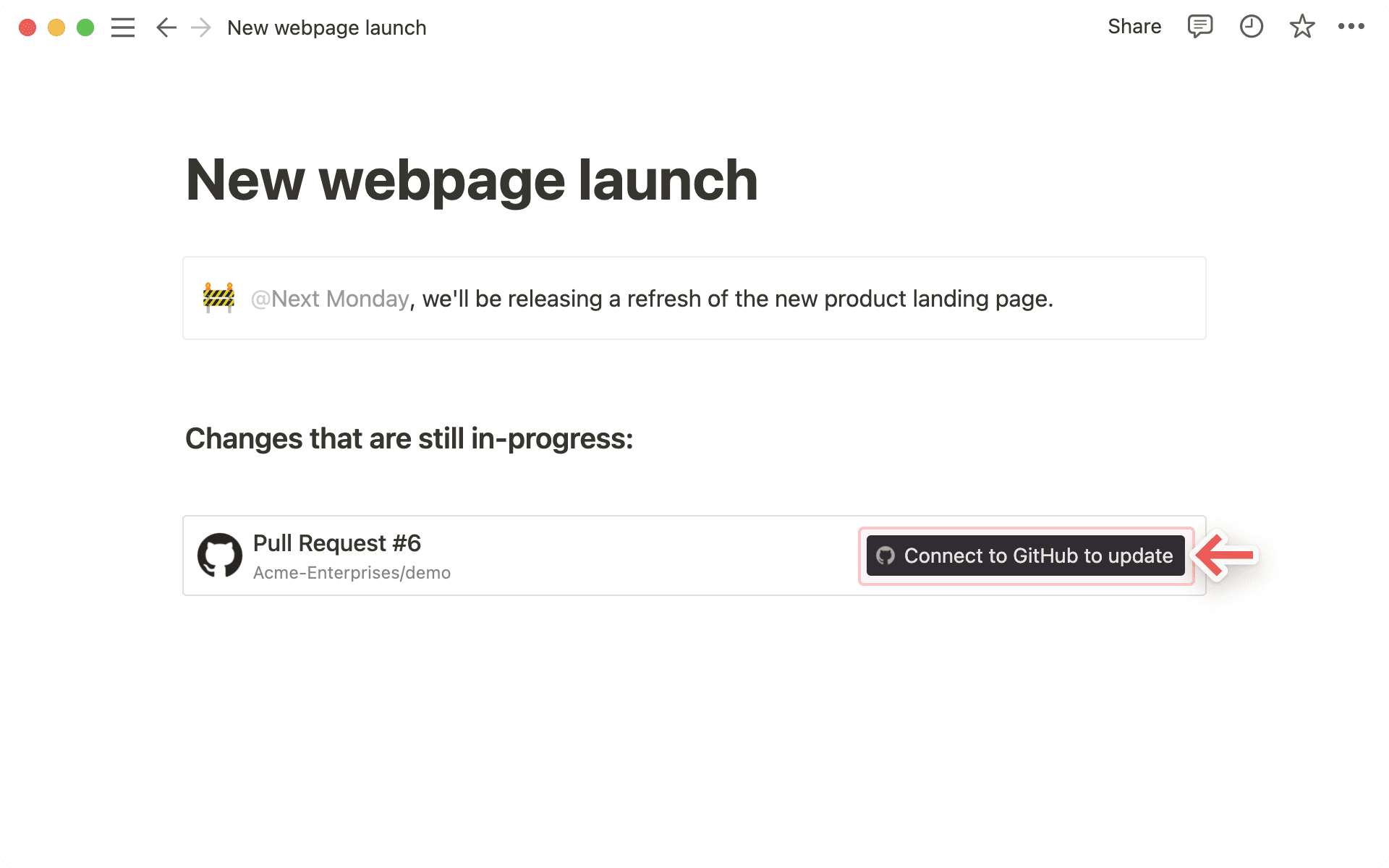
從任何支援的平台複製連結。將其貼上到 Notion 並選取
貼上為:預覽。當您第一次從這些平台貼上連結時,會看到一個按鈕,要求您連接到該應用程式。
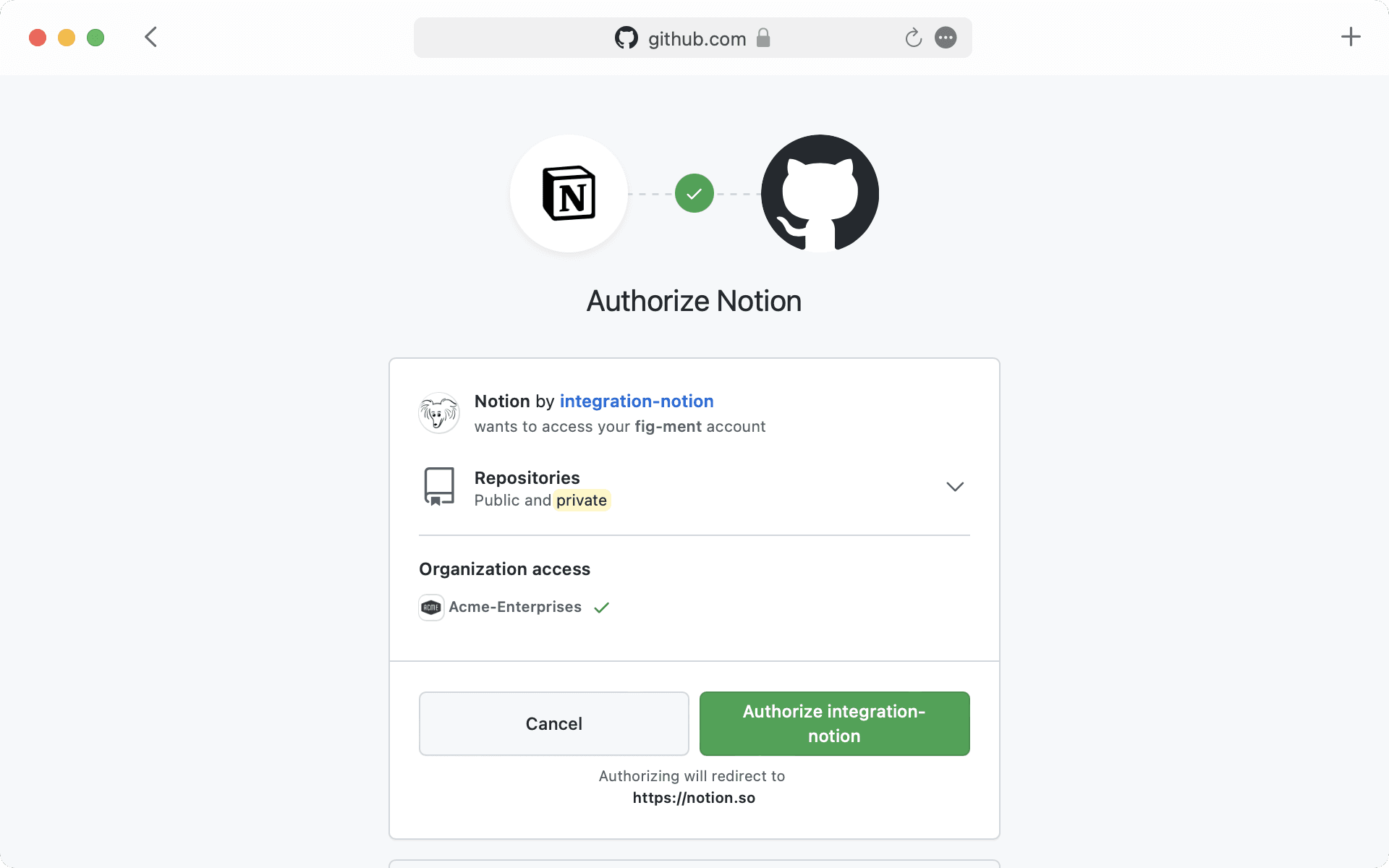
點擊按鈕進行連接後,您將被重新導向至瀏覽器視窗。在此,該應用程式會要求進行驗證並取得在 Notion 中顯示內容的權限。
完成應用程式驗證後,您將看到連結內容的詳細預覽。當任何相關欄位有變更時,此預覽也會隨之更新。
注意: 一旦您驗證了已連接的應用程式,任何可以檢視您 Notion 頁面的人,都能看到您以連結預覽形式貼上的對應內容。
在某些情況下,資訊會被摘要(例如 Slack 私人頻道和私訊的頻道名稱)。
除了預覽之外,您也可以將這些平台的連結貼上為提及。這能以更精簡的方式呈現連結中的內容。
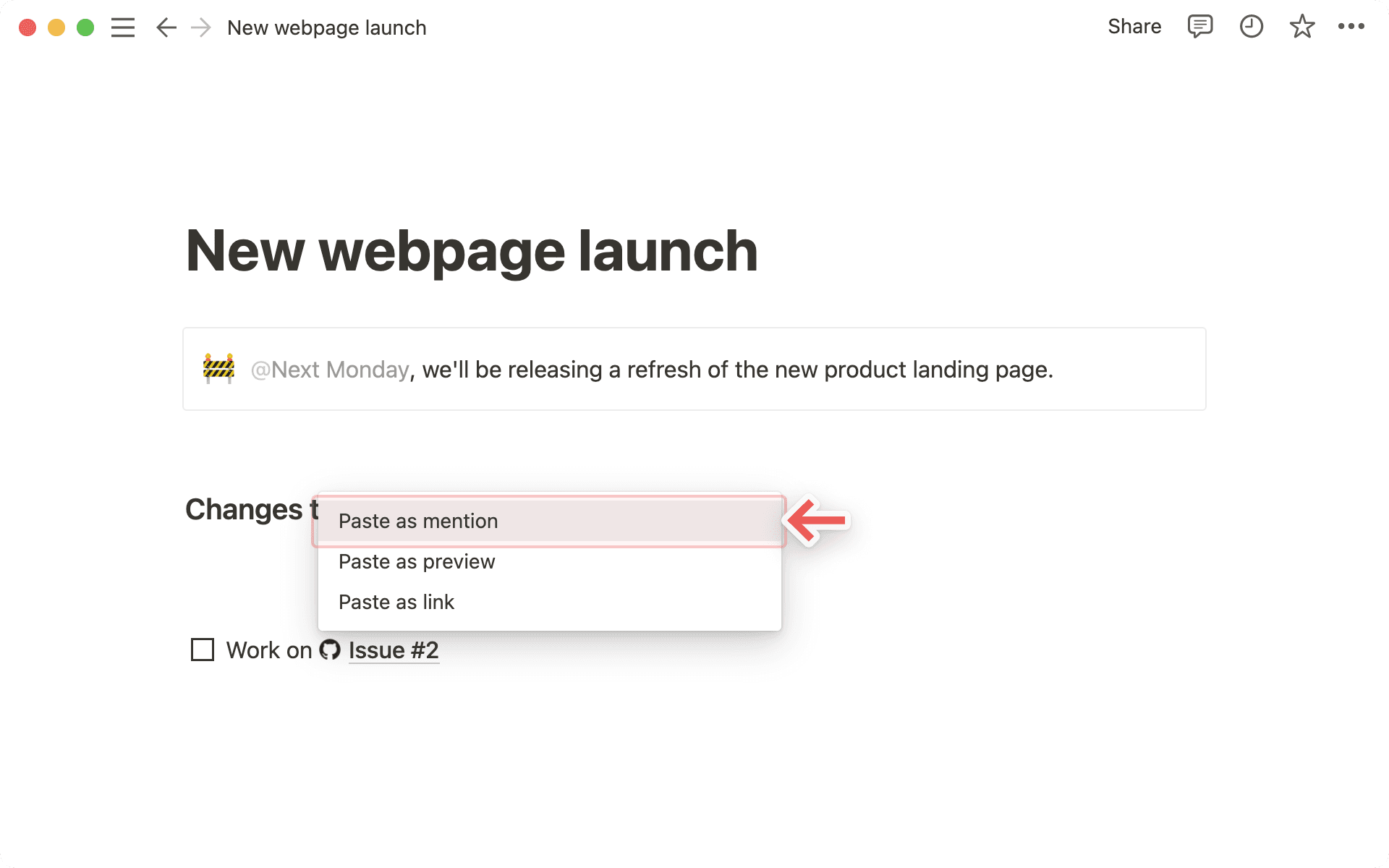
從任何支援的平台複製連結。將其貼上到 Notion,然後選取
貼上為:提及。與預覽類似,您必須在第一次於 Notion 貼上對應連結時驗證該應用程式。點擊按鈕開啟驗證視窗並授予必要的權限。之後,您就會看到連結提及出現了!

提示: 您可以直接在行內、文字旁邊貼上連結作為提及!
常見問題
我的連結預覽出現「存取被拒」或「找不到內容」錯誤。
我的連結預覽出現「存取被拒」或「找不到內容」錯誤。
我可以為連結預覽連接新增多個登入帳號嗎?
我可以為連結預覽連接新增多個登入帳號嗎?
可以!您可以透過 設定 → 我的連接 進行操作。針對所需的連接,選擇「連接另一個帳號」。
提示:部分應用程式在瀏覽器中不支援多帳號登入(例如 GitHub),因此您可能需要登出目前瀏覽器中已登入的帳號,系統才會提示您使用其他帳號登入。
我們將判斷要使用您的哪個帳號來預覽指定的資源,若皆無法成功,則會顯示錯誤。