إعدادات وتفضيلات الحساب
هناك الكثير من إعدادات وتفضيلات الحساب التي يمكنك ضبطها في Notion ⚙️
الانتقال إلى الأسئلة الشائعةلتغيير صورة ملفك الشخصي، ستحتاج إلى استخدام Notion لسطح المكتب أو الويب واتباع الخطوات التالية:
في الشريط الجانبي، حدد السهم المتجه للأسفل بجوار اسم مساحة عمل للانتقال إلى
الإعدادات. ثم حدد{اسمك}.حدد صورتك الحالية أو الحرف الأول من اسمك فوق
إضافة صورة.اختر الملف الذي تريد استخدامه من جهازك وانقر على
فتح.
لتغيير اسمك المفضل في Notion:
في الشريط الجانبي، حدد السهم المتجه للأسفل بجوار اسم مساحة عمل للانتقال إلى
الإعدادات→{اسمك}.تحت
الاسم المفضل، أدخل الاسم الذي تريد استخدامه.
عنوان بريدك الإلكتروني الأساسي هو المكان الذي تُرسل إليه إشعارات الحساب افتراضيًا. يمكنك إضافة ما يصل إلى 5 عناوين بريد إلكتروني في حساب Notion واحد.
لتغيير عنوان بريدك الإلكتروني الأساسي:
في الشريط الجانبي، حدد السهم المتجه للأسفل بجوار اسم مساحة عمل للانتقال إلى
الإعدادات→{اسمك}.تحت
أمان الحساب، انقر علىإدارة رسائل البريد الإلكتروني.انقر على
إضافة بريد إلكترونيوأدخل عنوان البريد الإلكتروني الجديد الذي تود استخدامه.سيتم إرسال رمز تحقق إلى العنوان الجديد — أدخله في Notion للتحقق منه.
بمجرد التحقق، انقر على قائمة
•••بجوار البريد الإلكتروني الجديد وحددجعله أساسيًا.اختياريًا، يمكنك إزالة عنوان بريدك الإلكتروني القديم بالنقر على قائمة
•••بجواره وتحديدإزالة.
باستخدام أسماء البريد الإلكتروني المستعارة، يمكنك الآن ربط عناوين بريد إلكتروني متعددة بحسابك في Notion. يمكن استخدام أي اسم مستعار تم التحقق منه لتسجيل الدخول، وتلقي المشاركات، والإشارة إليك — وكل ذلك يشير إلى هوية الحساب نفسها.
إذا كان البريد الإلكتروني الذي تريده مرتبطاً بالفعل بحساب Notion آخر:
ستحتاج إلى حذف ذلك الحساب أولاً قبل إضافة البريد الإلكتروني كاسم مستعار. سجّل الدخول إلى الحساب الآخر، وانتقل إلى الإعدادات → {اسمك} → حذف حسابي، ثم عُد إلى حسابك الرئيسي وأضف البريد الإلكتروني كاسم مستعار.
بالنسبة لمستخدمي المؤسسات:
يعتمد ما إذا كان بإمكانك إدارة أسماء البريد الإلكتروني المستعارة الخاصة بك على سياسة مؤسستك. قد يكون مسؤولك قد ضبط الأسماء المستعارة على: تعطيل (غير مسموح به)، أو النطاقات التي تم التحقق منها فقط (رسائل البريد الإلكتروني التي تطابق النطاقات التي تم التحقق منها لشركتك فقط)، أو ممكن (أي بريد إلكتروني). اتصل بمسؤول مساحة العمل إذا كنت غير قادر على إضافة اسم مستعار.
حاولت تغيير عنوان بريدي الإلكتروني ولكن ظهرت لي رسالة خطأ تقول: "يوجد مستخدم بهذا البريد الإلكتروني بالفعل."
إذا كنت ترغب في تغيير بريد حسابك الإلكتروني إلى بريد مرتبط بالفعل بحساب Notion آخر، فستحتاج إلى حذف ذلك الحساب أولاً قبل إضافة البريد الإلكتروني كاسم مستعار. للقيام بذلك:
سجّل الدخول إلى الحساب المرتبط بعنوان بريدك الإلكتروني المطلوب، ثم انتقل إلى
الإعدادات←{your name}←حذف حسابي.ثم عُد إلى حسابك الرئيسي وأضف البريد الإلكتروني كاسم مستعار.
هل يمكنني الحصول على عناوين بريد إلكتروني متعددة في حساب Notion الخاص بي؟
نعم، يمكنك ذلك. راجع رسائل البريد الإلكتروني الثانوية لمعرفة المزيد حول استخدام عناوين بريد إلكتروني متعددة لحساب Notion الخاص بك.

إذا تلقيت خطأ يخبرك بأن بريدك الإلكتروني الجديد مستخدم بالفعل مع حساب مختلف، فأنت بحاجة أولاً إلى حذف الحساب المرتبط بذلك البريد الإلكتروني ثم المحاولة مرة أخرى.
إذا كنت ترغب في تسجيل الدخول إلى Notion باستخدام كلمة مرور دائمة بدلاً من رموز تسجيل الدخول المؤقتة:
في الشريط الجانبي، حدد السهم المتجه للأسفل بجوار اسم مساحة عمل للانتقال إلى
الإعدادات→{اسمك}.حدد
تعيين كلمة مرور.أدخل كلمة مرور تستوفي متطلبات الأمان وقم بتأكيدها. يجب أن تتكون كلمات المرور من ثمانية أحرف على الأقل، مع ثلاثة أحرف خاصة على الأقل، وحرف واحد، ورقم واحد.
إذا كنت ترغب في تغيير كلمة مرورك أو إزالتها:
في الشريط الجانبي، حدد السهم المتجه للأسفل بجوار اسم مساحة عمل للانتقال إلى
الإعدادات→{اسمك}.حدد
تغيير كلمة المرور.أدخل كلمة مرور جديدة وحدد
تغيير كلمة المرور، أو حددإزالة كلمة المرور.

ملاحظة: لا تشارك كلمة مرورك مع أي شخص مطلقاً، حتى مع فريق دعم Notion! إذا ادعى شخص ما أنه من فريق دعم Notion وطلب كلمة مرورك، فنحن لسنا من طلب ذلك.
جميع كلمات المرور مشفرة على خوادمنا، لذا ليس لدينا وصول إلى أي بيانات خاصة بكلمات المرور.
إعادة تعيين كلمة المرور
إذا نسيت كلمة مرورك، فاتبع التعليمات لإعادة تعيينها من هنا →
تعرّف على المزيد حول التحقق بخطوتين هنا →
تعرّف على المزيد حول مفاتيح المرور هنا →

تعرف على المزيد حول تسجيل الدخول إلى Notion وتسجيل الخروج منه في هذه المقالة →
تعرّف على المزيد حول حذف حسابك هنا →
تعرف على المزيد حول تسجيل الخروج من جميع أجهزتك هنا →
لتخصيص مظهر Notion على سطح المكتب:
في الشريط الجانبي، حدد السهم المتجه للأسفل بجوار اسم مساحة عمل للانتقال إلى
الإعدادات→التفضيلات.افتح القائمة المنسدلة بجوار
المظهرواختر أحد الخيارات التالية:استخدام إعداد النظاملاتباع إعداد مظهر نظامك.Lightلعرض الوضع الفاتح.Darkلعرض الوضع الداكن.
يمكنك أيضًا تشغيل الوضع الداكن أو إيقافه في أي وقت باستخدام الاختصار
cmd/ctrl+shift+L.
لتخصيص مظهر Notion على الهاتف المحمول:
افتح الشريط الجانبي بالنقر على
•••في الزاوية العلوية.انقر على
الإعداداتوانتقل إلى قسمالمظهر.افتح القائمة المنسدلة واختر أحد الخيارات التالية:
استخدام إعداد النظاملاتباع إعداد مظهر نظامك.Lightلعرض الوضع الفاتح.Darkلعرض الوضع الداكن.
ملاحظة: عند اختيار الوضع الداكن، فإنه ينطبق على جميع مساحات العمل التي سجلت دخولك إليها في حسابك. إذا تنقلت بينها، فستكون جميعها بالوضع الداكن.
إذا كنت تستخدم متصفح الويب وتريد فتح أي روابط لصفحات Notion في تطبيق سطح المكتب:
في الشريط الجانبي، حدد السهم المتجه للأسفل بجوار مساحة عملك للانتقال إلى
الإعدادات→التفضيلات.شغّل
فتح الروابط في تطبيق سطح المكتب.
ستحتاج إلى تثبيت تطبيق سطح المكتب مسبقًا. ستحتاج أيضًا إلى الانتقال إلى Notion في تطبيق سطح المكتب والتأكد من إيقاف تشغيل خيار "فتح الروابط في المتصفح" (Open links in browser) في إعداداتك.
إذا لم تفتح روابط Notion تلقائياً في تطبيق سطح المكتب
إذا لم تفتح الروابط إلى صفحات Notion تلقائياً في تطبيق سطح المكتب، فجرّب اتباع الخطوات التالية:
افتح الرابط في متصفحك.
انقر على
•••في أعلى يمين الصفحة. انتقل إلى أسفل القائمة التي تظهر وانقر علىOpen in Mac app.
لتغيير لغة العرض:
انتقِل إلى
الإعداداتفي الشريط الجانبي ←التفضيلات.ضمن
اللغة والوقت، افتح القائمة المنسدلة بجواراللغة.اختر لغتك.
ملاحظة: على الهاتف المحمول، يتم تحديد لغة تطبيق Notion بناءً على ترتيب اللغات الذي اخترته في تفضيلات نظامك.
ستستخدم التقويمات في Notion يوم الأحد أو الاثنين كبداية للأسبوع، وذلك بناءً على منطقتك. ويشمل ذلك أداة اختيار التاريخ للتذكيرات وقاعدة بيانات التقويم. إذا كنت تفضل ذلك، يمكنك تغيير هذا يدويًا. للقيام بذلك:
في الشريط الجانبي، حدد السهم المتجه للأسفل بجوار مساحة عملك للانتقال إلى
الإعدادات→التفضيلات.ضمن
اللغة والوقت، قم بتبديلبدء الأسبوع من الاثنينباستخدام قائمة قابلة للطي.
لتغيير منطقتك الزمنية:
في الشريط الجانبي، حدد السهم المتجه للأسفل بجوار مساحة عملك للانتقال إلى
Settings→Preferences.ضمن
اللغة والوقت، عيّن منطقتك الزمنية يدوياً أو فعّلتحديث المنطقة الزمنية تلقائياً.
إذا كنت تستخدم تطبيق Notion لسطح المكتب، فيمكنك إدارة إعدادات التطبيق بالانتقال إلى الإعدادات في الشريط الجانبي → التفضيلات.
افتح القائمة المنسدلة بجوار
عند بدء التشغيللاختيارمتابعة من حيث توقفت، والتي ستفتح علامات التبويب التي كانت مفتوحة لديك مباشرة قبل إغلاق التطبيق في المرة الأخيرة. بدلاً من ذلك، يمكنك اختيارصفحتك الافتراضيةإذا كنت ترغب في البدء بنفس الصفحة في كل مرة.إذا كنت ترغب في استخدام بحث الأوامر، الذي يسمح لك بالبحث بسرعة في Notion أثناء وجودك في تطبيق آخر، ففعّل
استخدام بحث الأوامر. بمجرد تفعيل هذا الإعداد، يمكنك أيضاً تفعيلإظهار Notion في شريط القوائمحتى تتمكن من الوصول إلى Notion من أعلى شاشتك، بالإضافة إلى ضبطاختصار لوحة المفاتيح لاختصار بحث الأوامرواختصار Notion AI.إذا كنت تريد فتح البحث عند إنشاء علامة تبويب جديدة، فقم بتفعيل
بحث علامة التبويب الجديدةباستخدام قائمة قابلة للطي. يتيح ذلك البحث الفوري والانتقال مباشرة إلى صفحة معينة عند فتح علامة تبويب جديدة. وإذا تم إيقاف هذا الإعداد، ستعرض علامات التبويب الصفحة الافتراضية المحددة في إعدادالصفحة الافتراضية.إذا كنت تريد فتح روابط صفحات Notion في متصفح الويب بدلاً من تطبيق سطح المكتب، فقم بتفعيل
فتح روابط Notion في المتصفحباستخدام قائمة قابلة للطي. ستحتاج إلى الدخول إلى Notion عبر المتصفح والتأكد من إيقاففتح الروابط في تطبيق سطح المكتبفي إعداداتك.إذا قمت بإعداد الروابط لتفتح في تطبيق سطح المكتب، فسيفتح متصفحك علامة تبويب جديدة ويقوم بإعادة توجيهك تلقائيًا عند النقر على رابط لصفحة Notion. لجعل هذه العلامات تُغلق تلقائيًا بعد إعادة التوجيه، فقم بتفعيل
إغلاق علامات تبويب المتصفح التي تعيد التوجيهباستخدام قائمة قابلة للطي.
إذا كنت لا ترغب في تسجيل حسابك في تحليلات الصفحة، يمكنك إلغاء الاشتراك تماماً أو لصفحات محددة.
لإلغاء المشاركة في التحليلات تماماً:
في الشريط الجانبي، حدد السهم المتجه للأسفل بجوار اسم مساحة العمل للانتقال إلى
Settings→Preferences.ضمن
الخصوصية، افتح القائمة المنسدلة بجوارإظهار سجل المشاهدة الخاص بيواخترعدم التسجيل.
تعرّف على المزيد حول تحليلات الصفحة هنا →
يمكنك تحديد ما إذا كان بإمكان المستخدمين الذين لديهم عنوان بريدك الإلكتروني رؤية اسمك وصورة ملفك الشخصي عند دعوتك إلى مساحة عمل جديدة. للقيام بذلك:
في الشريط الجانبي، حدد السهم المتجه للأسفل بجوار اسم مساحة العمل للانتقال إلى
Settings→Preferences.ضمن
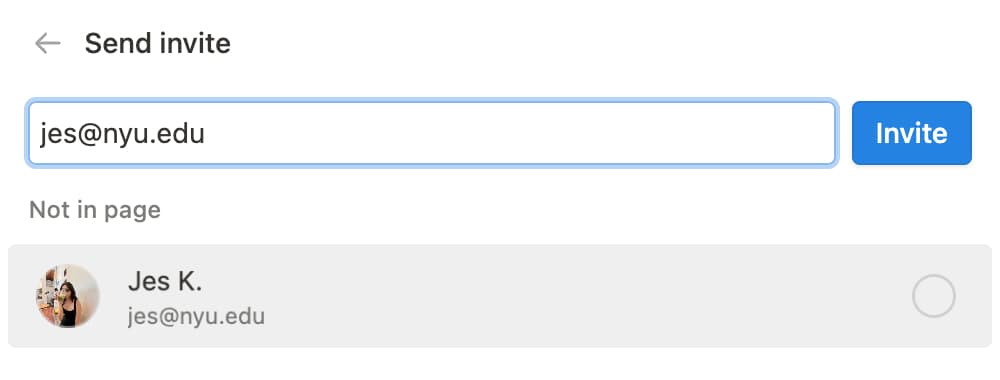
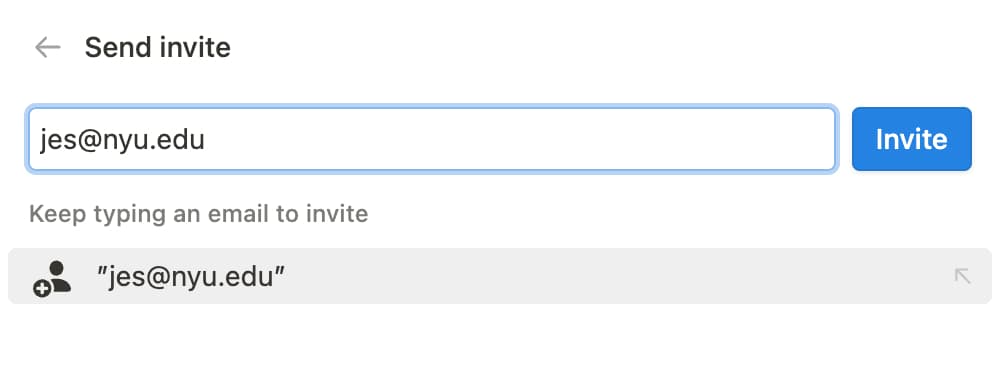
الخصوصية، ابحث عنقابلية اكتشاف الملف الشخصي. فعّل هذا الخيار لجعل ملفك الشخصي قابلاً للاكتشاف من قبل الأشخاص الذين لديهم عنوان بريدك الإلكتروني، أو أوقفه لإخفاء ملفك الشخصي عن الأشخاص الذين لديهم عنوان بريدك الإلكتروني.
إذا قمت بتفعيل قابلية اكتشاف الملف الشخصي، فسيظهر للمستخدم هذا عند دعوتك إلى مساحة عمل أو صفحة:
إذا قمت بإيقاف قابلية اكتشاف الملف الشخصي، فسيظهر للمستخدم هذا عند دعوتك إلى مساحة عمل أو صفحة:
ملاحظة: إذا كنت بالفعل جزءاً من مساحة عمل نفسها التي ينتمي إليها المستخدم الذي يدعوك، أو بمجرد انضمامك إلى مساحة عمل، سيتمكن من رؤية ملفك الشخصي.
الأسئلة الشائعة
لقد نسيت كلمة مروري. ماذا أفعل؟
لقد نسيت كلمة مروري. ماذا أفعل؟
إذا نسيت كلمة مرورك، فاتبع التعليمات لإعادة تعيينها من هنا →
لقد تلقيت للتو رسالة بريد إلكتروني تفيد بأنني قمت بتغيير عنوان بريدي الإلكتروني أو كلمة مروري، لكنني لم أفعل ذلك!
لقد تلقيت للتو رسالة بريد إلكتروني تفيد بأنني قمت بتغيير عنوان بريدي الإلكتروني أو كلمة مروري، لكنني لم أفعل ذلك!
إذا تلقيت رسالة بريد إلكتروني غير متوقعة تُعلمك بتغيير في كلمة مرورك، فيجب عليك إعادة تعيين كلمة مرورك في أقرب وقت ممكن. اتبع الخطوات التالية:
انتقل إلى notion.so/login في متصفح الويب الخاص بك.
انقر على زر
المتابعة باستخدام البريد الإلكتروني.أدخل عنوان البريد الإلكتروني المرتبط بحساب Notion الخاص بك.
انقر على زر
هل نسيت كلمة المرور؟، ثم على زرإرسال رابط إعادة التعيين.سنرسل رابطاً إلى عنوان بريدك الإلكتروني. عند النقر على هذا الرابط، سيتم توجيهك إلى
الإعداداتفي مساحة عمل Notion الخاصة بك وستتم إعادة تعيين كلمة مرورك.يُرجى إبلاغ فريق الدعم لدينا بأي نشاط مشبوه عبر البريد الإلكتروني [email protected].
حاولت تغيير عنوان بريدي الإلكتروني ولكن ظهرت لي رسالة خطأ تقول: "يوجد مستخدم بهذا البريد الإلكتروني بالفعل."
حاولت تغيير عنوان بريدي الإلكتروني ولكن ظهرت لي رسالة خطأ تقول: "يوجد مستخدم بهذا البريد الإلكتروني بالفعل."
إذا كنت ترغب في تغيير بريد حسابك الإلكتروني إلى بريد مرتبط بالفعل بحساب Notion آخر، يمكنك تسجيل الدخول إلى الحساب المرتبط حالياً بعنوان البريد الإلكتروني الذي تريده وحذف ذلك الحساب لتحرير عنوان البريد الإلكتروني هذا. للقيام بذلك:
سجّل الدخول إلى الحساب المرتبط بعنوان بريدك الإلكتروني المطلوب، ثم انتقل إلى
الإعدادات←{your name}←حذف حسابي.سجّل الدخول إلى الحساب الذي تريد تغيير عنوان بريده الإلكتروني، ثم انتقل إلى
الإعدادات←{your name}←تغيير البريد الإلكتروني.
ماذا لو حذفت شيئاً ما نهائياً عن طريق الخطأ؟ هل توجد طريقة لاستعادته؟
ماذا لو حذفت شيئاً ما نهائياً عن طريق الخطأ؟ هل توجد طريقة لاستعادته؟
إذا حذفت صفحة أو مساحة عمل أو حتى حسابك بالكامل عن طريق الخطأ، يمكننا المساعدة! الحوادث تقع 😅 ما عليك سوى إرسال رسالة إلينا داخل التطبيق بالنقر على ? في أسفل الشريط الجانبي، أو مراسلتنا عبر البريد الإلكتروني [email protected].
نحتفظ بنسخ احتياطية من قاعدة بياناتنا، مما يتيح لنا استعادة نسخة احتياطية من البيانات بالصورة التي كانت عليها في لحظة معينة ضمن الثلاثين يوماً الماضية إذا احتجت إليها.