الفوترة
تعرّف على كيفية إصدار فواتير Notion الخاصة بك، وكيفية تغيير فترة الفوترة 🧾
الانتقال إلى الأسئلة الشائعةأنت تدفع دائماً مقابل Notion في بداية فترة الفوترة الخاصة بك.
إذا قمت بـ ترقية خطتك في منتصف فترة الفوترة، فستدخل الخطة الجديدة حيز التنفيذ فوراً وستبدأ فترة فوترة جديدة. سيتم تحصيل الرسوم منك فوراً مقابل الخطة الجديدة. سيتم تخفيض المبلغ المستحق بمقدار تناسبي بناءً على الوقت المتبقي في فترة الفوترة السابقة لخطتك الحالية.
إذا قمت بـ إضافة أعضاء في منتصف الدورة، فسنقوم بتحصيل الرسوم عن الجزء من الفترة الذي تواجدوا فيه داخل مساحة العمل. ينطبق التناسب فقط عند إضافة أعضاء خلال فترة الفوترة؛ أما إذا قمت بـ إزالة أعضاء، فإن تخفيضات الفوترة تدخل حيز التنفيذ في دورة الفوترة التالية ولا يتم احتسابها بشكل تناسبي في منتصف الدورة.
تستخدم Notion نموذج فوترة يفرض عليك رسوماً بناءً على عدد المقاعد، أو التراخيص، التي تستخدمها في مساحة العمل. يتم تخصيص مقعد واحد لكل عضو في مساحة العمل. يمنحك نموذج الفوترة هذا المرونة لتغيير الأشخاص المحددين الذين ينضمون إلى مساحة عمل Notion الخاصة بك كأعضاء، دون تكبد رسوم جديدة في كل مرة تضيف فيها مستخدماً جديداً.
إذا كان لديك مساحات عمل Notion مدفوعة متعددة، فسيتم إصدار فواتير لها بشكل منفصل بناءً على عدد الأعضاء لديك في كل منها. ينطبق هذا حتى إذا كنت تستخدم نفس حساب Notion لتلك المساحات، وحتى إذا كان نفس الأشخاص موجودين في مساحات عمل متعددة. يمكنك أيضاً الحصول على فترات فوترة مختلفة لكل مساحة عمل.
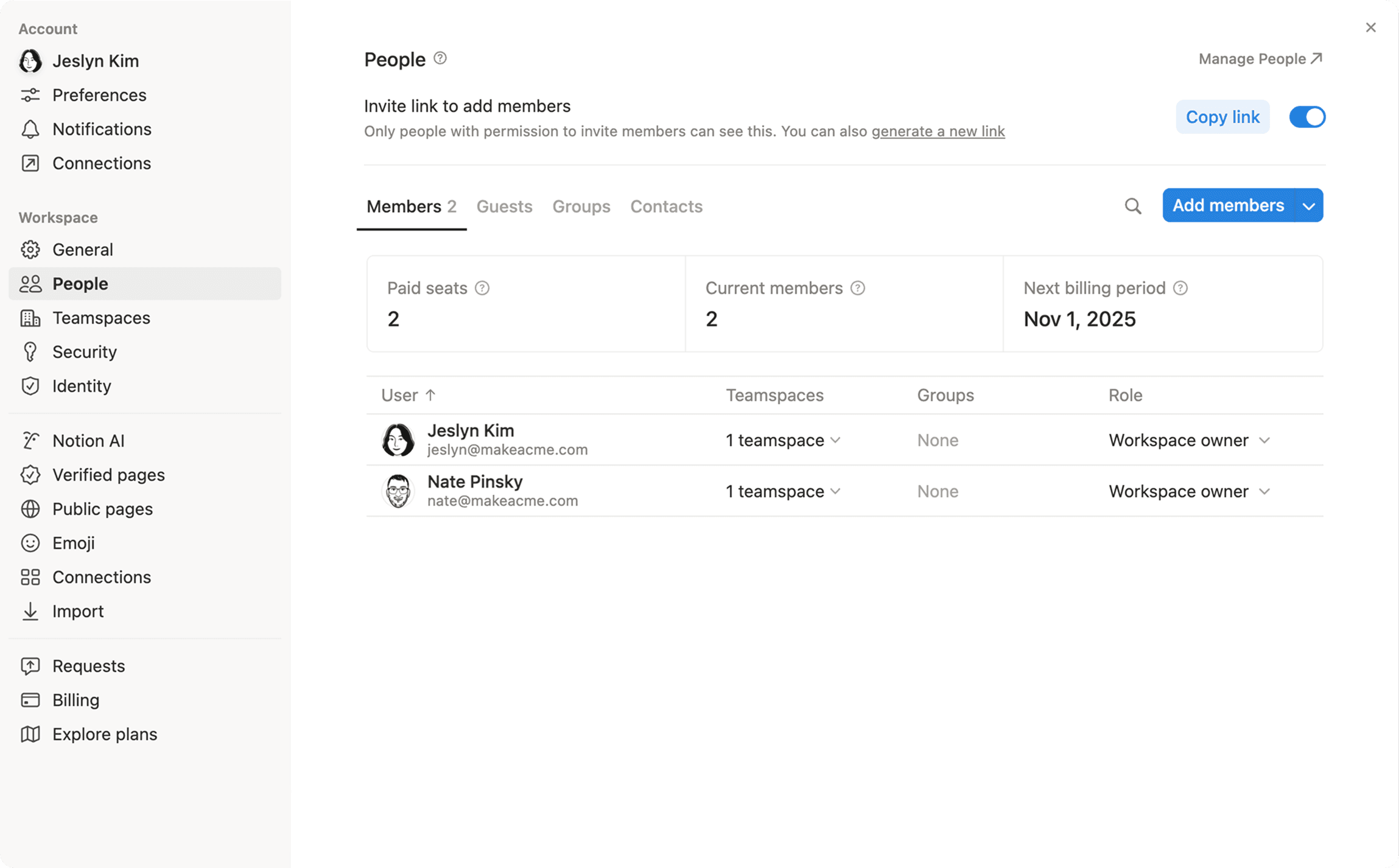
انتقل إلى الإعدادات في الشريط الجانبي → الأشخاص لعرض عدد المقاعد المدفوعة التي تمتلكها مساحة العمل، وعدد الأعضاء الموجودين حالياً في مساحة العمل الخاصة بك، وموعد إصدار الفاتورة التالية. يمكنك إدارة أعضاء مساحة العمل بسهولة من هنا.
إضافة أعضاء عن طريق الخطأ
قبل إضافة أي شخص إلى مساحة العمل الخاصة بك كعضو، تذكر أن إضافة أعضاء إلى مساحة عمل Notion مدفوعة هو إجراء خاضع للفوترة وسيؤدي إلى رسوم إضافية على فاتورتك.
إذا كنت لا ترغب في إضافة عضو جديد إلى مساحة عملك ولكنك تود التعاون مع أشخاص عبر Notion، يمكنك دعوة ضيوف إلى صفحات Notion محددة بدلاً من ذلك، بشرط ألا تكون قد تجاوزت حد الضيوف في خطتك. يحصل الضيوف على حق الوصول على مستوى الصفحة وهم أكثر تقييداً فيما يمكنهم القيام به في مساحة عمل Notion. تعرف على المزيد حول الأعضاء والضيوف هنا →
لتجنب إضافة أعضاء إلى مساحة عمل عن طريق الخطأ، انتقل إلى صفحة Notion التي تريد دعوة ضيف إليها، وحدد مشاركة في أعلى تلك الصفحة، وبعد إدخال عنوان بريدهم الإلكتروني، مرر مؤشر الماوس فوق عنوان بريدهم الإلكتروني للتأكد من إضافتهم كضيف قبل تحديد دعوة.
سيُطلب منك تحديد ما إذا كنت ترغب في ترقية الضيف إلى عضو — حدد تخطي في الوقت الحالي لضمان إضافتهم إلى تلك الصفحة دون أي تكلفة.
إضافة وإزالة أعضاء مساحة العمل
إليك ما يحدث عند إضافة أو إزالة أعضاء مساحة العمل.
عند إضافة أعضاء إلى مساحة العمل الخاصة بك | عند إزالة أعضاء من مساحة العمل الخاصة بك |
|---|---|
بغض النظر عما إذا كنت تدفع سنوياً أو شهرياً، فإننا نراجع عدد الأعضاء الذين أضفتهم ونصدر الفواتير على أساس شهري. | لديك حق الوصول إلى أي مقاعد مدفوعة حالية حتى نهاية فترة الفوترة الحالية. يمكنك إعادة تعيين مقعد شاغر لعضو مختلف دون أي رسوم إضافية حتى انتهاء الفترة. |
نظرًا لأنك تدفع في بداية كل فترة فوترة، فإن التغييرات التي يتم إجراؤها في منتصف فترة الفوترة تنعكس بأثر رجعي في فاتورتك التالية. | في نهاية فترة الفوترة الحالية، نقوم بإعادة حساب إجمالي عدد المقاعد المدفوعة المستخدمة في مساحة العمل الخاصة بك ونحاسبك وفقًا لذلك. |
نحن نقوم بحساب الرسوم تناسبيًا للأعضاء المضافين للفترة المتبقية من فترة الفوترة الحالية. أنت تدفع فقط مقابل جزء فترة الفوترة الذي كان فيه العضو ينتمي إلى مساحة العمل الخاصة بك. | لا يوجد تعديل تناسبي للإزالات. ينعكس أي انخفاض في عدد الأعضاء في دورة الفوترة التالية. |
دعنا نلقي نظرة على مثال سريع لما يحدث عند إزالة أعضاء من مساحة العمل الخاصة بك.
لنفترض أن فريقك يعمل مع ثلاثة متعاقدين تمت إضافتهم كأعضاء إلى مساحة عمل Notion الخاصة بك.
عندما تنتهي عقودهم، تقوم بإزالتهم من مساحة عمل Notion الخاصة بك.
حتى نهاية فترة الفوترة الحالية (شهرية أو سنوية)، يمكنك ملء هذه المقاعد الثلاثة المدفوعة في Notion بمتعاقدين جدد، أو موظفين جدد، أو متدربين، أو أي شخص آخر قد ترغب في إضافته إلى مساحة العمل الخاصة بك كعضو — دون أي تكلفة إضافية.
بمجرد انتهاء فترة الفوترة الحالية، سنراجع عدد المقاعد المدفوعة المستخدمة فعليًا في مساحة العمل الخاصة بك ونعدل فاتورتك التالية وفقًا لذلك.
لمزيد من الأمثلة والمعلومات المتعلقة بإضافة الأعضاء وإزالتهم، راجع هذه المقالة ←
يمكنك اختيار الدفع مقابل Notion على أساس سنوي أو شهري. يؤثر هذا على مقدار ما تدفعه وموعد الدفع.
الفوترة السنوية أقل تكلفة.
تتجدد خطتك تلقائيًا إما مرة واحدة في السنة أو مرة واحدة في الشهر.
إذا كنت تدفع سنويًا، فستتجدد خطتك في نفس اليوم التقويمي الذي اشتريتها فيه لأول مرة في جميع السنوات التالية.
إذا كنت تدفع شهريًا، ينطبق الأمر نفسه على كل شهر تالٍ.
على سبيل المثال، تتجدد الخطة السنوية التي تم شراؤها في 3 مايو في 3 مايو من العام التالي، وتتجدد الخطة الشهرية في 3 يونيو.
تعدل فاتورتك بناءً على عدد المقاعد المدفوعة إما مرة واحدة في السنة أو مرة واحدة في الشهر.
شهريًا: إذا أضفت عضوًا في منتصف الشهر، فسيتم محاسبتك عن الأيام من تاريخ الإضافة وحتى تاريخ التجديد التالي. إذا قمت بإزالة عضو، فستنخفض فاتورتك بدءًا من تاريخ التجديد الشهري التالي.
سنويًا: إذا أضفت عضوًا في منتصف العام، فستتلقى فاتورة معدلة تناسبيًا للفترة المتبقية من المدة السنوية حتى تاريخ التجديد السنوي التالي. إذا قمت بإزالة عضو، فستنخفض فاتورتك في تاريخ التجديد السنوي التالي.
عند تجديد خطتك، ستتم محاسبتك فقط على عدد الأعضاء الموجودين حالياً في مساحة العمل. وهذا يعني أن فاتورتك ستنخفض إذا قمت بإزالة عضو منذ آخر فاتورة لك، وسترتفع إذا قمت بإضافة عضو منذ آخر فاتورة لك.

إذا كنت تتوقع أن يتغير حجم فريقك بشكل متكرر، أو كنت ترغب في مزيد من التحكم في ميزانيتك، فإننا نوصي بفترة فوترة شهرية.
لتغيير دورة الفوترة الخاصة بك:
انتقل إلى
الإعداداتفي الشريط الجانبي.انقر على
Billingفي الشريط الجانبي للنافذة التي تظهر.بجانب دورة الفوترة الحالية، حدد
Edit period.سترى تفاصيل فوترتك الجديدة وتقديراً لفاتورتك القادمة. انقر على
Confirm changesإذا كان كل شيء يبدو صحيحاً.
التغيير من شهري إلى سنوي
عند التغيير من شهري إلى سنوي، ستنشئ دورة فوترة جديدة، مع تجديد خطتك تلقائيًا في نفس اليوم التقويمي الذي أُجري فيه هذا التغيير في العام التالي.
سيتم خصم أي وقت متبقٍ من دورتك الشهرية التي دفعت ثمنها بالفعل من دفعتك السنوية.
على سبيل المثال:
لنفترض أنك مشترك في الخطة المميزة، وتتم محاسبتك شهرياً.
بحلول 15 أبريل، أصبحت تحب Notion كثيراً لدرجة أنك قمت بالتبديل إلى دورة فوترة سنوية.
لقد دفعت بالفعل مقابل جزء من الشهر، لذا نقوم بحساب السعر النسبي لخطتك السنوية.
بما أن نصف الشهر قد انقضى، فإننا نخصم الوقت غير المستخدم (النصف الثاني من الشهر) من سعرك السنوي.
التغيير من سنوي إلى شهري
عند التغيير من سنوي إلى شهري، ستدخل دورة الفوترة الشهرية الجديدة حيز التنفيذ في اليوم الذي تنتهي فيه دورتك السنوية. سيتم تجديد خطتك تلقائيًا كل شهر في نفس اليوم التقويمي مستقبلاً.

ملاحظة: يمكن لمالكي مساحة عمل فقط عرض الخطط والفوترة وإدارتها.
لعرض تفاصيل خطتك ومعلومات الفوترة الخاصة بك:
انتقل إلى
الإعداداتفي الشريط الجانبي.انقر على
Billingفي الشريط الجانبي للنافذة المنبثقة.في الأعلى، سترى الخطة التي تشترك فيها، والمبلغ الذي تدفعه مقابلها سواء سنوياً أو شهرياً، وتاريخ تجديدها.

الأسئلة الشائعة
هل تقدم Notion تجارب مجانية أو خصومات؟
هل تقدم Notion تجارب مجانية أو خصومات؟
نعم! تعرف على المزيد حول عروضنا وخصوماتنا المخصصة لـ:
ما هي طرق الدفع التي تقبلونها؟
ما هي طرق الدفع التي تقبلونها؟
للحصول على قائمة بطرق الدفع التي يمكنك استخدامها، راجع هذه المقالة →
تم خفض مستوى مساحة عمل مدفوعة الخاصة بي إلى خطة مجانية. ماذا حدث؟
تم خفض مستوى مساحة عمل مدفوعة الخاصة بي إلى خطة مجانية. ماذا حدث؟
قد يكون لديك فاتورة غير مدفوعة في حسابك — سيقوم نظامنا تلقائياً بخفض مستوى الحساب المدفوع بعد إجراء عدة محاولات لتحصيل الدفع.
ومع ذلك، يمكنك الترقية مجددًا عبر علامة التبويب ترقية في الإعدادات وتسوية فواتيرك غير المدفوعة من هناك. أرسل لنا رسالة إذا كنت بحاجة إلى مساعدة!
لقد قمت للتو بالترقية إلى خطة مدفوعة، ولكن إحدى مساحات عمل الخاصة بي لا تزال تشير إلى أنها على خطة مجانية.
لقد قمت للتو بالترقية إلى خطة مدفوعة، ولكن إحدى مساحات عمل الخاصة بي لا تزال تشير إلى أنها على خطة مجانية.
تنطبق الخطط على مساحة عمل واحدة فقط ولا تغطي حسابك بالكامل. نوصي باستخدام أقل عدد ممكن من مساحات عمل، والاستفادة من الصفحات ذات المستوى الأعلى في شريطك الجانبي للبقاء منظمًا. المزيد حول ذلك هنا.
كيف يمكنني تجنب الحاجة إلى مساحات عمل متعددة؟
كيف يمكنني تجنب الحاجة إلى مساحات عمل متعددة؟
لقد رأينا أشخاصًا ينشئون مساحات عمل متعددة بدلاً من المجموعات لتعيين أذونات دقيقة. على سبيل المثال، يقومون بإنشاء مساحات عمل منفصلة للتصميم، والتسويق، وفريقهم التنفيذي، وما إلى ذلك، حتى لا يتمكنوا من الوصول إلى عمل بعضهم البعض أو تعديله أو الانشغال به. لست بحاجة للقيام بذلك. بدلاً من ذلك:
تعطيل
الوصول إلى مساحة عمل. بهذه الطريقة لن تظهر الصفحات للأشخاص والمجموعات الذين لم يُمنحوا حق الوصول إليها على وجه التحديد.في كل صفحة، امنح مستويات مختلفة من الوصول لكل مجموعة. ستظل مستويات الوصول هذه سارية على جميع الصفحات الفرعية الموجودة في تلك الصفحة.
لذا، على سبيل المثال، يمكنك الحصول على قسم في مساحة عملك مخصص فقط للفريق الهندسي. أنشئ مجموعة تضم جميع مهندسي فريقك، ثم في الصفحة ذات المستوى الأعلى لذلك الفريق، فعّل
الوصول الكامللتلك المجموعة فقط. قم بتضمين الصفحات داخل تلك الصفحة، ولن يتمكن سوى الفريق الهندسي من الوصول إليها أيضًا!