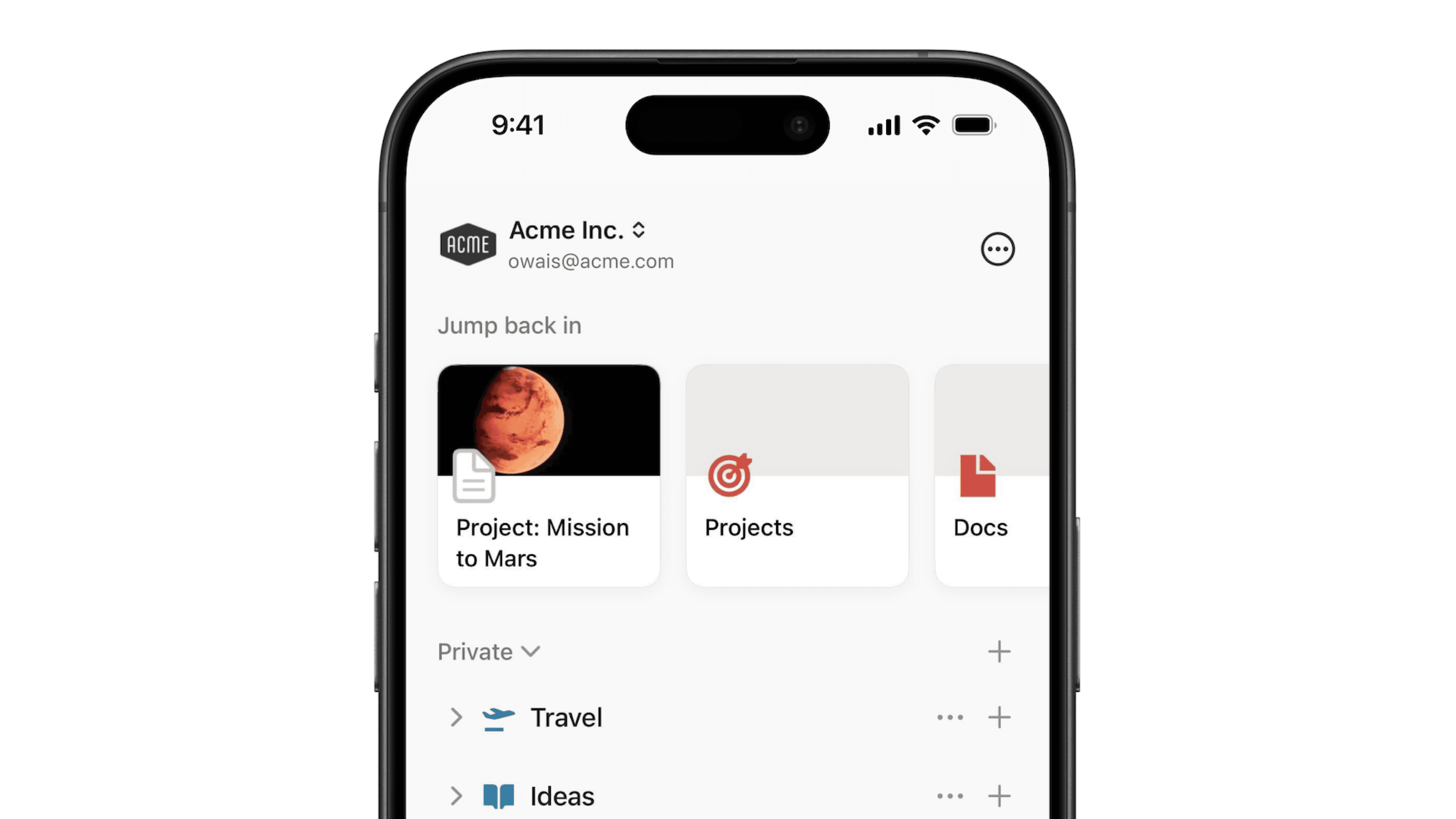
أنشئ مساحات الفريق، وانضم إليها، وغادرها
تساعد مساحات الفريق في الحفاظ على تنظيم محتواك في مجالات محددة. حافظ على تنظيم الشريط الجانبي لديك من خلال الانضمام فقط إلى المساحات التي تحتاج إلى الوصول إليها! إليك الطريقة.
عند الانضمام إلى مساحة عمل ضمن خطة Plus أو خطة الأعمال أو الخطة المؤسسية، ستتم إضافتك تلقائيًا إلى أي مساحات الفريق التي تم تعيينها كافتراضية. لرؤية جميع مساحات الفريق الأخرى الموجودة في مساحة عملك:
في الشريط الجانبي الأيسر، انقر على
••• المزيد.في الأعلى، سترى مساحات الفريق التي أنت جزء منها.
أسفل ذلك، سترى جميع مساحات الفريق المفتوحة والمغلقة في مساحة العمل.

ملاحظة: مساحات العمل على خطة الأعمال أو الخطة المؤسسية لديها إمكانية الوصول إلى ميزة مساحة الفريق الخاصة. فقط الأعضاء أو المالكين لمساحة الفريق الخاصة يمكنهم دعوة أشخاص آخرين، ولن تكون مرئية للأشخاص الذين لم تتم إضافتهم.
عند إعداد مساحة عملك، قد ترغب في إنشاء مساحة الفريق إضافية.
مرر إلى تسمية
مساحات الفريقفي الشريط الجانبي وانقر على زر+الموجود على يمين التسمية.لمضاعفة مساحة الفريق الموجودة، انقر على
•••بجوار مساحة الفريق ثم انقر علىمضاعفة مساحة الفريق.
ملاحظة: بناءً على إعدادات مساحة العمل الخاصة بك، قد يقتصر هذا الإجراء على مالكي مساحة العمل فقط. يمكنك التحقق مما إذا كان هذا هو الحال من خلال الانتقال إلى الإعدادات → مساحات الفريق.
عند إنشاء مساحة الفريق، ستصبح مالكاً لهذه المساحة افتراضياً. يمكنك إضافة أعضاء ومالكين إضافيين عبر إعدادات مساحة الفريق:
مرر مؤشر الماوس فوق اسم مساحة الفريق في الشريط الجانبي.
انقر على زر
•••ثم اختر خيارإعدادات مساحة الفريق.انقر على
إضافة أعضاءأو ابحث عن عضو أو مجموعة لإضافتهم إلى مساحة الفريق.خصص دورهم بالنقر على القائمة المنسدلة الموجودة على يمين أسمائهم.
عند تصفح جميع مساحات الفريق، سترى قائمة بمساحات الفريق المفتوحة والمغلقة في مساحة العمل.
يمكن الانضمام إلى مساحات الفريق المفتوحة مباشرة من هذه القائمة.
ستظهر مساحات الفريق المغلقة بكلمة "مغلقة". انقر على
طلببجوار مساحة الفريق المغلقة لطلب الوصول إليها.
لمغادرة مساحة الفريق التي أنت عضو فيها حالياً:
مرر مؤشر الماوس فوق اسم مساحة الفريق في الشريط الجانبي.
انقر على زر
•••ثم اختر خيارمغادرة مساحة الفريق.
تعرّف على المزيد حول إدارة مساحات الفريق هنا →