طريقة عرض مخطط

تساعد المخططات في تصور كمية هائلة من المعلومات في قاعدة بياناتك. خصِّص مخططاتك حتى تتمكن من رؤية بياناتك بالطريقة الأكثر فائدة. يمكنك حتى وضع مخططات من قواعد بيانات متعددة في صفحة Notion لإنشاء لوحة تحكم قوية 📊

ملاحظة: يمكن لكل شخص مشترك في خطة مدفوعة إنشاء عدد غير محدود من المخططات البيانية. يمكن للأعضاء في الخطة المجانية تجربة مخطط بياني واحد مجاناً. تعرف على المزيد حول توفر المخططات البيانية من هنا ←
ملاحظة:
يمكن للمخططات البيانية عرض ما يصل إلى 200 مجموعة و50 مجموعة فرعية في المرة الواحدة (على سبيل المثال، 200 يوم على المحور السيني).
إذا كنت تستخدم قاعدة بيانات كبيرة، فقد يستغرق تحديث مخططك بعض الوقت.
إذا كانت العناصر الفرعية أو المهام الفرعية في قاعدة بيانات كبيرة لا تظهر في مخططك، فقد تحتاج إلى تحديث إعدادات قاعدة بياناتك لعرض جميع العناصر في قاعدة بياناتك كقائمة مسطحة. للقيام بذلك، افتح قائمة الإعدادات في أعلى قاعدة بياناتك واختر
المزيد من الإعدادات←العناصر الفرعيةأوالمهام الفرعية. بجوارالعرض كـ، اضبط الإعداد علىقائمة مسطحة. تعرف على المزيد حول عرض العناصر الفرعية هنا ←
لإنشاء مخطط في Notion:
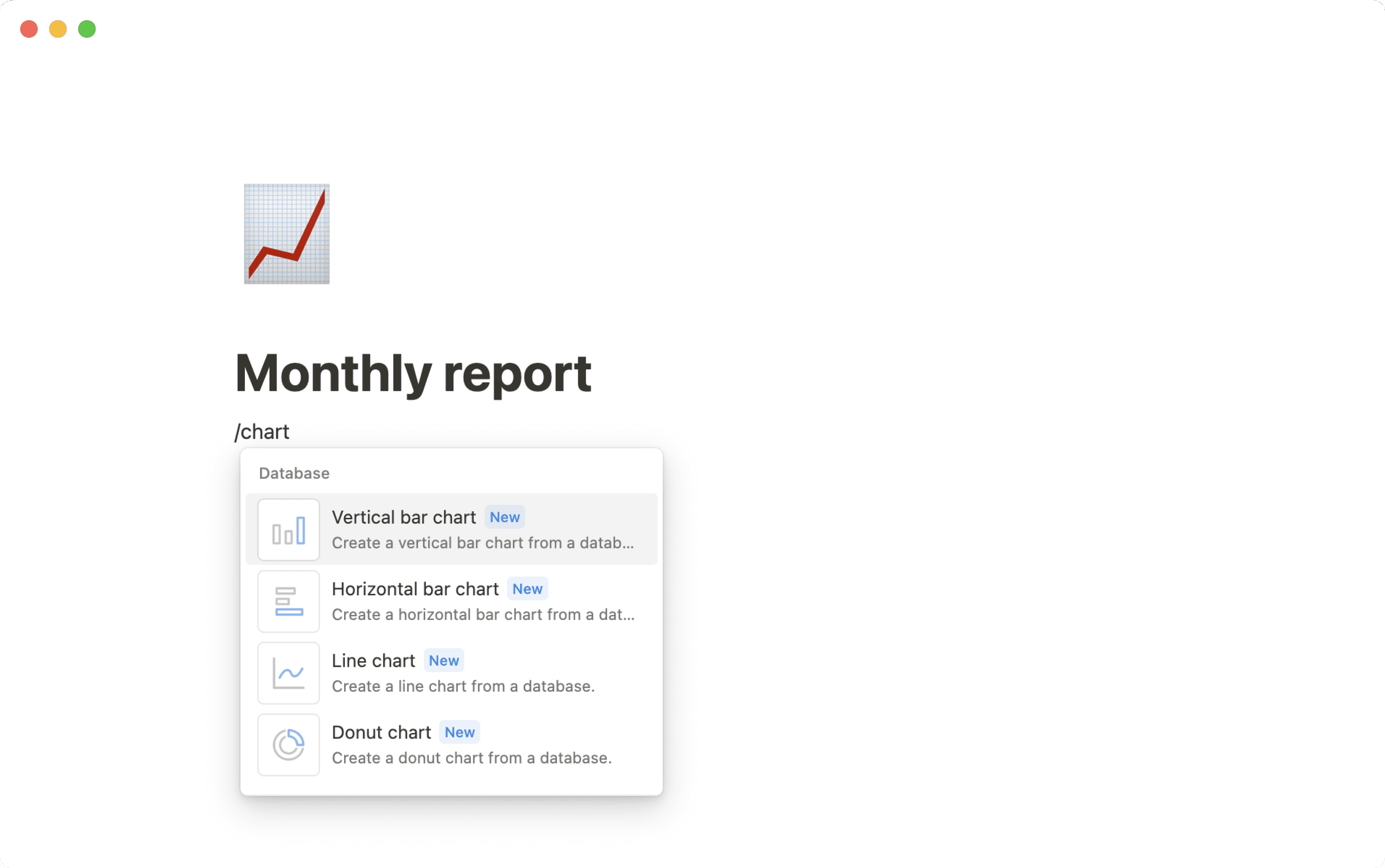
في صفحة، استخدم أمر الشرطة المائلة
/chart.في القائمة التي تظهر، حدِّد
مخطط شريطي عمودي، أومخطط شريطي أفقي، أومخطط خطي، أومخطط حلقي، أومخطط رقمياربط قاعدة بيانات موجودة، أو حدِّد
مخطط جديدلإنشاء قاعدة بيانات جديدة.
ملاحظة: في الوقت الحالي، لا يمكنك تعديل إدخالات قاعدة البيانات من عرض المخطط. استخدم أو أنشئ عرضاً آخر لتعديل بياناتك.
إضافة طريقة عرض مخطط إلى قاعدة بيانات
تعمل طريقة عرض المخطط مع قواعد البيانات الموجودة بحيث يمكنها أخذ عناصر قاعدة بياناتك الحالية وتصورها. لإضافة طريقة عرض مخطط إلى قاعدة بيانات:
انقر على
+بجوار اسم قاعدة البيانات أو اسم طريقة عرض قاعدة البيانات الحالية.حدِّد
مخططمن القائمة المنسدلة.
تغيير نوع المخطط الخاص بك
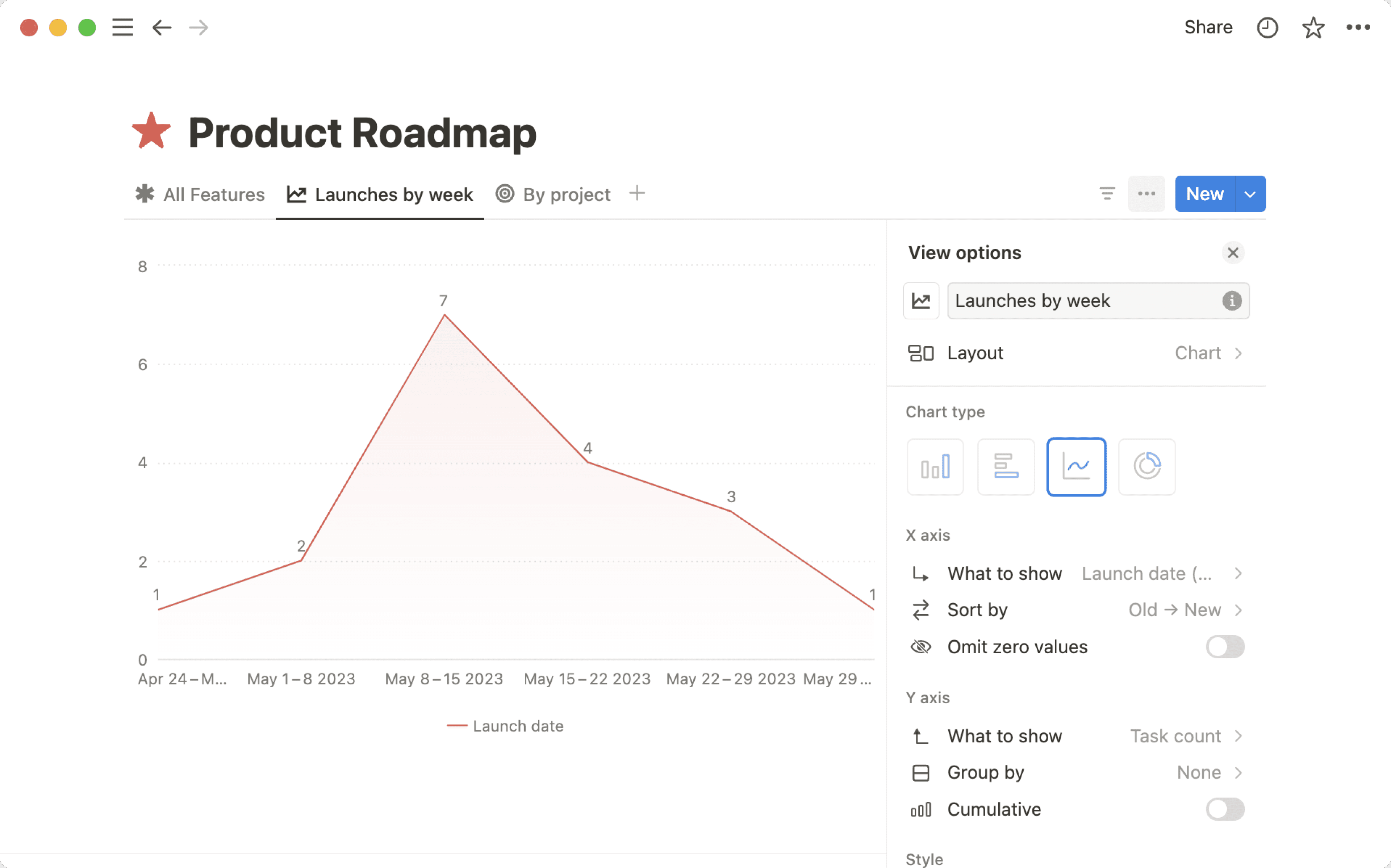
هناك عدة أنواع من المخططات التي يمكنك الاختيار من بينها. لتغيير نوع المخطط الخاص بك:
افتح قائمة الإعدادات في أعلى يمين قاعدة بياناتك.
تحت نوع المخطط، حدِّد
مخطط شريطي عمودي، أومخطط شريطي أفقي، أومخطط خطي، أومخطط حلقي، أومخطط رقمي
تخصيص مخططك الشريطي أو الخطي
ملاحظة:
تكوينات محوري X و Y متاحة فقط للمخططات الشريطية والخطية.
لن تتمكن محاور X و Y الخاصة بك من عرض التجميعات (rollups)، أو الأزرار، أو المعرفات الفريدة، أو الملفات والوسائط، أو الصيغ التي تؤدي إلى قائمة من المخرجات. قد تتسبب بعض الصيغ، مثل الصيغ القائمة على العلاقات والتجميعات وغيرها من الصيغ المعقدة، في استغراق المخططات وقتاً أطول قليلاً للتحميل.
يمكن تهيئة المحورين السيني والصادي للمخطط الخاص بك لعرض ما هو أكثر أهمية بالنسبة لك. لتهيئة المحور السيني:
مع فتح طريقة عرض المخطط، افتح قائمة الإعدادات في أعلى يمين قاعدة بياناتك.
تحت
المحور السيني، يمكنك ضبط ما يلي:ما الذي يجب عرضه: اختر الخاصية التي يجب ربطها بالمحور السيني. لنفترض أنك تريد أن يعرض المحور السيني مهامك حسب الحالة.فرز حسب: اختر كيفية فرز بياناتك. على سبيل المثال، قد ترغب في الفرز حسب الحالة تصاعدياً (من المهام المطلوب تنفيذها إلى المهام المكتملة). يمكنك أيضاً التحكم فيما يتم عرضه أو إخفاؤه من مخططك عن طريق تحديد👁️بجوار أي من الخيارات ضمنالمجموعات المرئية. على سبيل المثال، يمكنك اختيار استبعاد أي مهام تم وضع علامة "مكتملة" عليها من مخططك إذا كنت تتطلع فقط إلى تصور مهامك قيد التنفيذ. أي شيء مخفي سينتقل إلىالمجموعات المخفية.حذف القيم الصفرية: اعتماداً على إعداداتك، قد ترى هذا الخيار أو لا تراه. يمكنك استخدام قائمة قابلة للطي/طي هذا الخيار بناءً على ما إذا كنت تريد تضمين قيم الخصائص التي لا توجد لها عناصر مرتبطة.
لتهيئة محورك الصادي (Y):
مع فتح طريقة عرض المخطط، افتح قائمة الإعدادات في أعلى يمين قاعدة بياناتك.
ضمن
المحور الصادي، يمكنك ضبط ما يلي:ما الذي يجب عرضه: اختر الخاصية التي يجب ربطها بمحورك الصادي. يمكنك أيضاً اختيار عرضالعدد، والذي سيعرض لك عدد العناصر المرتبطة بمحورك السيني (X).تجميع حسب: اختر الخاصية التي تريد تجميع محورك الصادي بناءً عليها. يمكنك أيضاً اختياربلاإذا كنت لا تريد أي تجميع.حذف القيم الصفرية: اعتماداً على إعداداتك، قد ترى هذا الخيار أو لا تراه. يمكنك استخدام قائمة قابلة للطي/طي هذا الخيار بناءً على ما إذا كنت تريد تضمين قيم الخصائص التي لا توجد لها عناصر مرتبطة. على سبيل المثال، لنفترض أن لديك حالة للمهام المؤقتة. إذا لم تكن هناك أي مهام في قاعدة بياناتك مؤقتة، يمكنك طيحذف القيم الصفريةإذا كنت لا تريد ظهور الحالة المؤقتة في مخططك. إذا قمت بفتححذف القيم الصفرية، فسترى جميع خيارات الحالة في مخططك، حتى لو لم تكن هناك مهام لبعض خيارات الحالة تلك.تراكمي: سترى هذا الخيار إذا كان مخططك يعرضالعددأوالمجموعوكانت خاصية محورك السيني مرتبة ترتيباً تصاعدياً. يمكنك استخدام قائمة قابلة للطي/طيتراكميإذا كنت تريد أن يعكس مخططك إجمالي كمية المعلومات التي تم جمعها بمرور الوقت. يمكنك استخدام قائمة قابلة للطي/طيتراكميإذا كنت تريد أن يعكس المخطط البيانات الخاصة باللحظة الحالية. على سبيل المثال، لنفترض أن لديك مخططاً تتبع فيه عدد المهام التي أكملتها. لقد أكملت مهمتين بالأمس، وثلاث مهام اليوم. إذا تم استخدام قائمة قابلة للطي/طيتراكمي، فسترى مهمتين مكتملتين بالأمس، وخمس مهام (اثنتان من الأمس، وثلاث من اليوم) مكتملة اليوم. إذا تم استخدام قائمة قابلة للطي/طيتراكمي، فسترى مهمتين مكتملتين بالأمس، وثلاث مهام مكتملة اليوم.
تخصيص مخططك الدائري
ملاحظة: لن يتمكن مخططك الدائري من عرض التجميعات (rollups)، أو الأزرار، أو المعرفات الفريدة، أو الملفات والوسائط، وبعض الصيغ.
يمكن تخصيص المخططات الدائرية بشكل مختلف قليلاً عن أنواع المخططات الأخرى. لتخصيص مخططك الدائري:
مع فتح طريقة عرض المخطط، افتح قائمة الإعدادات في أعلى يمين قاعدة بياناتك.
ضمن
البيانات، يمكنك ضبط ما يلي:ما الذي يجب عرضه: اختر الخاصية التي تريد أن تعرضها بياناتك.تمثل كل شريحة: اختر الخاصية التي تريد تنظيم شرائحك بناءً عليها.فرز حسب: اختر كيفية فرز بياناتك. على سبيل المثال، قد ترغب في الفرز حسب الحالة تصاعدياً (من المهام المطلوب تنفيذها إلى المهام المكتملة). يمكنك أيضاً التحكم فيما يتم عرضه أو إخفاؤه من مخططك عن طريق تحديد👁️بجوار أي من الخيارات ضمنالمجموعات المرئية. على سبيل المثال، يمكنك اختيار استبعاد أي مهام تم وضع علامة "مكتملة" عليها من مخططك إذا كنت تتطلع فقط إلى تصور مهامك قيد التنفيذ. أي شيء مخفي سينتقل إلىالمجموعات المخفية.
تغيير نمط مخططك
يمكنك تخصيص مظهر مخططك. للقيام بذلك:
مع فتح طريقة عرض المخطط، افتح قائمة الإعدادات في أعلى يمين قاعدة بياناتك.
ضمن
النمط، يمكنك ضبط ما يلي:اللون: اختر لوحة ألوان لمخططك.المزيد من خيارات النمط، والتي تتضمن:الارتفاع: اختر منصغيرإلىكبير جداً.خط الشبكة: اختر ما إذا كنت تريد إضافة خط شبكة إلى محاورك الأفقية أو الرأسية.اسم المحور: اختر ما إذا كنت تريد تسمية محاورك السينية أو الصادية.تسميات البيانات: في المخطط الشريطي أو الخطي، استخدم قائمة قابلة للطي/طي هذا الخيار لتسمية نقاط البيانات الخاصة بك. في المخطط الدائري المفرغ، حدد هذا الخيار لاختيار كيفية تسمية نقاط البيانات الخاصة بك.Smooth line: استخدم قائمة قابلة للطي/طي هذا الخيار لجعل الخط في مخططك الخطي منحنياً بدلاً من كونه زاوياً.Gradient area: استخدم قائمة قابلة للطي/طي هذا الخيار لملء المساحة الموجودة أسفل مخططك الخطي بتدرج لوني.Show value in center: استخدم قائمة قابلة للطي/طي هذا الخيار لإظهار القيمة في منتصف مخططك الدائري المفرغ.Color by value: سيكون هذا الخيار مرئياً فقط للمخططات الشريطية والدائرية المفرغة التي لا يكون لونهاتلقائيأوملون. استخدم قائمة قابلة للطي/طي هذا الخيار لجعل نقاط البيانات الخاصة بك أكثر قتامة في اللون كلما زادت القيمة.Legend: استخدم قائمة قابلة للطي/طي هذا الخيار لإنشاء وسيلة إيضاح لمخططك الخطي أو الدائري المفرغ.
افتح عرض مخطط ويمكنك القيام بما يلي:
مرر مؤشر الماوس فوق عناصر المخطط لرؤية التسميات.
انقر داخل مجموعة مخطط لرؤية تفاصيل أعمق.
انقر على فئة في وسيلة الإيضاح لإخفاء المجموعات.
انسخ الرابط الخاص بالمخطط.
التفاصيل الأعمق (Drilldowns)
بالنسبة لأي مخطط لديك إذن بعرضه، يمكنك النقر داخل جزء معين من ذلك المخطط لرؤية نقاط البيانات الموجودة بداخله. على سبيل المثال، قد ترغب في معرفة المهام التي تم تمييزها كـ P0.
تظهر ميزة التعمق في المخططات حالياً كطرق عرض جدول فقط. إذا كنت ترغب في تعديل خصائص الصفحة من داخل التعمق، يجب عليك فتح الصفحة أولاً.
إذا كنت ترغب في حفظ التعمق، حدد ••• في أعلى التعمق ← حفظ كعرض في. اختر صفحة لحفظ التعمق فيها.
ملاحظة: لن تتمكن من القيام بما يلي عندما تكون في عرض التعمق (drilldown):
تحديد صفوف متعددة وتنفيذ إجراءات جماعية عليها.
تجميد الأعمدة.
إجراء عمليات حسابية أو تجميعية مثل
العددوالنسبة المئوية.إضافة صفحات قاعدة بيانات جديدة.
يمكنك تنزيل مخططك لمشاركته أو استخدامه في مكان آخر. للقيام بذلك:
مع فتح طريقة عرض المخطط، افتح قائمة الإعدادات في أعلى يمين قاعدة بياناتك.
حدد
حفظ المخطط باسم....قم بتخصيص خلفية مخططك. يمكنك معاينة مخططك أثناء قيامك بذلك.
حدد
نسخ بتنسيق PNG، أوتنزيل بتنسيق PNG، أوتنزيل بتنسيق SVG. لاحظ أن هذه الخيارات غير متاحة حالياً في تطبيق أندرويد.
ملاحظة: إذا كنت مشتركاً في خطة مدفوعة، يمكنك اختيار عدم تضمين خلفية في مخططك — سيؤدي هذا أيضاً إلى إزالة العلامة المائية Made with Notion.
إذا كنت ترغب في عرض مخططات بيانية متعددة وطرق عرض أخرى لقاعدة بياناتك في مكان واحد، فأضف طريقة عرض لوحة إلى قاعدة بياناتك. تتيح طرق عرض اللوحة ترتيب عناصر واجهة المستخدم مثل المخططات البيانية، والجداول، واللوحات، والتقويمات، وخط زمني في تخطيط يمكن الاطلاع عليه بلمحة سريعة.
لبناء لوحة:
حدد
+ إضافة طريقة عرض، أو انقر على+بجوار علامات تبويب طرق العرض الحالية لديكفي منتقي طرق العرض، اختر
لوحةقم بتسمية طريقة العرض (على سبيل المثال،
لوحةأونظرة عامة)انقر على
إنشاءقم بالتبديل إلى وضع
التحريرلإضافة عناصر واجهة المستخدم، وإعادة ترتيبها، وضبط ارتفاع وعرض الصفوفاستخدم وضع
العرضللتفاعل مع اللوحة بشكل يومي دون تغيير التخطيط
يمكنك أيضاً استخدام عوامل التصفية العامة في اللوحة لتصفية عناصر واجهة مستخدم متعددة في وقت واحد (طالما أن عناصر واجهة المستخدم هذه تتضمن الخاصية التي تقوم بتصفيتها).
تعرف على المزيد حول طرق عرض اللوحة من هنا ←.
يمكن للجميع تجربة المخططات البيانية. إذا كنت مشتركاً في خطة مجانية، يمكنك إنشاء مخطط بياني واحد، وإذا كنت مشتركاً في خطة مدفوعة، يمكنك إنشاء عدد غير محدود من المخططات البيانية. تعرف على المزيد حول خططنا وأسعارنا من هنا ←
إذا كنت مشتركاً في خطة مجانية، يمكنك حذف مخططك البياني المجاني الوحيد لإنشاء واستخدام مخطط آخر. بمجرد حذف مخططك البياني المجاني، ستحتاج إلى إنشاء مخطط بياني جديد أو تكرار مخطط بياني موجود في مساحة عملك لتتمكن من الوصول إليه مجاناً. على سبيل المثال، إذا قمت بحذف مخططك البياني المجاني من مساحة عملك ثم قمت بتنزيل قالب يستخدم مخططاً بيانياً، فستحتاج إلى تكرار ذلك المخطط البياني لاستخدامه.
ملاحظة: إذا كنت مشتركاً في خطة مجانية وقمت بتنزيل قالب يحتوي على مخططات، فستتمكن فقط من رؤية أحد المخططات الموجودة في القالب (طالما أنك لم تستنفد بعد المخطط المجاني الخاص بك).