التعاون مع الأشخاص
تتمتع Notion بالعديد من الميزات المصممة لتحسين وزيادة سرعة التواصل مع فريقك — سواء كنتم جميعاً تحررون نفس الصفحة أو تعملون عبر مناطق زمنية مختلفة.
يمكنك تحرير نفس الصفحة في نفس الوقت مع عدد غير محدود من الأشخاص.
ستظهر لك صور ملفاتهم الشخصية المكان الذي ينظرون إليه أو يعملون عليه في الصفحة.
ستظهر لك التعديلات والتعليقات التي يجريها الجميع على الفور.
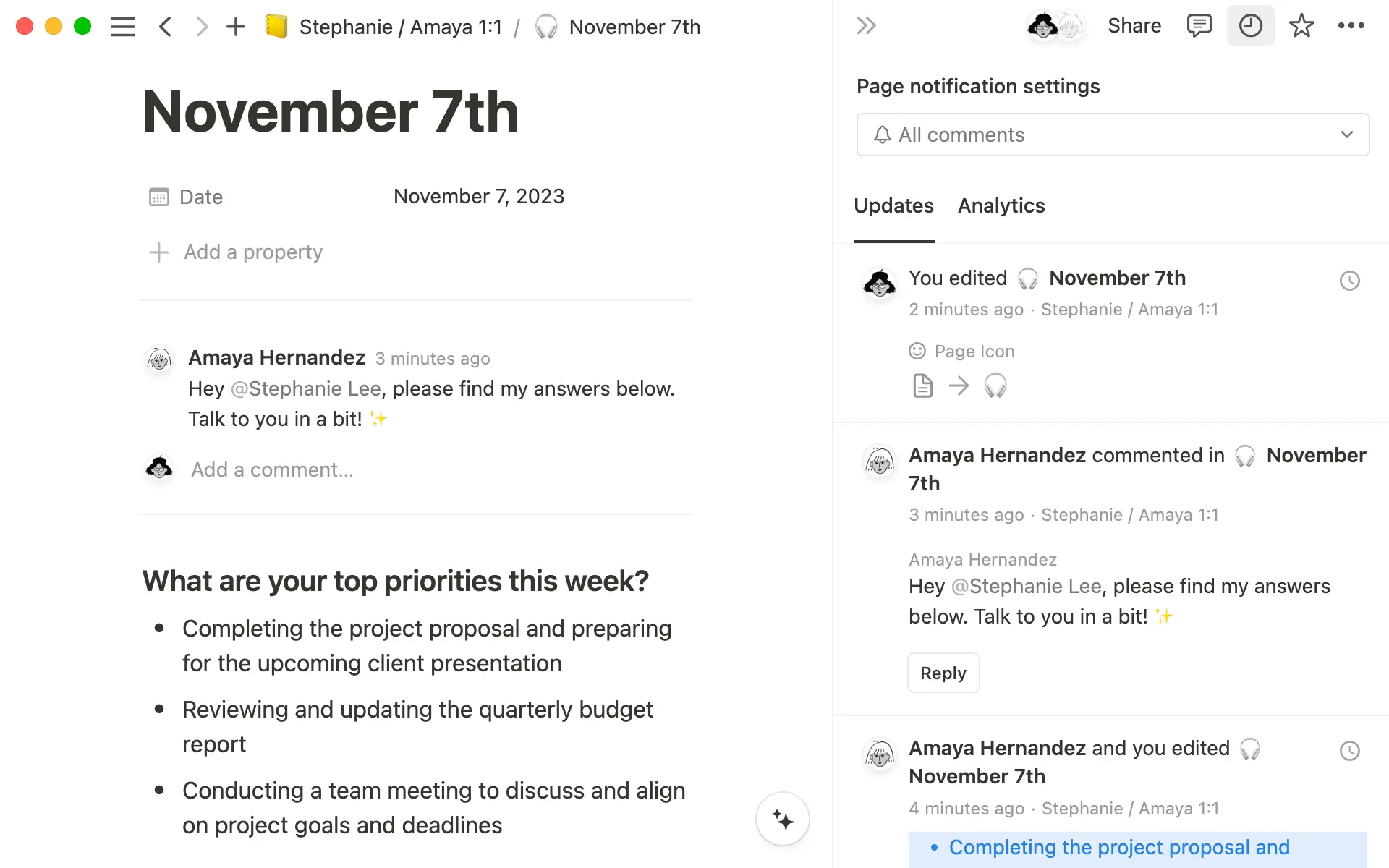
انقر فوق
🕘في أعلى الصفحة لمعرفة من أجرى التغييرات وما هي التغييرات ومتى تم إجراؤها.يتم تمييز المحتوى المضاف باللون الأزرق.
يظهر النص المشطوب باللون الرمادي ما تمت إزالته.
يمكنك أيضاً رؤية الأماكن التي ترك فيها الأشخاص تعليقات.
هناك عدة طرق للتواصل مع زملاء الفريق داخل Notion — نأمل أن تساعدك في تقليل الاجتماعات وفحوصات الحالة.
أشر إلى زملاء الفريق
هل تريد لفت انتباه شخص ما على صفحة؟
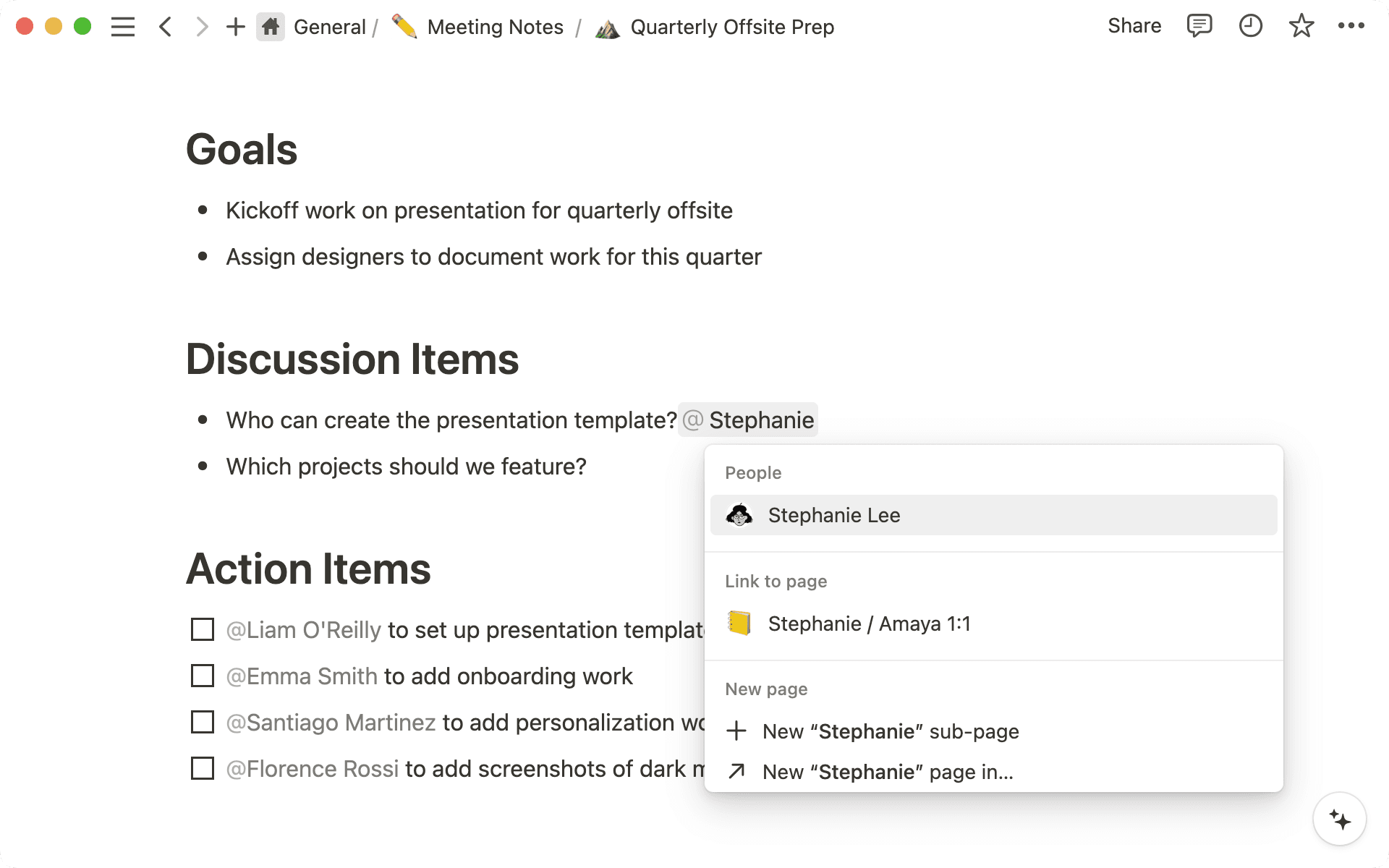
أشر إليهم بكتابة
@متبوعة باسمهم في أي مكان على الصفحة.سترى قائمة تظهر للبحث عن الشخص في الوقت الفعلي. اضغط على
enter.سيتم إخطارهم بإشارتك مع رابط مباشر إليها في
Inboxالخاص بهم (أو عبر إشعار دفع إذا كانوا يستخدمون تطبيق سطح المكتب أو الهاتف المحمول).
اكتب تعليقاً
تسمح لك التعليقات بإرفاق أفكارك أو أسئلتك أو آرائك بمحتوى معين على الصفحة.
لترك تعليق على صفحة، انقر فوق
Add commentمباشرة فوق عنوانها.لترك تعليق على نص، قم بتمييزه، وانقر فوق
Commentفي القائمة التي تظهر.لترك تعليق على صورة أو تضمين أو أي نوع آخر من كتلة، يمكنك النقر على
•••التي تظهر في أعلى اليمين أو على أيقونة⋮⋮التي تظهر على اليسار عند تمرير المؤشر. اخترCommentمن القائمة التي تظهر. (يمكنك أيضاً النقر بزر الماوس الأيمن لإظهارها!)يمكنك الإشارة إلى زملاء الفريق باستخدام @-mention في التعليقات لجذب انتباههم.
تم تصميم Notion للتواصل غير المتزامن. سيتم إشعارك إذا احتاجك شخص ما أو إذا تم تغيير صفحة تهتم بها.
انقر على
Inboxفي أعلى الشريط الجانبي الأيسر. هذا هو المكان الذي نجمع فيه كل الإشعارات المتعلقة بك.ستظهر جميع التحديثات بشارة رمادية. إذا تمت الإشارة إليك، فسترى شارة حمراء بها عدد الإشارات التي تنتظرك بجوار
Inbox.
انقر على أي من هذه التحديثات للانتقال مباشرة إلى التعليق أو الإشارة أو التعديل المعني.