التعاون في مساحة عمل
لا يوجد حد لعدد الأشخاص الذين يمكنهم عرض وتحرير نفس الصفحة أو قاعدة البيانات في نفس الوقت. يمكن لفريقك التعاون في المحتوى المشترك بغض النظر عن مكان وجودهم، أو الوقت، أو الجهاز الذي يستخدمونه 💼
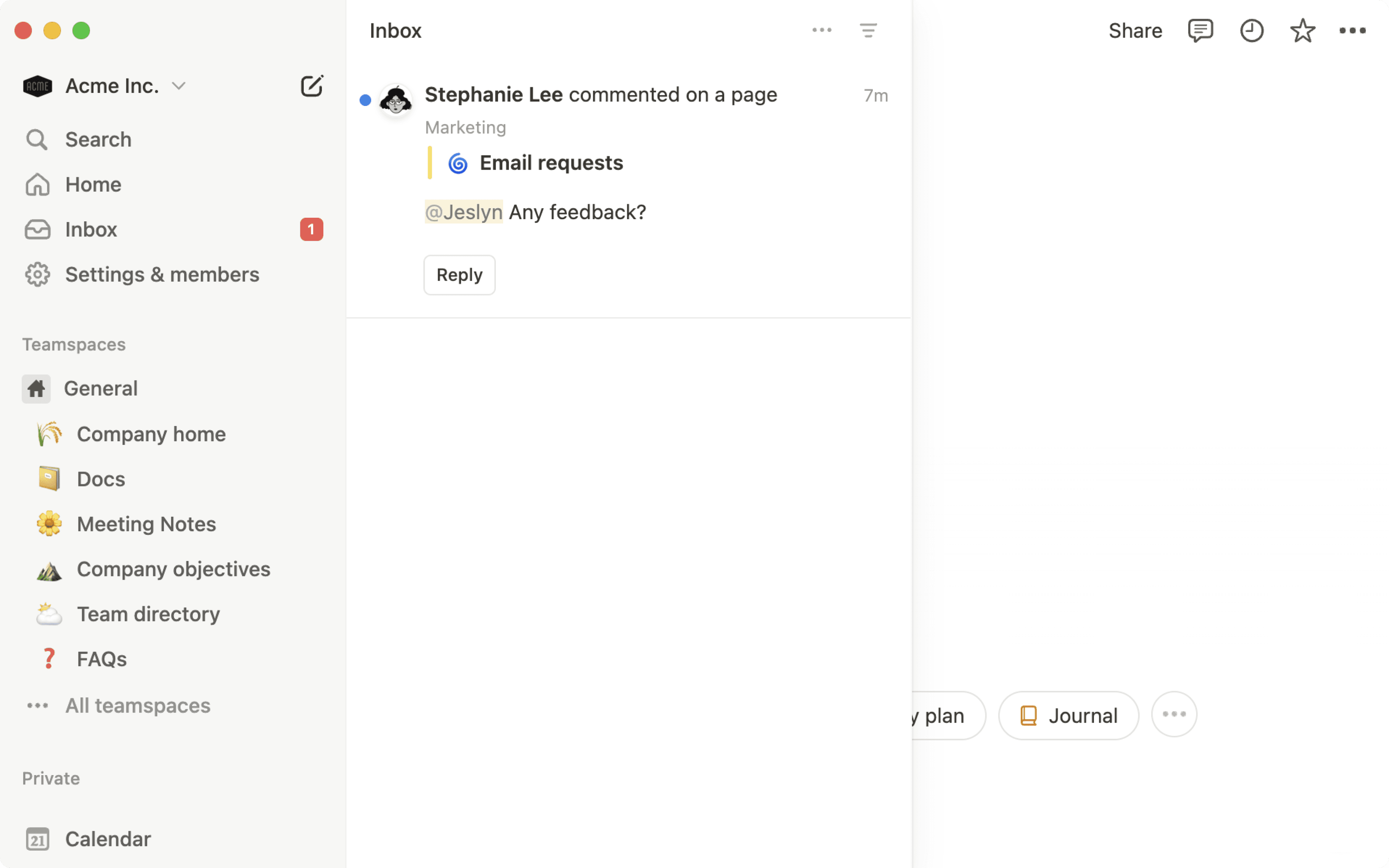
الانتقال إلى الأسئلة الشائعةيمكنك معرفة زملاء الفريق الذين يعملون على ماذا لأن صورهم الرمزية/صور ملفاتهم الشخصية ستظهر بجوار أي كتلة نقروا عليها أو يقومون بتحريرها. إليك كيف يبدو ذلك من الناحية العملية:
ستظهر لك التعديلات والتعليقات والاقتراحات التي يجريها أشخاص آخرون في الوقت الفعلي.
يمكنك تحرير نفس الكتلة التي يحررها شخص آخر في نفس الوقت. على عكس برامج المستندات الأخرى، لا يتم قفل المحتوى إذا كان شخص آخر يجري تغييرات عليه. سيتم عكس أحدث تغيير على الصفحة.

تلميح: عندما يشاهد أشخاص آخرون الصفحة نفسها التي تشاهدها، انقر على صورتهم الرمزية في الأعلى للانتقال إلى المكان الذي يقرؤون فيه أو يعدلون فيه.
إذا كان لديك الكثير من الأشخاص في نفس مساحة العمل، فقد يسهل إجراء تعديلات وتغييرات غير مقصودة على صفحة أو قاعدة بيانات. يمكنك استخدام Lock page أو Lock database لمنع ذلك دون إلغاء حقوق التحرير تماماً من الأعضاء الآخرين في مساحة عملك.
قفل صفحة
يمكنك قفل صفحة بحيث لا يتمكن أحد من إجراء تغييرات على محتوى الصفحة ما لم يقم بإيقاف القفل صراحةً — بما في ذلك أنت.
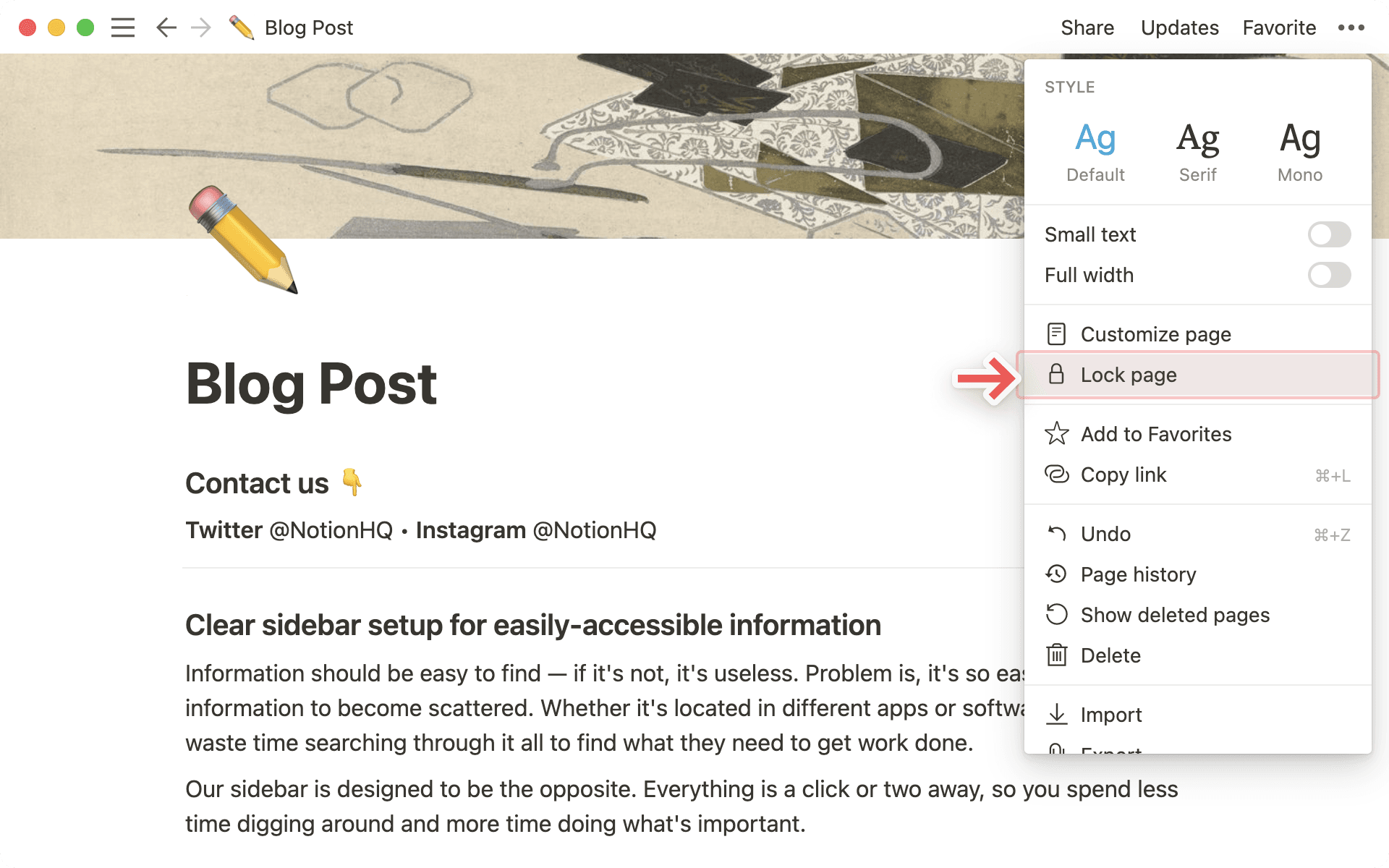
لقفل صفحة:
انقر على
•••في أعلى صفحتك.قم بتفعيل
Lock page. ستصبح صفحتك للقراءة فقط للجميع على الفور.
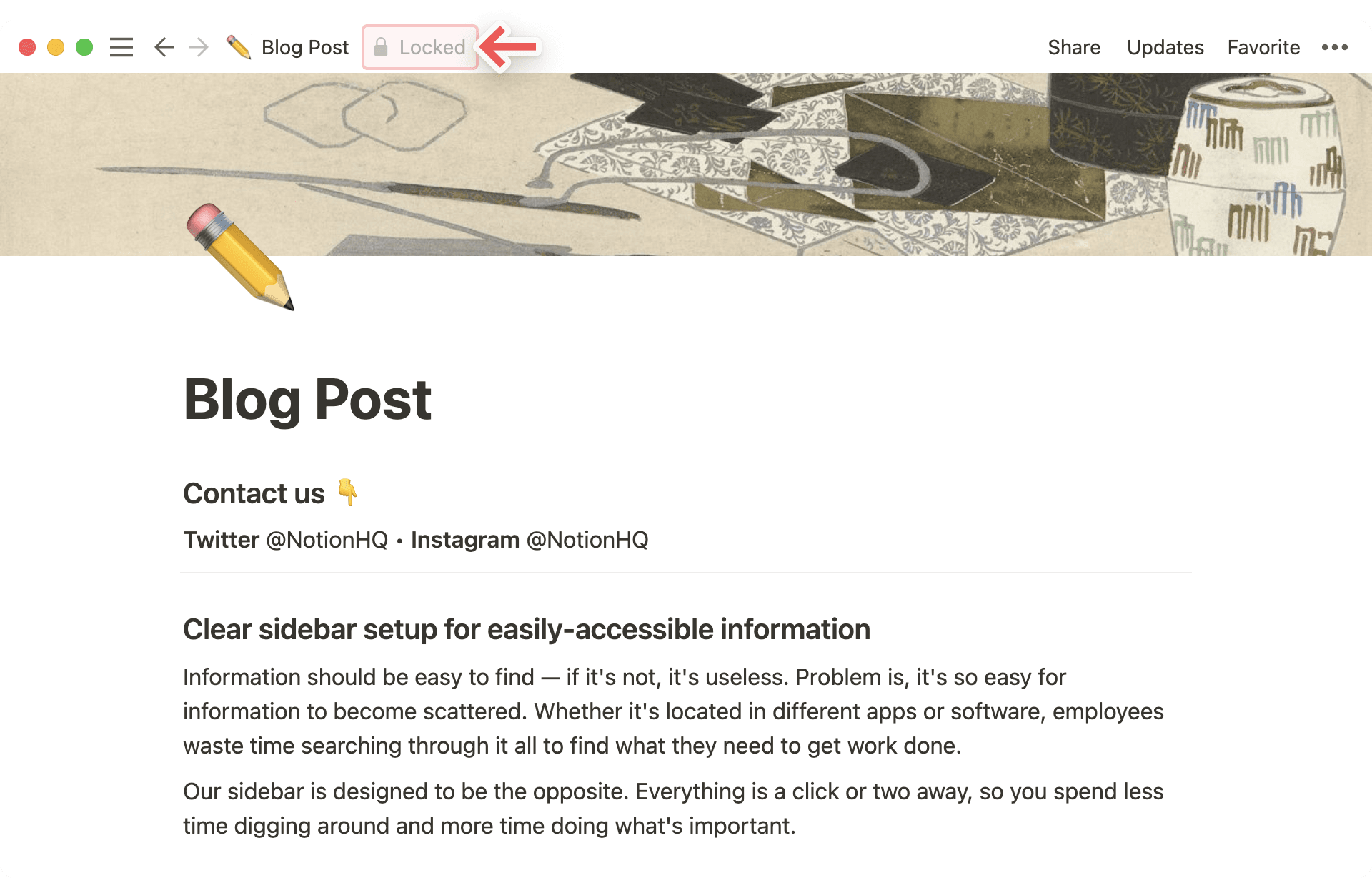
بمجرد قفل الصفحة، سترى Locked تظهر بجوار اسم صفحتك في قائمة مسار التنقل العلوية.

ملاحظة: يمكن لأي شخص لديه حق الوصول الكامل أو حق التعديل إلى صفحتك إيقاف تشغيل قفل الصفحة باستخدام القائمة نفسها. لقد صُممت هذه الميزة لتوفير طبقة إضافية من الحماية حتى يضطر الأشخاص إلى أن يكونوا متعمدين بشأن التغييرات التي يجرونها.
قفل طرق العرض
بالنسبة لقواعد بيانات الصفحة الكاملة، يمكنك قفل البنية مع السماح للأعضاء الآخرين في مساحة عملك بمواصلة تحرير البيانات الفعلية.
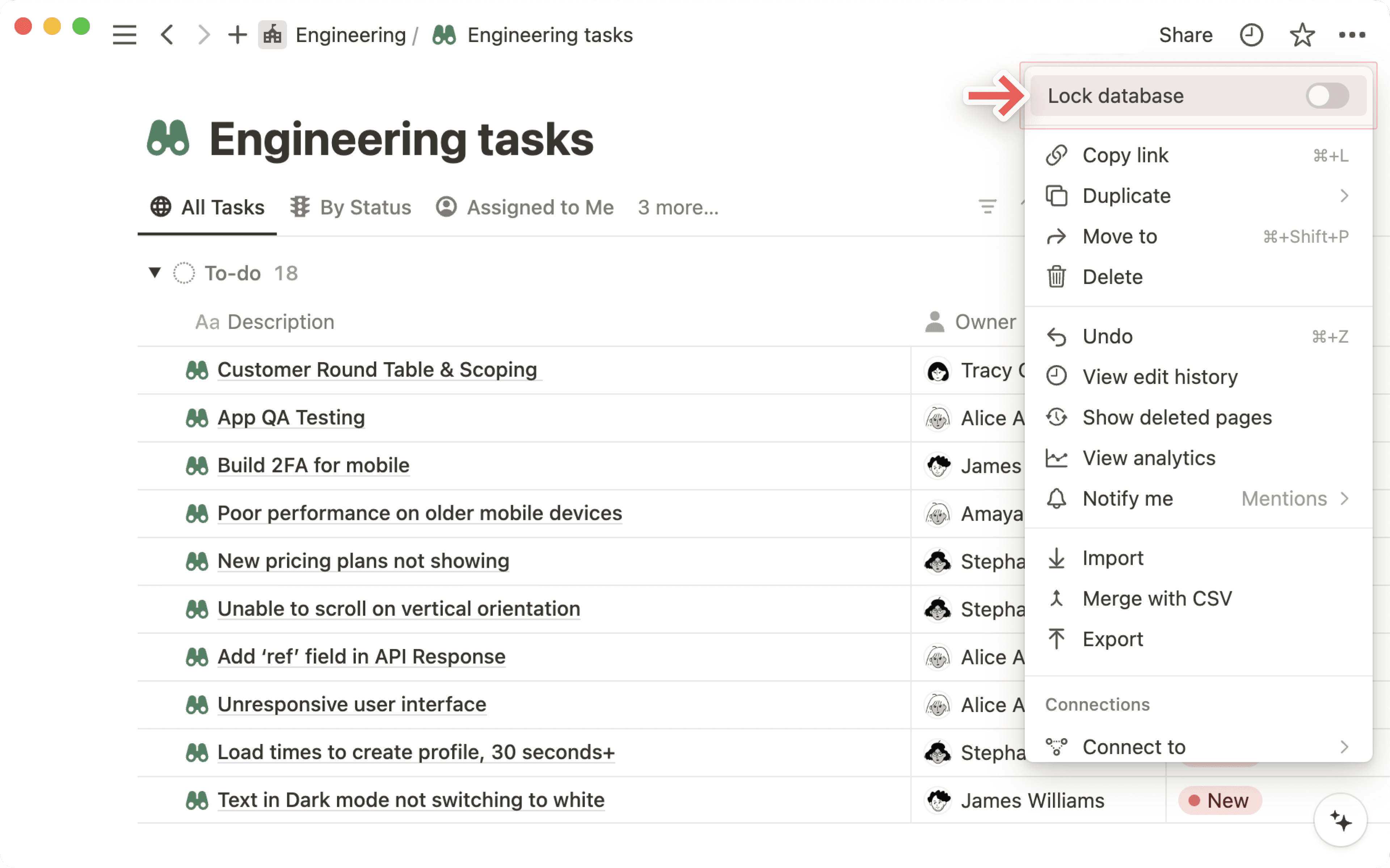
انقر على
•••في الزاوية العلوية اليمنى من الصفحة.قم بتفعيل قائمة قابلة للطي بجوار
Lock databaseفي القائمة التي تظهر.على الفور، سيتمكن الجميع في الصفحة (بما في ذلك أنت) من تحرير البيانات التي تحتوي عليها قاعدة البيانات فقط، ولكن ليس طرق العرض أو الخصائص.
قم بإلغاء تفعيل
Lock databaseباستخدام نفس قائمة قابلة للطي في قائمة•••.عند قفل قاعدة بيانات، سترى
Lockedبجوار عنوانها في قائمة مسار التنقل العلوية.
إلغاء قفل صفحة أو قاعدة بيانات
لإلغاء قفل صفحة أو قاعدة بيانات:
حدد
Lockedبجوار اسم صفحتك في قائمة مسار التنقل العلوية.حدد
إلغاء القفل لي، مما سيبقي الصفحة مقفلة للجميع ولكن سيسمح لك بإجراء تغييرات، أو حددإلغاء القفل للجميع.
إذا قمت بإلغاء قفل الصفحة لنفسك فقط، فستتمكن من تحديد إعادة القفل بجوار اسم صفحتك في قائمة مسار التنقل العلوية لإعادة قفل الصفحة بسرعة. إذا قمت بإلغاء قفل الصفحة للجميع، فستحتاج إلى قفل الصفحة مرة أخرى عن طريق تحديد ••• في أعلى الصفحة وتفعيل قفل الصفحة أو قفل قاعدة البيانات.

تعرف على المزيد حول التعاون في مساحة العمل الخاصة بك
الأسئلة الشائعة
لماذا لم أتلق إشعاراً بأن شخصاً ما أشار إليّ باستخدام @ أثناء عملنا على الصفحة نفسها؟
لماذا لم أتلق إشعاراً بأن شخصاً ما أشار إليّ باستخدام @ أثناء عملنا على الصفحة نفسها؟
إذا تمت الإشارة إليك في الصفحة التي تفتحها حالياً، فلن تتلقى أي إشعارات.
ماذا لو أردت أن يتمكن بعض الأشخاص فقط من تعديل صفحة ما بينما يكتفي الباقون بالقراءة؟
ماذا لو أردت أن يتمكن بعض الأشخاص فقط من تعديل صفحة ما بينما يكتفي الباقون بالقراءة؟
يمكنك تعيين مستويات مختلفة من الوصول لأفراد مختلفين. تعرف على المزيد حول مستويات الأذونات وتغيير وصول الأشخاص للقراءة أو التعليق أو التعديل فقط من هنا.