ربط نطاق مخصص بمواقع Notion
إذا كان لديك بالفعل نطاق مخصص، فيمكنك استخدامه مع مواقع Notion. تعرف على كيفية القيام بذلك، سواء في Notion أو لدى مزود خدمة DNS الخاص بك.

ملاحظة: هذه الميزة متاحة فقط في الخطط المدفوعة.
يمكن لمالك مساحة عمل مشترك في خطة مدفوعة ربط نطاقه المخصص الحالي بمواقع Notion عن طريق شراء إضافة النطاق المخصص. لا تبيع Notion نطاقات مخصصة ولا تحل محل مزود النطاق الحالي الخاص بك — تتيح لك الإضافة استخدام مواقع Notion مع نطاق مخصص تمتلكه بالفعل.
بمجرد قيام مالك مساحة عمل مشترك في خطة مدفوعة بربط نطاق مخصص بمواقع Notion، سيتم فرض رسوم إضافية قدرها 10 دولارات شهرياً. لاحظ أنه مع الفوترة السنوية، ستحصل على سعر مخفض لإضافة النطاق المخصص بقيمة 8 دولارات إضافية شهرياً.
لكل نطاق مخصص تريد استخدامه مع مواقع Notion، سيتعين عليك شراء إضافة نطاق مخصص منفصلة. يمكنك القيام بذلك لما يصل إلى 25 نطاقاً مخصصاً.
يجب أن تتطابق فوترة إضافة النطاق المخصص مع فوترة Notion الخاصة بك — إذا كنت تدفع مقابل Notion سنوياً، فستتم محاسبتك أيضاً سنوياً مقابل النطاق المخصص. وإذا كنت تدفع مقابل Notion شهرياً، فستتم محاسبتك أيضاً شهرياً مقابل النطاق المخصص.
إذا أضفت نطاقاً مخصصاً إلى خطتك المدفوعة الحالية، فستدفع مبلغاً متناسباً مع الوقت المتبقي في دورة الفوترة الحالية. في تاريخ الفوترة التالي، ستتم إضافة رسوم إضافة النطاق المخصص إلى دورة فوترتك المعتادة.
لربط نطاق مخصص بمواقع Notion:
انتقل إلى
الإعداداتفي الشريط الجانبي ←المواقع.بجانب
النطاقات، حددنطاق جديد.حدد
نطاق مخصص←متابعة. سيُطلب منك إعداد طريقة دفع لهذه الإضافة إذا لم تكن قد أضفت واحدة بالفعل في ملفك.أدخل نطاقك المخصص ←
متابعة.
هناك بضع قواعد مهمة يجب اتباعها عند إضافة نطاقك لضمان إعداد سلس:
يجب أن تكون قد اشتريت نطاقك بالفعل من مزود خدمة DNS.
عند إدخال نطاقك، يجب عليك تضمين نطاق فرعي. عادة ما يكون هذا
www، ولكن أي نطاق فرعي آخر يعمل أيضاً (مثال:careers.my-domain.comأوportfolio.my-domain.com).
إذا كنت تريد أن يشير نطاقك الجذري إلى موقع Notion الخاص بك، فإننا نوصي بإعداد نطاقك الفرعي على
wwwوإعداد إعادة توجيه مع مزود خدمة DNS الخاص بك. إليك التعليمات من مزودين شائعين حول كيفية إعداد ذلك:سيُطلب منك الانتقال إلى مزود خدمة DNS الخاص بك وإضافة سجل CNAME للنطاق الذي تريد ربطه. اضبط وجهة CNAME على
external.notion.site.. لاحظ النقطة في نهاية وجهة CNAME!
معرفة المزيد عن النطاقات
بعد ذلك، أضف سجل TXT للنطاق. يمكنك نسخ اسم السجل وقيمته لسهولة الاستخدام.
اختر
Verify.
بمجرد إضافة نطاق مخصص، ستراه وستظهر حالته في قائمة نطاقاتك.
عند استخدام نطاق مخصص مع مواقع Notion، سيكون لديك أيضاً خيار إزالة أي علامة تجارية لـ Notion من هذا النطاق المخصص. تعرّف على المزيد حول تخصيص مواقعك في هذه المقالة ←
انتقل إلى
الإعداداتفي الشريط الجانبي ←المواقع.بجانب النطاق المطلوب، حدد
•••.من هنا، حدد
حذفلإزالة نطاقك. إذا تم نشر أي من مواقع Notion على النطاق الذي تحاول حذفه، فسيُطلب منك إلغاء نشر تلك المواقع قبل المتابعة.
ملاحظة: عند حذف نطاق مخصص، ستظل قادراً على استخدامه مع مواقع Notion حتى نهاية دورة الفوترة الحالية. بعد ذلك الوقت، لن يتم تحصيل رسوم منك مقابل هذا النطاق المخصص.
في الإعداد أدناه، تم تعيين اسم سجل TXT على notes ولكن يجب أن يكون بدلاً من ذلك _notion-dcv.notes. تم تعيين قيمة السجل على _notion-dcv.notes ولكن يجب أن تكون بدلاً من ذلك رمز سجل TXT الفريد المقدم في Notion عند إعداد النطاق المخصص.

في الإعداد أدناه، تم تعيين مضيف CNAME على external.notion.site ولكن يجب تعيينه بدلاً من ذلك على النطاق الفرعي الذي تريده، مثل careers.my-domain.com. تم تعيين قيمة CNAME بشكل صحيح على external.notion.site.

فيما يلي تعليمات حول كيفية إعداد سجلات CNAME وTXT الخاصة بك مع بعض مزودي DNS الأكثر شيوعاً.
ملاحظة:
لقطات الشاشة المستخدمة أدناه هي مجرد أمثلة. تأكد من استخدام قيمك الخاصة أثناء اتباع الخطوات!
للمساعدة في الإعداد، تواصل مع مزود DNS الخاص بك.
GoDaddy
اعثر على نطاقك وحدد
Manage DNS.
أضف سجل DNS من نوع CNAME وTXT. في هذا المثال، ولأننا نقوم بإعداد النطاق الفرعي
www.my-domain.com، سيتم تعيين CNAME علىwww. تأكد من الضبط وفقاً لذلك بناءً على النطاق الفرعي الذي اخترته.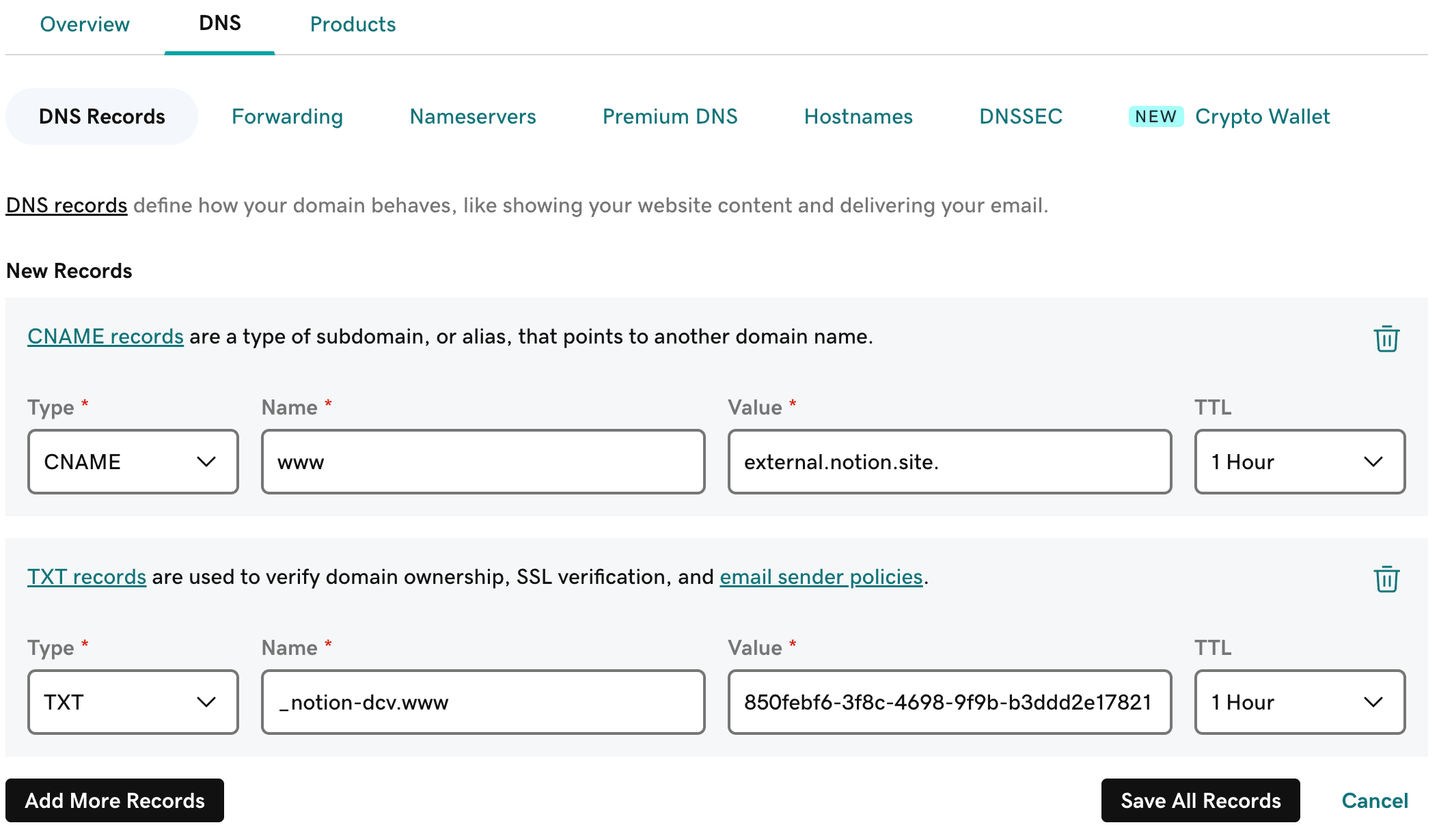
حدد
Save All Records.تأكد من إضافة السجلين بنجاح.

Namecheap
انتقل إلى قائمة نطاقاتك واعثر على النطاق الذي ترغب في إعداده مع Notion.
افتح علامة التبويب
Advanced DNS.
أضف سجل DNS من نوع CNAME وTXT. في هذا المثال، ولأننا نقوم بإعداد النطاق الفرعي
www.my-domain.com، سيتم تعيين CNAME علىwww. تأكد من الضبط وفقاً لذلك بناءً على النطاق الفرعي الذي اخترته.حدد
SAVE ALL CHANGES.تأكد من إضافة السجلين بنجاح.
Squarespace
افتح علامة التبويب
Domainsوحدد النطاق الذي ترغب في إعداده مع Notion.افتح علامة التبويب
DNS Settings.أضف سجل DNS من نوع CNAME وTXT. في هذا المثال، ولأننا نقوم بإعداد النطاق الفرعي
www.my-domain.com، سيتم تعيين CNAME علىwww. تأكد من الضبط وفقاً لذلك بناءً على النطاق الفرعي الذي اخترته.
احفظ تغييراتك.
تأكد من إضافة السجلين بنجاح.

Cloudflare
اعثر على
Websitesوحدد النطاق الذي ترغب في إعداده مع Notion.باستخدام قائمة التنقل اليسرى، حدد
DNS←Records.أضف سجل DNS من نوع CNAME وTXT. في هذا المثال، ولأننا نقوم بإعداد النطاق الفرعي
www.my-domain.com، سيتم تعيين CNAME علىwww. تأكد من الضبط وفقاً لذلك بناءً على النطاق الفرعي الذي اخترته.تأكد من
حالة الوكيلأن تكون في وضع الطي.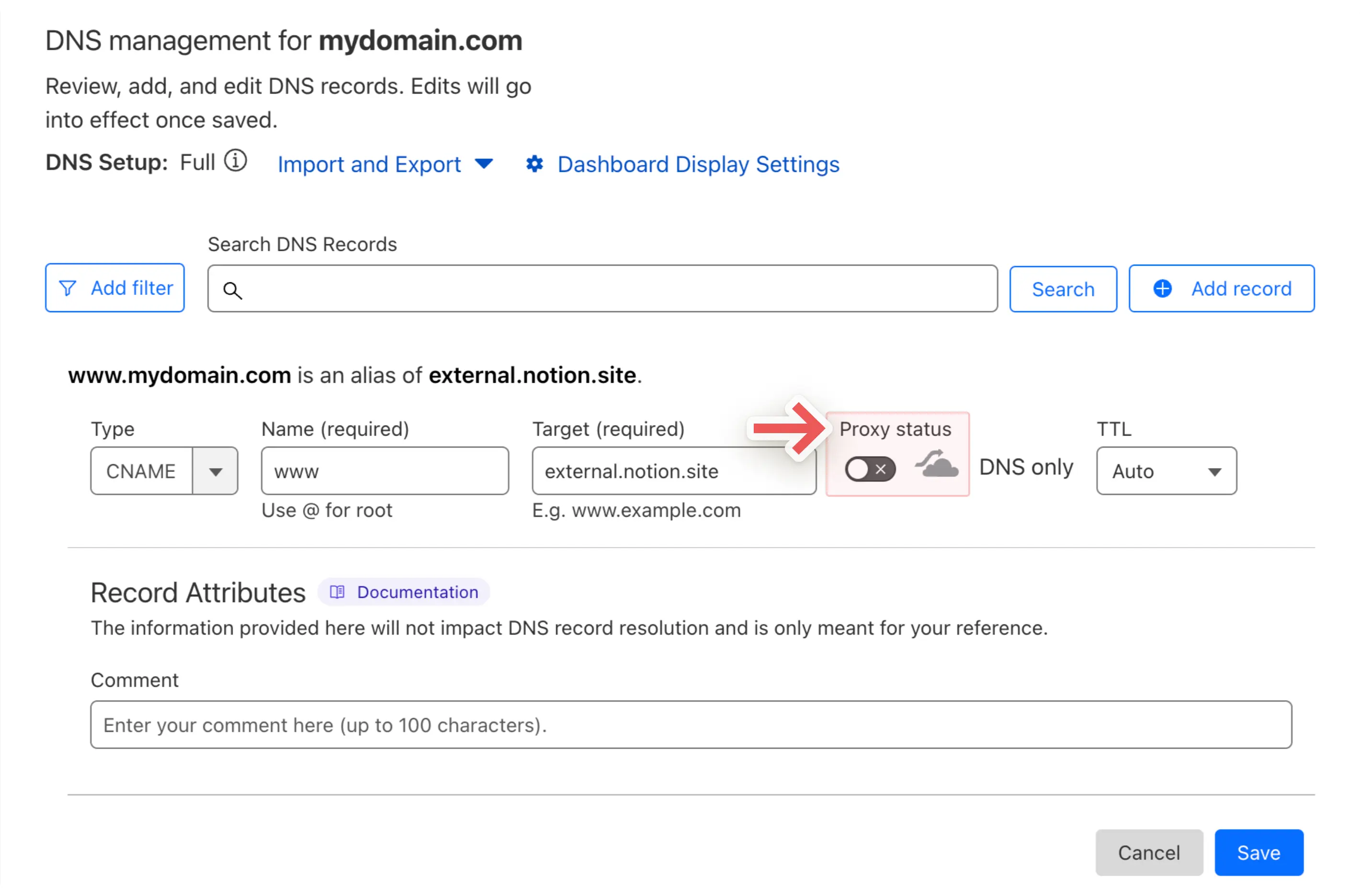
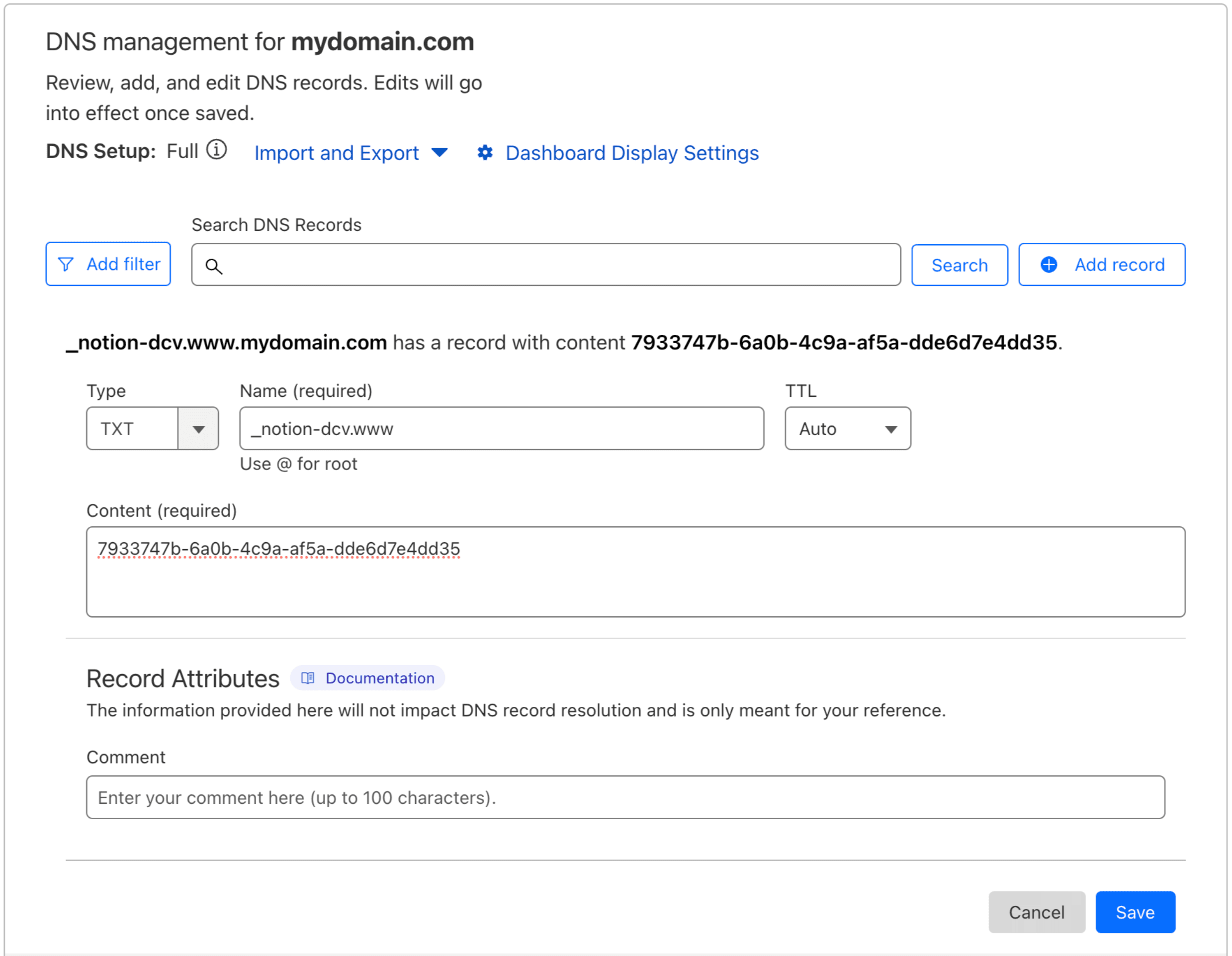
أضف سجل TXT.
123-reg
ابحث عن
منتجاتيوحدد النطاق الذي تريد إعداده مع Notion.افتح علامة التبويب
سجلات DNS.أضف سجل CNAME وسجل TXT لنظام أسماء النطاقات (DNS). في هذا المثال، ولأننا نقوم بإعداد النطاق الفرعي
www.my-domain.co.uk، سيتم تعيين CNAME علىwww. تأكد من الضبط وفقاً لذلك بناءً على النطاق الفرعي الذي اخترته.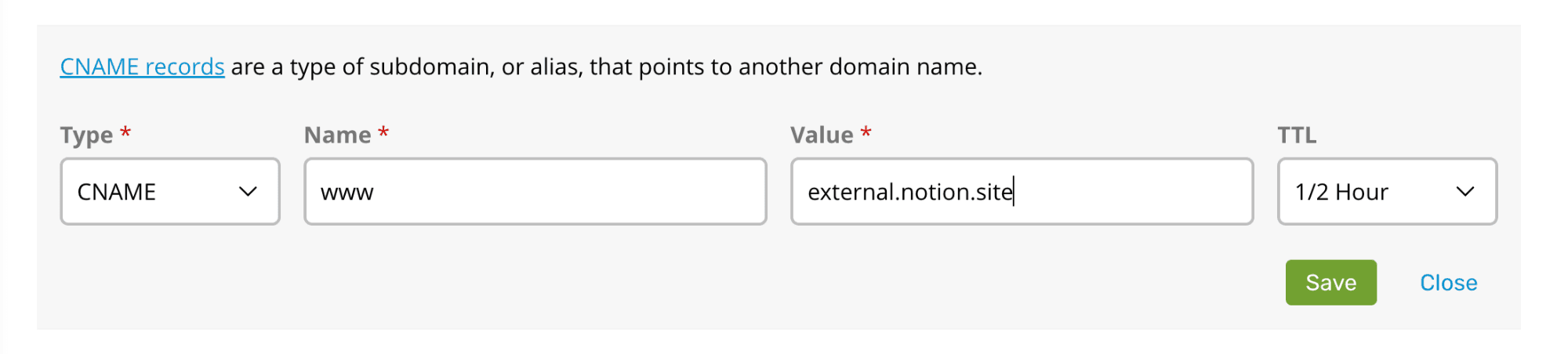
حدد
حفظ.أضف سجل TXT.
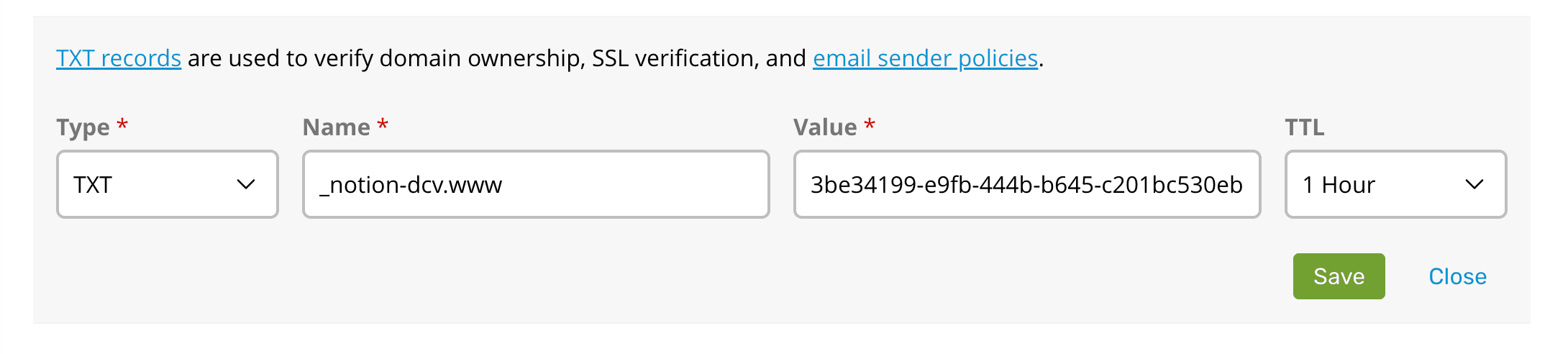
حدد
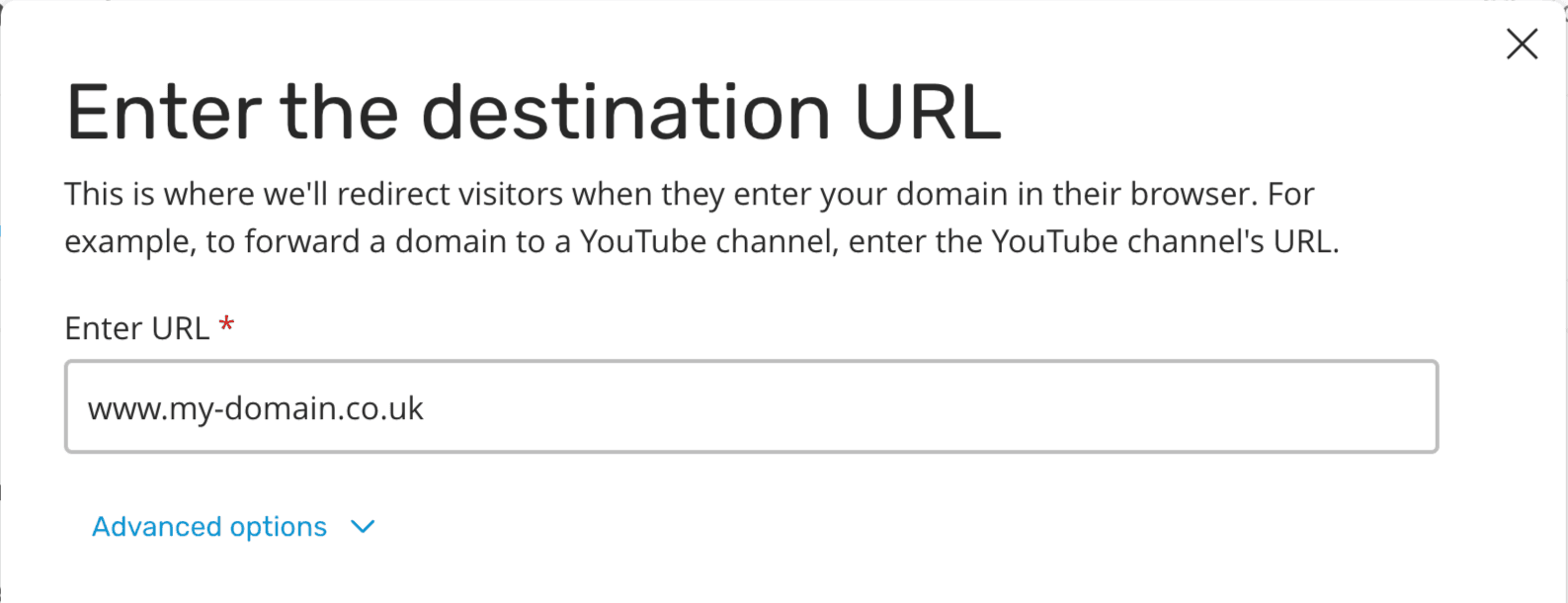
حفظ.إذا كنت ترغب في إعداد نطاق المستوى الأعلى الخاص بك (في هذه الحالة،
my-domain.co.uk) لإعادة التوجيه إلى النطاق الذي أعددته مع Notion (www.my-domain.co.uk)، فافتح علامة التبويبإعادة التوجيه. ثم حددإعدادوأدخل نطاقك.
ملاحظة: قد تعرض سجلات نظام أسماء النطاقات (DNS) الخاصة بك نقطة في نهاية النطاق الفرعي. على الرغم من أن هذا لا ينبغي أن يؤثر بشكل عام على إعداداتك، يمكنك محاولة إزالتها إذا كنت تواجه مشكلات في ربط نطاقك المخصص بـ مواقع Notion.