إنشاء قاعدة بيانات

سنقوم الآن بإنشاء قاعدة بيانات واستخدامها لاستعراض إجراءات وميزات قاعدة البيانات الأساسية. ستتمكن من تجربة خصائص قاعدة البيانات، وطرق العرض، وعوامل التصفية، وعمليات الفرز - هيا نبدأ.
لإنشاء قاعدة بيانات جديدة:
أنشئ صفحة جديدة وتحت
البدء بـ، حدد•••→جدول. يمكنك أيضاً فتح صفحة موجودة واستخدام أمر الشرطة المائلة/database.العمود الأول هو المكان الذي تدخل فيه اسم صفحات قاعدة بياناتك. يتوافق كل عمود في جدول Notion مع خاصية تمنح عنصرك سياقاً. لنضيف مهمة كمثال، بالإضافة إلى خاصية الحالة.
انقر فوق اسم خاصية، ثم
تحرير الخاصيةوتغيير النوعلرؤية جميع خيارات الخصائص المتاحة لك.
إنشاء قاعدة بيانات باستخدام Notion AI
يمكنك إنشاء قاعدة بيانات في ثوانٍ فقط باستخدام Notion AI.

إن إنشاء قاعدة بيانات باستخدام Notion AI مجاني في خطة الأعمال أو الخطة المؤسسية.
للحفاظ على سرعة وموثوقية Notion AI، تتضمن خطة الأعمال والخطة المؤسسية حد استخدام لبعض ميزات Notion AI.
إذا لم تكن مشتركاً في تلك الخطط، فسيستخدم Notion AI رصيداً من مساحة عملك، بما في ذلك أي أرصدة مجانية قد تكون متاحة لديك.
من صفحة معيّنة
لإنشاء قاعدة بيانات باستخدام Notion AI في صفحة موجودة:
أنشئ صفحة جديدة وتحت
البدء بـ، حدد•••→جدول. يمكنك أيضاً فتح صفحة موجودة واستخدام أمر الشرطة المائلة/database.حدد
إنشاء باستخدام AIفي القائمة التي تظهر.زود Notion AI بتفاصيل حول قاعدة البيانات التي تريدها. على سبيل المثال، يمكنك أن تطلب منه إنشاء متتبع لآراء العملاء مع مستويات الأولوية، والحالة، والشخص المسؤول.
ستحصل على معاينة لقاعدة بياناتك بالإضافة إلى بعض الخيارات للميزات التي يمكنك إضافتها أو إزالتها. يمكنك أيضاً توجيه Notion AI لإجراء تغييرات محددة.
بمجرد أن تبدو قاعدة بياناتك جيدة، حدد
متابعة.اختر الطريقة التي تفضلها لتصور عناصر قاعدة بياناتك وحدد
تم.
من الصفحة الرئيسية
لإنشاء قاعدة بيانات باستخدام Notion AI من الصفحة الرئيسية:
في
الصفحة الرئيسية، استخدم قائمة قابلة للطي/طي للانتقال إلى وضعإنشاءفي أداة Notion AI.زود Notion AI بتفاصيل حول قاعدة البيانات التي تريدها. على سبيل المثال، يمكنك أن تطلب منه إنشاء متتبع لآراء العملاء مع مستويات الأولوية، والحالة، والشخص المسؤول.
ستحصل على معاينة لقاعدة بياناتك بالإضافة إلى بعض الخيارات للميزات التي يمكنك إضافتها أو إزالتها. يمكنك أيضاً توجيه Notion AI لإجراء تغييرات محددة.
بمجرد أن تبدو قاعدة بياناتك جيدة، حدد
متابعة.اختر الطريقة التي تفضلها لتصور عناصر قاعدة بياناتك وحدد
تم.
ملاحظة:
يمكن لـ Notion AI إنشاء قواعد بيانات جديدة ولكنه لا يستطيع تعديل قواعد البيانات الموجودة.
لا يمكن لـ Notion AI إنشاء صفحات في قاعدة بياناتك، أو أتمتة قاعدة البيانات، أو نماذج، أو المخططات البيانية، أو قوالب صفحات قاعدة البيانات.
ستتم إضافة قواعد البيانات التي تم إنشاؤها باستخدام وضع
الإنشاءفيالصفحة الرئيسيةإلى مساحة عملك كصفحة جديدة. إذا كنت ترغب في استخدام Notion AI لإنشاء قاعدة بيانات في صفحة معينة، فانتقل إلى تلك الصفحة وأنشئ قاعدة بيانات جديدة باستخدام Notion AI داخلها. يمكنك أيضاً نقل قاعدة البيانات التي أنشأتها باستخدام الذكاء الاصطناعي إلى صفحة أخرى في مساحة عملك.
إنشاء قاعدة بيانات من قالب
يمكنك أيضاً استخدام بعض القوالب الموجودة للبدء! للقيام بذلك:
أنشئ صفحة جديدة وتحت
البدء بـ، حددقاعدة بيانات. يمكنك أيضاً فتح صفحة موجودة واستخدام أمر الشرطة المائلة/database.حدد أحد
القوالب المقترحة. يمكنك أيضاً تحديدالمزيد من القوالبلاستكشاف خيارات أخرى.حدد القالب الذي تريد استخدامه →
البدء.
في هذا المثال، سنقوم بإنشاء قاعدة بيانات للمهام.
أضف مهمة واحدة أو أكثر تعمل عليها عن طريق تحديد
صفحة جديدة.أضف خاصية الأولوية إلى مهامك عن طريق تحديد
إضافة خاصية. امنح الخاصية اسماً، ثم حدد نوع الخاصية. انقر على اسم الخاصية في قاعدة بياناتك وحددتعديل الخاصية. حددإضافة خيارفي القائمة التي تظهر لإضافة خيارات، مثلP1، وP2، وP3.أضف خاصية جديدة باستخدام الزر
+الموجود على يمين خاصيةالأولوية. قم بتسمية الخاصيةتاريخ الاستحقاقوحدد نوع الخاصيةتاريخ. الآن عندما تنقر على خلية تحتتاريخ الاستحقاق، سترى أداة اختيار التاريخ.
كل عنصر في قاعدة بيانات Notion هو أيضاً صفحة كاملة بحد ذاتها! يمكنك إضافة أي محتوى تريده بداخلها، بما في ذلك قواعد بيانات أخرى.
لفتح صف كصفحة، مرر مؤشر الماوس فوق خلية في عمود
الاسموانقر علىفتح.يمكنك إضافة أي خصائص أو تعديلها.
يمكنك أيضاً إضافة محتوى إضافي إلى متن الصفحة.
يمكنك إنشاء طرق عرض مختلفة لنفس البيانات. ضعها في لوحة، أو تقويم، أو قائمة، أو معرض، أو خط زمني — حسب احتياجاتك. لنُجرب واحدة.
انقر على
+بجوار اسم قاعدة بياناتك.في القائمة التي تظهر، حدد
لوحة.يعرض هذا الصفوف من جدولك في بطاقات على لوحة، مجمعة حسب الحالة. لا يزال النقر على بطاقة يفتحها كصفحة. إنه نفس المحتوى تماماً، ولكن يتم عرضه بطريقة مختلفة!

تلميح: طرق العرض المختلفة مفيدة لأغراض مختلفة، ويمكنك الحصول على العدد الذي تحتاجه منها!
طريقة عرض المعرض رائعة إذا كنت تخزن صوراً في قاعدة بياناتك.
القوائم مفيدة للتخزين البسيط للوثائق.
تعرض طريقة عرض التقويم صفحاتك حسب خاصية التاريخ المعينة.
الخط الزمني مفيد لتصور تواريخ المشاريع ومدتها.
قم بالتصفية والفرز حسب الخاصية للتركيز على صفحات محددة في قاعدة البيانات. للقيام بذلك:
حدد قائمة الإعدادات في أعلى قاعدة بياناتك →
تصفيةأوفرز.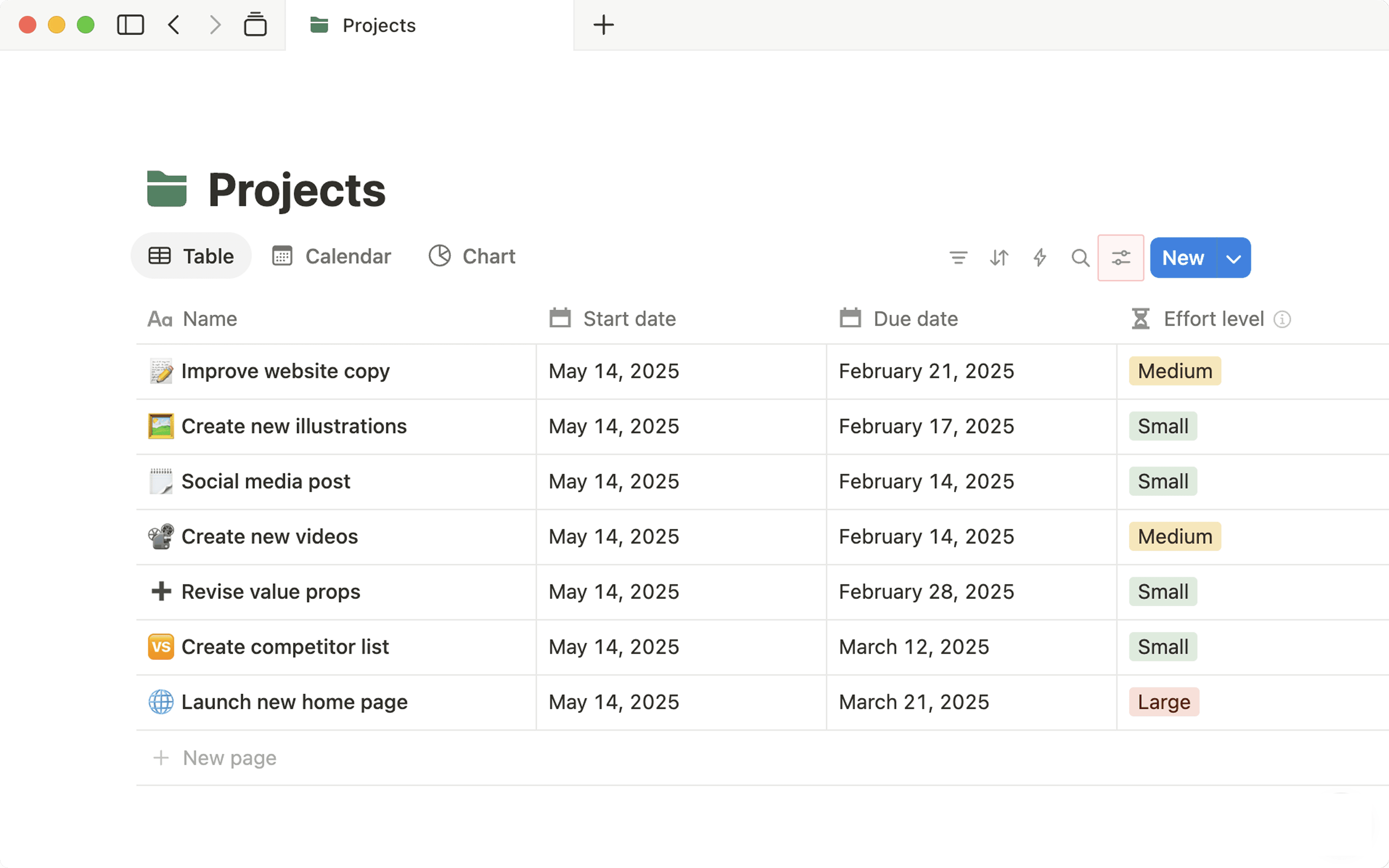
حدد الخاصية التي تريد التصفية أو الفرز بناءً عليها. على سبيل المثال، قد ترغب في التصفية لرؤية المهام التي تحمل
P1فقط أو فرز تواريخ الاستحقاق بترتيب تصاعدي.
سترى قاعدة بياناتك تتغير في الوقت الفعلي بناءً على معايير التصفية والفرز الخاصة بك. يمكنك إضافة العديد من عوامل التصفية وعمليات الفرز كما تريد، ولكل طريقة عرض عوامل التصفية وعمليات الفرز الخاصة بها.