السماح بوصول دعم Notion أو إزالته
تعرّف على كيفية منح الوصول أو إلغائه عندما تحتاج إلى مساعدة من فريق دعم Notion.
الانتقال إلى الأسئلة الشائعةلا يمكن لدعم Notion الوصول إلى بيانات حسابك أو مساحة عملك إلا لاستكشاف مشكلة ما وإصلاحها أو استعادة المحتوى بعد أن تتواصل مع الدعم وتمنحهم حق الوصول. هناك إعدادان منفصلان يتحكمان فيما يمكن لدعم Notion القيام به. ستجد أدناه تعليمات لكل منهما:
السماح لـ Notion بالوصول إلى بيانات مساحة عملك.
السماح لدعم Notion بالتصرف نيابةً عنك في Notion.
يعمل هذان الإعدادان بشكل مستقل. تشغيل أحدهما لا يؤدي إلى تشغيل الآخر. اعتمادًا على مشكلتك، قد يطلب منك الدعم تشغيل أحدهما أو كليهما.
تعرّف على المزيد حول ممارسات الأمان في Notion، وكيفية تخزين بياناتك على خوادمنا →
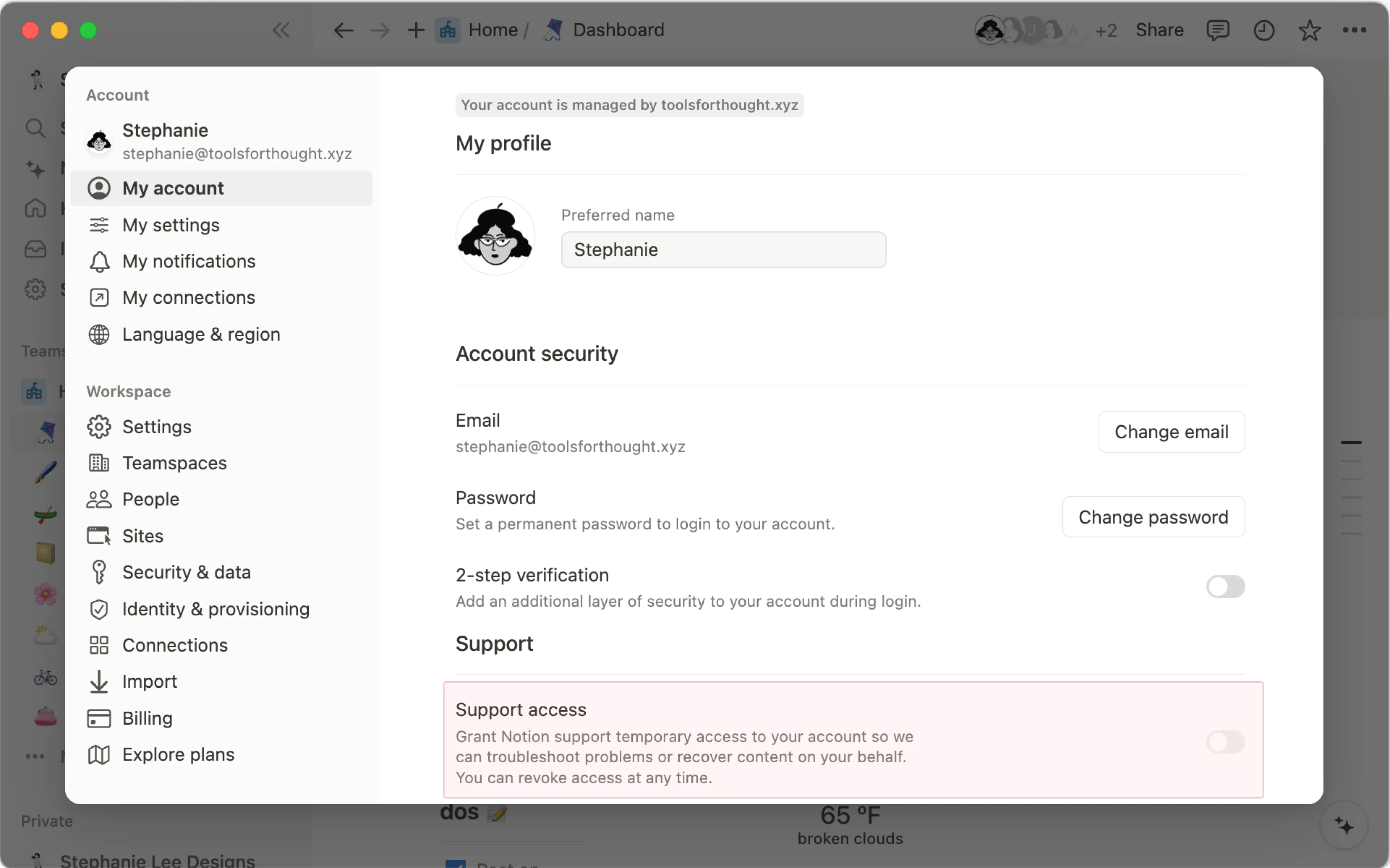
هذا الإعداد مخصص لحسابك الفردي. وهو يسمح لدعم Notion بالتصرف نيابةً عنك لاستكشاف المشكلات التي تبلغ عنها وإصلاحها.
عند الدردشة مع دعم Notion عبر البريد الإلكتروني أو الدردشة داخل التطبيق، قد يُطلب منك الموافقة على الوصول إلى حسابك، وذلك للمساعدة في استكشاف المشكلات وإصلاحها أو الاستعادة. للسماح بالوصول إلى الحساب:
انتقل إلى
الإعداداتفي الشريط الجانبي ←{your name}.ضمن
الدعم، فعّلوصول الدعمباستخدام القائمة القابلة للطي.
إلغاء الوصول إلى الحساب
بعد منحك حق الوصول، سيحصل فريق دعم Notion على إذن للوصول إلى المحتوى الخاص بك لمدة 28 يومًا، أو حتى تقوم بإلغاء هذا الوصول. ستكون هذه الفترة الزمنية مرئية داخل التطبيق. لإلغاء الوصول إلى الحساب في أي وقت:
انتقل إلى
الإعداداتفي الشريط الجانبي ←{your name}.ضمن
الدعم، عطّلوصول الدعمباستخدام القائمة القابلة للطي.
للسماح بوصول الدعم أو إلغائه على Notion للهاتف المحمول:
افتح Notion على الهاتف المحمول واضغط على
•••.اضغط على
الإعدادات.فعّل أو عطّل
وصول الدعمباستخدام القائمة القابلة للطي.
يمكن لمسؤولي ومالكي مساحة العمل تحديد ما إذا كان بإمكان Notion الوصول إلى مساحة العمل لأغراض الدعم واستكشاف المشكلات وإصلاحها. هذا الإعداد منفصل عن الإعداد الشخصي المذكور أعلاه. يسمح الإعداد الشخصي لدعم Notion بالتصرف نيابةً عنك. بينما يسمح إعداد مساحة العمل لدعم Notion بالوصول إلى مساحة العمل للمساعدة في حل مشكلة ما.
لا يؤدي تشغيل الوصول إلى مساحة العمل إلى السماح لدعم Notion بالتصرف نيابةً عن أي شخص. إذا احتاج الدعم إلى التصرف نيابةً عن شخص معين، فيجب على ذلك الشخص أيضًا تشغيل الوصول إلى الحساب.
انتقل إلى
الإعداداتفي الشريط الجانبي →الأمان.فعّل قائمة قابلة للطي
وصول الدعم.
ينتهي الوصول تلقائياً بعد 28 يوماً بشكل افتراضي. يمكنك إعادة تشغيله في أي وقت.
انتقل إلى
الإعداداتفي الشريط الجانبي →الأمان.قم بطي
وصول الدعم.
في كل مرة يتم فيها منح الوصول إلى بيانات مساحة العمل أو تغييره أو إنهاؤه، يتم تسجيل ذلك في السجِل التدقيقي.
إذا كانت مساحة عملك جزءاً من مؤسسة كبرى (Enterprise)، فيمكن لمسؤولي المؤسسة إدارة هذا الإعداد من إعدادات مؤسستك. يمكنهم:
تعيين سياسة واحدة لكل مساحة عمل في المؤسسة.
تعيين السياسة لكل مساحة عمل على حدة.
لإدارة هذا الإعداد:
حدد اسم مؤسستك في الشريط الجانبي، ثم حدد
إدارة المؤسسة.في إعدادات مؤسستك، حدد
الأمان.ابحث عن
موافقة الوصول إلى دعم مساحة العملوحددها.اختر إعداداً للمؤسسة بأكملها، أو اختر إعداداً لكل مساحة عمل في القائمة.
يمكن ضبط كل مساحة عمل على أحد الخيارين التاليين:
مُفعَّل: يمكن لدعم Notion الوصول إلى بيانات مساحة عمل تلك. ولا يمكن لمساحة عمل تعطيل هذا الخيار.مُعطَّل: لا يمكن لدعم Notion الوصول إلى بيانات مساحة عمل تلك. ولا يمكن لمساحة عمل تفعيل هذا الخيار.
يُؤخذ اختيار المؤسسة بعين الاعتبار دائماً. إذا تم ضبط المؤسسة على مُفعَّل أو مُعطَّل، فإن هذا الاختيار ينطبق على كل مساحة عمل، بغض النظر عن كيفية ضبط كل مساحة عمل. للسماح لكل مساحة عمل باتخاذ القرار بنفسها، اضبط المؤسسة على تتم إدارتها بواسطة مساحة العمل.
عندما تقوم المؤسسة بتعطيل هذا الإعداد، يتم قفل قائمة قابلة للطي لمساحة عمل ويظل الوصول معطلاً. إذا قامت المؤسسة بتفعيل هذا الإعداد لاحقاً، فسيتم استعادة الاختيار السابق لمساحة عمل.
يمكن للمؤسسات تقييد الأعضاء من تفعيل وصول الدعم لحساباتهم الخاصة من خلال إعداد السماح للمستخدمين بمنح وصول الدعم للحسابات. حتى عند إيقاف تشغيل هذا الإعداد، لا يزال بإمكان مالك المؤسسة تفعيل وصول الدعم لشخص معين. للقيام بذلك:
حدد اسم مؤسستك في الشريط الجانبي، ثم حدد
إدارة المؤسسة.في إعدادات مؤسستك، حدد
الأشخاص.ابحث عن
إدارة الأعضاءوحددها.ابحث عن الشخص الذي يحتاج إلى مساعدة من دعم Notion وحدده.
في علامة التبويب
عام، حدد القائمة المنسدلةالسماح بوصول الدعملتفعيلوصول الدعملحسابه.
مثل كل وصول للدعم، يتيح هذا فقط لدعم Notion المساعدة في المشكلات التي أبلغ عنها ذلك الشخص، ويمكن إيقاف تشغيله في أي وقت.
الأسئلة الشائعة
إذا كان هذا الإعداد مفعلاً، فما الذي يمكن لـ Notion القيام به؟
إذا كان هذا الإعداد مفعلاً، فما الذي يمكن لـ Notion القيام به؟
يتيح هذا الإعداد لدعم Notion الوصول إلى بيانات مساحة عملك لمساعدتك، مثل إصلاح الصفحات أو استعادة المحتوى الذي استفسرت عنه. لن يقوم Notion بعرض أو تغيير أي شيء دون إذنك. قبل أن يطلع الدعم على بياناتك أو يقوم بإجراء إصلاح، سيطلبون منك الموافقة على ذلك الإجراء المحدد أولاً.
لا أتذكر تفعيل هذا الإعداد. لماذا هو قيد التشغيل؟
لا أتذكر تفعيل هذا الإعداد. لماذا هو قيد التشغيل؟
كان هذا الإعداد مرتبطاً في السابق بوصول الدعم الشخصي لكل مالك مساحة عمل. إذا قام أي مالك بتفعيل وصول الدعم، كان بإمكان دعم Notion المساعدة في مساحة عمل.
أصبح الوصول إلى مساحة عمل إعداداً مستقلاً الآن. إذا كان لدى المالك وصول دعم مفعّل بالفعل، فقد تم تفعيل إعداد مساحة عمل ليتطابق معه، مع نفس تاريخ الانتهاء. لم يتم مشاركة أي شيء جديد مع Notion. يمكنك إيقاف تشغيله في أي وقت من الإعدادات → الأمان.
من يمكنه تفعيل الوصول إلى مساحة العمل؟
من يمكنه تفعيل الوصول إلى مساحة العمل؟
مسؤولو ومالكو مساحة عمل. في المؤسسات من فئة Enterprise، يمكن لمسؤولي المؤسسة أيضاً إدارته من وحدة تحكم المؤسسة.
هل يظل الوصول إلى الحساب مفعلاً إلى الأبد؟
هل يظل الوصول إلى الحساب مفعلاً إلى الأبد؟
لا. ينتهي الوصول إلى الحساب تلقائياً بعد 28 يوماً بشكل افتراضي. يمكنك إعادة تفعيله متى احتجت إلى ذلك.
هل يمكن لمالك المؤسسة تفعيل وصول الدعم لشخص واحد فقط؟
هل يمكن لمالك المؤسسة تفعيل وصول الدعم لشخص واحد فقط؟
نعم. يمكن لمالك المؤسسة تفعيل وصول الدعم لحساب شخص واحد من وحدة تحكم المؤسسة. يعمل هذا حتى عندما لا يتمكن الأعضاء من تفعيله بأنفسهم.
إذا كان الوصول إلى مساحة عمل مفعلاً، هل يمكن لدعم Notion التصرف نيابة عني أيضاً؟
إذا كان الوصول إلى مساحة عمل مفعلاً، هل يمكن لدعم Notion التصرف نيابة عني أيضاً؟
لا. الوصول إلى مساحة عمل والوصول إلى الحساب منفصلان. يجب تفعيل كل منهما على حدة.