عمليات أتمتة قاعدة البيانات

حسّن كفاءتك عن طريق أتمتة أجزاء عملك الأكثر رتابةً.
الانتقال إلى الأسئلة الشائعةعمليات أتمتة قاعدة البيانات هي تسلسلات من الإجراءات التي تحدث في أي وقت يطرأ فيه تغيير محدد على قاعدة البيانات. تتكون عمليات الأتمتة من مشغلات (الأحداث التي تبدأ عملية الأتمتة) وإجراءات (تأثير عملية الأتمتة). تهدف عمليات أتمتة قاعدة البيانات إلى مساعدتك في توفير الوقت وتبسيط عملك، ويمكن أن تكون أساسية جداً أو أكثر تعقيداً اعتماداً على احتياجاتك.
يمكن استخدام عمليات أتمتة قاعدة البيانات في العديد من الأمور، بما في ذلك:
تعيين مهمة لشخص معين عند تغير حالتها.
إرسال إشعار Slack إلى قناة عند إضافة صفحة إلى قاعدة بيانات.

ملاحظة:
لن تتخذ الأتمتة أي إجراء على أي صفحات يكون الوصول إليها مقيداً. يمكنك التحقق من الوصول إلى الصفحة وتغييره في قائمة المشاركة.
لا يمكن تشغيل أتمتة قاعدة البيانات بواسطة أتمتة أخرى. ومع ذلك، يمكن لـ إجراءات الأزرار تشغيل أتمتة قاعدة البيانات. على سبيل المثال:
أتمتة القوالب المتكررة لن تؤدي إلى تشغيل أتمتة قاعدة البيانات.
أتمتة قاعدة البيانات التي تنشئ صفحة في قاعدة بيانات أخرى لن تؤدي إلى تشغيل أتمتة قاعدة بيانات.
قيام مستخدم بالنقر على زر ينشئ صفحة سيؤدي إلى تشغيل أتمتة قاعدة بيانات.
تتوفر عمليات أتمتة قاعدة البيانات في الخطط المدفوعة على جميع المنصات.
يمكن إنشاء عمليات أتمتة قاعدة البيانات أو تعديلها أو حذفها من قبل مستخدمي الخطط المدفوعة الذين لديهم وصول كامل إلى قاعدة البيانات.
ومع ذلك، لا يمكن تعديل عمليات أتمتة Slack إلا من قبل منشئ عملية الأتمتة.
يمكن لمستخدمي الخطة المجانية إنشاء عمليات أتمتة إشعارات Slack، ولكن لا يمكنهم إنشاء أي أنواع أخرى من عمليات الأتمتة.
يمكن لمستخدمي الخطة المجانية استخدام عمليات الأتمتة الموجودة في القالب، لكنهم لن يتمكنوا من تعديلها.
لإنشاء عملية أتمتة قاعدة بيانات:
انقر على
⚡في أعلى قاعدة البيانات →أتمتة جديدة.امنح عملية أتمتة قاعدة البيانات اسماً إذا أردت ذلك.
حدد
مشغل جديدلإنشاء مشغل. ثم حددإضافة مشغللإنشاء المزيد من المشغلات. تعرف على المزيد حول أنواع المشغلات أدناه →.حدد
إجراء جديدلإنشاء إجراء. ثم حددإضافة إجراءلإنشاء المزيد من الإجراءات. تعرف على المزيد حول أنواع الإجراءات أدناه →.حدد
إنشاء.

هل تعلم أنه يمكنك أيضًا إضافة خاصية زر إلى قاعدة بياناتك؟ بنقرة زر واحدة، يمكن اتخاذ إجراءات في قاعدة بياناتك نيابة عنك. اعرف المزيد هنا →
يمكن أن تحتوي عمليات الأتمتة على مشغل واحد أو مشغلات متعددة. عند إعداد عملية أتمتة، يمكنك تحديد ما إذا كانت عملية الأتمتة ستحدث عند حدوث أي من هذه أو عند حدوث كل هذه.
ملاحظة: إذا كان لديك مشغلات تم التعديل متعددة يجب أن تحدث جميعها لكي تتم أتمتتك، فيجب أن تحدث هذه المشغلات في غضون نافذة زمنية قصيرة تبلغ حوالي ثلاث ثوانٍ. إذا لم يحدث ذلك، فقد لا يتم تشغيل أتمتتك بشكل صحيح. لتجنب هذا، يمكنك:
أنشئ أتمتة منفصلة لكل مشغل.
استخدم مشغلًا أكثر تحديدًا من
تم التعديل، مثلتم ضبطه علىأويحتوي على.
يمكنك الاختيار من بين ثلاثة أنواع من المشغلات:
تعني
إضافة صفحةأنه سيتم تشغيل الأتمتة الخاصة بك عند إضافة صفحة جديدة إلى قاعدة بياناتك.تعني
تحرير خاصيةأنه سيتم تشغيل الأتمتة الخاصة بك عند تحرير خاصية معينة من قاعدة بياناتك. بالنسبة لخصائص الاسم، والشخص، والرقم، والنص، والاختيار، والعلاقة، يمكنك اختيار أنواع التعديلات التي يتم إجراؤها على تلك الخاصية والتي ستؤدي إلى تشغيل الأتمتة. على سبيل المثال، قد يكون لديك قائمة بجهات الاتصال في قاعدة بيانات Notion وتقوم بإعداد أتمتة يكون فيها المشغل هو رقم هاتف يبدأ بالأرقام 732، ويكون الإجراء هو تعيين حالة ذلك الشخص إلى نيوجيرسي.تعني
كل {frequency}أن الأتمتة الخاصة بك ستكون متكررة. سيحدث المشغل بشكل متكرر بناءً على التردد الذي تحدده. يمكنك ضبط الأتمتة الخاصة بك لتتكرر كل يوم، أو أسبوع، أو شهر، وما إلى ذلك. يمكنك أيضاً تحديد وقت تشغيل الأتمتة، والتاريخ الذي سيبدأ فيه وينتهي فيه مشغل الأتمتة، والمنطقة الزمنية.ملاحظة: يعمل مشغل
كل {frequency}مع جميع إجراءات الأتمتة باستثناءتعديل الخاصية.
يمكنك الحصول على أكثر من شرط واحد للمشغل الخاص بك بحيث يجب أن يكون هناك شيئان أو أكثر صحيحين لكي تحدث الأتمتة. لاحظ أن المشغل المتكرر (مثل الذي تضبطه ليتكرر كل أسبوع، أو شهر، إلخ) لا يمكن إقرانه بنوع آخر من المشغلات.
ملاحظة: إذا كنت ترغب في أن تقوم أتمتتك بإضافة أو تعديل صفحات وقواعد بيانات، فتأكد من أن لديك إذنًا بتعديل تلك الصفحات وقواعد البيانات. بالإضافة إلى ذلك، تأكد من أن الصفحات المعدلة متاحة وليست خاصة أو مشتركة. وإلا، فلن تعمل أتمتتك.
يمكن للأتمتة اتخاذ إجراء واحد أو إجراءات متعددة. يمكنك الاختيار من بين مجموعة متنوعة من الإجراءات:
سيقوم
تحرير خاصيةبتحرير خصائص الصفحات في قاعدة البيانات التي تتواجد فيها حالياً. بالنسبة لخصائص الاختيار المتعدد، والأشخاص، والعلاقة، يمكنك إضافة أو إزالة قيم فردية بدلاً من إضافة أو إزالة جميع القيم دفعة واحدة. على سبيل المثال، قد يكون لديك قاعدة بيانات للمهام حيث إذا كان اسم المهمة يحتوي على كلمة "مدونة"، فسيتم إضافة اسمك إلى خاصية الأشخاص، حتى لو كان هناك أشخاص آخرون معينون بالفعل لتلك المهمة.سيقوم
إضافة صفحة إلىبإضافة صفحة إلى قاعدة بيانات من اختيارك، وتحرير خصائص تلك الصفحة.سيقوم
تحرير صفحات فيبتحرير الصفحات والخصائص في قاعدة بيانات من اختيارك.سيؤدي
إرسال إشعار إلىإلى إرسال إشعار إلى أشخاص محددين في مساحة عمل Notion الخاصة بك. يمكن أن يكون المستلمون ما يصل إلى 20 شخصاً في مساحة عملك، أو أشخاصاً مرتبطين بخاصية "أشخاص" معينة في قاعدة بياناتك. أضف رسالة تود إرفاقها مع الإشعار.سيؤدي
إرسال بريد إلىإلى إرسال بريد إلكتروني من حساب Gmail الخاص بك إلى مستلم واحد أو أكثر. تعرف على المزيد حول هذا أدناه.سيؤدي
إرسال خطاف ويبإلى إرسال طلبات HTTP POST إلى عنوان URL المحدد. تعرف على المزيد في هذه المقالة →.سيؤدي
إرسال إشعار Slack إلىإلى إرسال إشعار مخصص إلى قناة Slack التي تريدها. هذه الميزة متاحة فقط في خطط Plus وBusiness والخطة المؤسسية. تعرف على المزيد هنا →.سيسمح لك
تحديد متغيراتبإنشاء متغير مخصص باستخدام الإشارات والصيغ. يمكنك بعد ذلك استخدام هذا المتغير في إجراءات أتمتة قاعدة بيانات أخرى. تعرف على المزيد حول هذا أدناه.

احصل على مزيد من الإلهام لاستخدام سير عمل قواعد البيانات في هذا الدليل ←
إرسال بريد إلى
ملاحظة:
تحتاج إلى حساب Gmail لاستخدام هذه الأتمتة.
بمجرد أن يقوم شخص ما بربط حساب Gmail الخاص به بأتمتة، سيكون هو الوحيد القادر على تعديل الأتمتة. سيتمكن الآخرون فقط من استخدام الأتمتة.
قد تستغرق رسائل البريد الإلكتروني المرسلة باستخدام هذه الأتمتة ما يصل إلى دقيقتين لتصل إلى صندوق بريد المستلم.
كن على دراية بحدود Gmail لعدد المستلمين الذين يمكن أن تحتوي عليها الرسالة، أو عدد رسائل البريد الإلكتروني التي يمكنك إرسالها في اليوم الواحد.
سيؤدي إجراء إرسال بريد إلى لأتمتة قاعدة البيانات إلى إرسال بريد إلكتروني من حساب Gmail الخاص بك إلى عنوان بريد إلكتروني واحد أو أكثر عند حدوث مشغل. هذا مفيد إذا كنت ترغب في إرسال بريد إلكتروني إلى شخص ما لتذكيره بإكمال مهمته المتأخرة، أو لتحديث فريقك بشأن حالة جميع مشاريعك المفتوحة.
لإعداد أتمتة لإرسال بريد إلكتروني:
انقر على
⚡في أعلى قاعدة البيانات، ثم حددأتمتة جديدةأو أتمتة موجودة.حدد
إجراء جديدأوإضافة إجراء→إرسال بريد إلى….إذا كان حساب Notion الخاص بك مرتبطاً بالفعل بحساب Gmail، فسترى عنوان بريدك الإلكتروني بجوار
إرسال بريد من. إذا كنت ترغب في استخدام حساب Gmail آخر لهذه الأتمتة، فانقر على عنوان بريدك الإلكتروني →إضافة حساب Gmail.يمكنك إعداد أجزاء مختلفة من بريدك الإلكتروني:
To: يمكن أن يكون هذا خاصية شخص (مثلWhoever triggeredأوPage creator)، أو شخصاً في مساحة عملك، أو عنوان بريد إلكتروني محدداً. يمكن أن يكون عنوان البريد الإلكتروني هذا خارجياً — ولا يشترط أن ينتمي إلى شخص ما في مساحة عملك أو مؤسستك.حدد
CC/BCCبجوار حقلToلإرسال نسخة كربونية (CC) أو نسخة كربونية مخفية (BCC) إلى أشخاص آخرين اختيارياً.
Subject: أدخل موضوعاً لبريدك الإلكتروني. حدد@في حقلSubjectإذا كنت تريد أن يحتوي موضوعك على خاصية من صفحة المشغل الخاصة بك، أو وقت أو تاريخ، أو شخص أو مجموعة في مساحة عملك، أو رابط لصفحة في مساحة عملك. حدد∑في حقلSubjectإذا كنت تريد إنشاء معادلة لموضوعك.Message: أدخل رسالة لبريدك الإلكتروني. حدد@في حقلMessageإذا كنت تريد أن تحتوي رسالتك على خاصية من صفحة المشغل الخاصة بك، أو وقت أو تاريخ، أو شخص أو مجموعة في مساحة عملك، أو رابط لصفحة في مساحة عملك. حدد∑في حقلMessageإذا كنت تريد إنشاء معادلة لرسالتك.Send with display name: سيظهر اسم العرض الاختياري هذا بجوار بريدك الإلكتروني عندما يتلقاه المستلم. حدد@في حقل اسم العرض إذا كنت تريد أن يحتوي اسم العرض الخاص بك على خاصية من صفحة المشغل الخاصة بك، أو وقت أو تاريخ، أو شخص أو مجموعة في مساحة عملك، أو رابط لصفحة في مساحة عملك. حدد∑في حقل اسم العرض إذا كنت تريد إنشاء معادلة لاسم العرض الخاص بك.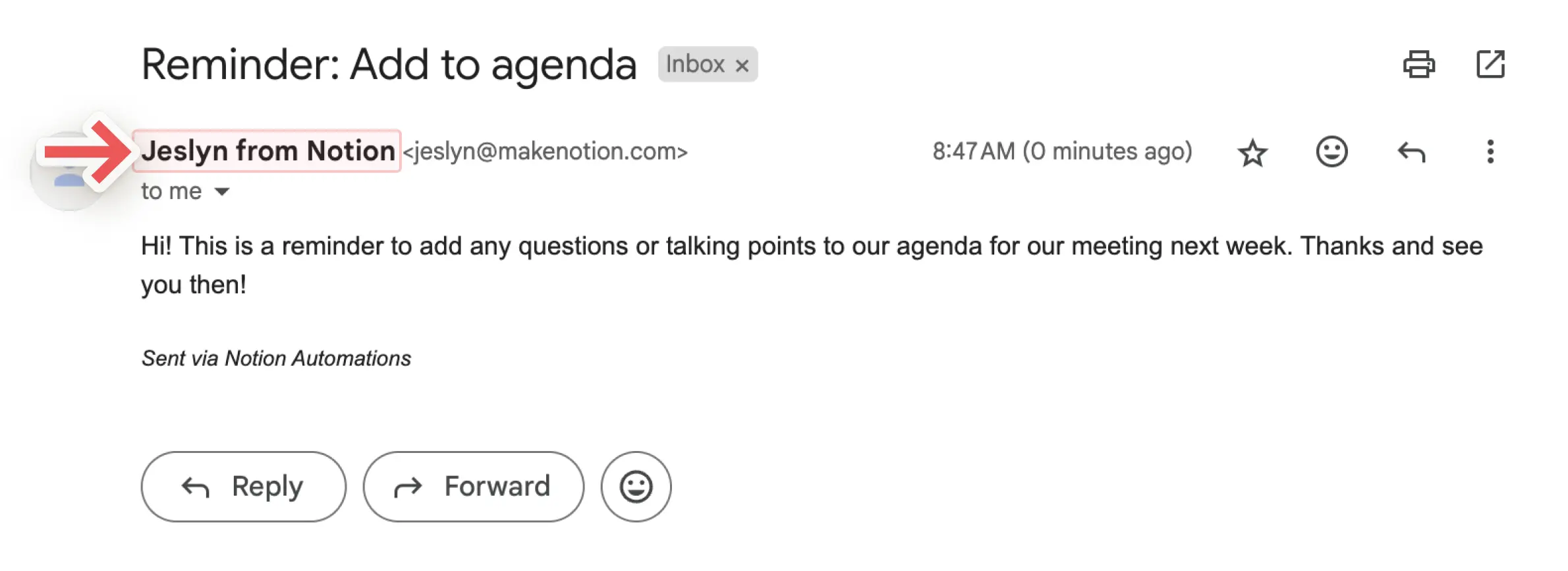
Send replies to: إذا كنت تريد إرسال الردود على بريدك الإلكتروني إلى شخص آخر غير عنوان البريد الإلكتروني الذي استخدمته لإرساله، يمكنك استخدام هذا الإعداد الاختياري لإرسال الرد إلى خاصية شخص، أو إلى شخص في مساحة عملك.
حدّد المتغيرات
يمكنك تعريف متغير مخصص باستخدام الإشارات والمعادلات. يمكنك بعد ذلك استخدام هذا المتغير في إجراءات أتمتة قاعدة بيانات أخرى. لتعريف متغير:
انقر على
⚡في أعلى قاعدة البيانات، ثم حددأتمتة جديدةأو أتمتة موجودة.حدد
New actionأوAdd action→Define variables.انقر على
Variable 1لمنح المتغير اسماً، أو تعديل المعادلة، أو تكراره. يمكنك أيضاً تحديدAdd variable.حدد
@أو∑في حقل المتغير لتعريف متغيراتك.يمكنك استخدام هذه المتغيرات في إجراءات أتمتة إضافية.
لنلقِ نظرة على مثال حول متى وكيف يمكنك إنشاء متغير مخصص. لنفترض أنك تريد تعيين أتمتة بحيث يتم وضع علامة "مكتمل" تلقائياً على جميع المهام الفرعية عند وضع علامة "مكتمل" على مهمة رئيسية.
انقر على
⚡في أعلى قاعدة البيانات، ثم حددأتمتة جديدةأو أتمتة موجودة.حدد المشغل كـ
Status set to Complete.حدد
New actionأوAdd action→Define variables.حدد
∑في الحقل الموجود أسفلVariable 1.في النافذة التي تفتح، حدد
Trigger pageمن قائمة الخصائص الموجودة على اليسار.ضع نقطة مباشرة بعد
Trigger pageفي معادلتك، بحيث تصبح المعادلةTrigger page.. بمجرد القيام بذلك، سترى خصائص صفحة المشغل في قائمة الخصائص الموجودة على اليسار.حدد
Sub-item. يجب أن تصبح صيغتك الآنTrigger page.Sub-item.Saveمعادلتك. الآن، تم تعريف متغيرك المخصص على أنه العناصر الفرعية للصفحة التي تشغل أتمتتك، أو بعبارة أخرى، الصفحة التي تم وضع علامة "مكتمل" عليها.الآن، في إعدادات أتمتة قاعدة البيانات الخاصة بك، حدد
Add action.اختر
تحرير الصفحات في....افتح القائمة المنسدلة
تحديد قاعدة البياناتواخترالمتغير 1. هذا يعني أن الأتمتة ستقوم بتحرير الصفحات المرتبطة بالمتغير 1، أو بعبارة أخرى، العناصر الفرعية المرتبطة بالصفحة التي تم وضع علامة "مكتمل" عليها.افتح القائمة المنسدلة
تحرير خاصيةواخترالحالة.افتح القائمة المنسدلة
تحديدواخترمكتمل.حدد
حفظ.
في المرة القادمة التي تضع فيها علامة "مكتمل" على عنصر رئيسي يحتوي على عناصر فرعية، يجب أن ترى حالات جميع العناصر الفرعية تتغير إلى "مكتمل" أيضاً!
ملاحظة:
في هذا الوقت، لا يمكن استخدام الإشارات والمعادلات إلا في إجراءات أتمتة قاعدة البيانات، وليس في المشغلات.
لا يمكن استخدام المعادلات عند إرسال إشعارات Slack.
يمكنك استخدام الإشارات والمعادلات في إجراءات أتمتة قاعدة البيانات الخاصة بك لجعل أتمتتك تعمل بشكل أفضل من أجلك. على سبيل المثال:
قد ترغب في الإشارة إلى التاريخ في اسم صفحة جديدة تم إنشاؤها في قاعدة بياناتك.
قد ترغب في إعداد أتمتة قاعدة بيانات لإرسال إشعار إلى شخص ما يشير إلى صفحة معينة.
قد ترغب في إرسال رسالة تلقائياً إلى شخص ما عند حل تذكرة، واستخدام معادلة في تلك الرسالة تحسب الوقت المستغرق لإكمال التذكرة.
لتضمين إشارة أو معادلة في إجراء أتمتة قاعدة البيانات:
اختر أيقونة شريط التمرير في أعلى قاعدة البيانات ←
الأتمتة.اختر
إجراء جديدأوإضافة إجراء. ابحث عن الإجراء الذي تريده واختره.أثناء إعداد إجراء الأتمتة، اختر
@في الحقل إذا كنت ترغب في الإشارة إلى تاريخ أو شخص أو صفحة أو خاصية من صفحة المشغل في قاعدة بياناتك. اختر∑في الحقل إذا كنت ترغب في إنشاء معادلة.اختر
حفظعند الانتهاء.
يمكن لـ Notion AI المساعدة في إنشاء المعادلات وتعديلها، بالإضافة إلى الإجابة على الأسئلة المتعلقة بالمعادلات. تعرف على المزيد هنا ←
للتأكد من أن أتمتتك تعمل بشكل صحيح، سنساعدك على فهم مكان عدم صلاحية الأتمتة الخاصة بك.
إذا واجهت أتمتتك أي أخطاء أثناء إعدادها:
سترى معلومات حول مكان تلك الأخطاء وماهيتها أثناء قيامك بإنشاء الأتمتة أو تحريرها.
لن تتمكن من حفظ الأتمتة حتى تقوم بإجراء التصحيحات المطلوبة.
إذا كانت الأتمتة الخاصة بك قد عملت من قبل ولكنها واجهت خطأً ما، فسيتم إيقاف مؤقتها.
سنقوم بإخطارك بشأن الأخطاء في حالات معينة، بما في ذلك عند فقدان قاعدة بيانات أو خاصية قاعدة بيانات تقوم الأتمتة الخاصة بك بتحديثها، أو عندما يصبح اتصال طرف ثالث مثل Gmail أو Slack غير صالح أو يحتاج إلى مصادقة.
في حالات أخرى، بما في ذلك عندما لا يتم تنفيذ المعادلات بشكل صحيح أو عند وجود مشكلات في خطافات الويب (webhooks)، قد لا يتم إخطارك.
يمكنك النقر على الإشعار للانتقال مباشرة إلى الأتمتة المعطلة وإصلاحها حتى يمكن استخدامها مرة أخرى. بمجرد إصلاح الأتمتة، ستحتاج إلى تشغيلها، أو إلغاء إيقافها مؤقتاً، يدوياً. للقيام بذلك:
افتح قاعدة البيانات المرتبطة بالأتمتة الخاصة بك واختر
•••→الأتمتة.مرر مؤشر الماوس فوق الأتمتة التي قمت بإصلاحها للتو واختر
•••.قم بتشغيل قائمة قابلة للطي/طي
نشط.
قد تفشل الأتمتة إذا حاولت إجراء حسابات التاريخ (مثل
dateAdd) على حقل فارغ أو غير محدد عند عملية تشغيل الأتمتة.كحل لذلك، قم بإنشاء عرض مفلتر يتضمن فقط العناصر التي لا يكون فيها الحقل فارغاً، وقم بتهيئة الأتمتة لعملية التشغيل على هذا العرض فقط.
قد تفشل الأتمتة إذا تم تطبيقها على عرض قاعدة بيانات يستبعد الإدخالات ذات الصلة. تأكد من عملية تشغيل الأتمتة على عرض يتضمن جميع العناصر التي تحتاج إلى العمل عليها.
لرؤية جميع الأتمتة الموجودة لقاعدة بيانات وإدارتها:
انقر على
⚡في أعلى قاعدة البيانات.مرر مؤشر الماوس فوق الأتمتة وانقر على
•••.اختر
تحريرأوإيقاف مؤقتأوحذف.
الأسئلة الشائعة
ما مدى تكرار فحص قاعدة البيانات بحثاً عن "تغييرات" في الخصائص؟
ما مدى تكرار فحص قاعدة البيانات بحثاً عن "تغييرات" في الخصائص؟
تعمل أتمتة قاعدة البيانات خلال نافذة زمنية مدتها ثلاث ثوانٍ. على سبيل المثال، ضمن هذه النافذة الزمنية التي تبلغ ثلاث ثوانٍ، يمكن للمستخدم إزالة مشغل وحذف أي تغييرات، مما يؤدي إلى عدم حدوث أي تغيير في خاصية الأتمتة.
هل تعمل الأتمتة على الصفحات في قاعدة البيانات بأكملها، أم على الصفحات في عرض واحد لقاعدة البيانات؟
هل تعمل الأتمتة على الصفحات في قاعدة البيانات بأكملها، أم على الصفحات في عرض واحد لقاعدة البيانات؟
كلاهما. أثناء عملية الإنشاء، يمكنك تحديد ما إذا كانت عملية التشغيل للأتمتة يجب أن تتم على الصفحات في قاعدة البيانات بأكملها أو في عرض محدد. إذا تغيرت أي من عوامل الترشيح في ذلك العرض، فستطبق الأتمتة على قائمة الصفحات المعدلة.
هل يمكن للضيوف الذين لديهم وصول كامل إلى قاعدة البيانات إنشاء أتمتة؟
هل يمكن للضيوف الذين لديهم وصول كامل إلى قاعدة البيانات إنشاء أتمتة؟
للأسف، لا يمكن للضيوف إنشاء أتمتة لقاعدة البيانات.
لماذا لا يتم تشغيل أتمتة قاعدة البيانات الخاصة بي؟
لماذا لا يتم تشغيل أتمتة قاعدة البيانات الخاصة بي؟
إذا كانت أتمتة قاعدة البيانات الخاصة بك لا تعمل، فقد يكون ذلك بسبب:
تم ضبط الأتمتة ليتم تشغيلها بواسطة أتمتة أخرى. لا يمكن للأتمتة حالياً تشغيل أتمتة أخرى. حاول استخدام مشغل مختلف غير مؤتمت بدلاً من ذلك.
لم تعد الصفحة تطابق فلاتر العرض بعد تعديلها. لا تتم عملية التشغيل للأتمتة إلا إذا ظلت الصفحة تطابق العرض عند حدوث المشغل.
قاعدة البيانات مقفلة.