خصائص قاعدة البيانات
تضيف خصائص قاعدة البيانات جميع أنواع السياق لعناصر قاعدة بياناتك، مثل تواريخ الاستحقاق، ومسؤولي المهام، وعناوين URL ذات الصلة، والطوابع الزمنية التي تم تحريرها آخر مرة، والمزيد. استخدم هذه الخصائص لتصفية بياناتك وفرزها والبحث فيها.
الخاصية | الوصف |
نص | أضف نصاً يمكن تنسيقه. مناسب جداً للملخصات أو الملاحظات أو الأوصاف! |
رقم | تقبل الأرقام. يمكن أيضاً تنسيقها كعملة أو أشرطة تقدم. مفيد لتتبع الأعداد أو الأسعار أو نسبة الإنجاز. |
تحديد | اختر خياراً واحداً من قائمة العلامات. مفيدة للتصنيف. |
الحالة | تتبع تقدم هذا العنصر باستخدام علامات الحالة المصنفة حسب المهام المطلوبة أو قيد التنفيذ أو منجزة. |
تحديد متعدد | اختر خياراً واحداً أو أكثر من قائمة العلامات. مفيدة لوضع علامات على العناصر عبر فئات متعددة. |
التاريخ | تقبل تاريخاً أو نطاقاً زمنياً (الوقت اختياري). مفيدة لتحديد المواعيد النهائية، خاصة مع طرق العرض على التقويم والجدول الزمني. |
المعادلة | إجراء الحسابات بناءً على الخصائص الأخرى باستخدام لغة المعادلة في Notion. Learn more here → |
العلاقة | توصيل قاعدة بيانات والإشارة إلى صفحات قاعدة بيانات. مفيدة لتوصيل العناصر عبر مساحة عمل الخاصة بك. Learn more here → |
تراكم | عرض وتجميع المعلومات حول الخصائص من خصائص العلاقة. مفيدة لتلخيص البيانات المترابطة. Learn more here → |
شخص | ضع علامة على شخص أو مجموعة من مساحة العمل الخاصة بك على Notion. مفيدة لتعيين المهام أو الإشارة إلى أعضاء الفريق. |
الملف | تحميل الملفات والصور لاسترجاعها بسهولة. مفيدة لتخزين المستندات والصور. |
مُربع اختيار | استخدم مربع اختيار للإشارة إلى صحة أو خطأ شرط معين. مفيد لتتبّع المهام البسيطة. |
عنوان URL | تقبل رابطاً إلى موقع ويب وتفتح الرابط في علامة تبويب جديدة عند النقر عليه. |
عنوان البريد الإلكتروني | تقبل عنوان بريد إلكتروني وتفتح عميل بريدك عند النقر عليها. |
الهاتف | تقبل رقم هاتف وتطالب جهازك بالاتصال به عند النقر عليه. |
وقت الإنشاء | تسجل الطابع الزمني لإنشاء عنصر. يتم إنشاؤه تلقائيًا وغير قابل للتعديل. |
تم الإنشاء بواسطة | تسجل تلقائياً الشخص الذي أنشأ العنصر. يتم إنشاؤها تلقائياً وغير قابلة للتعديل. |
توقيت آخر عملية تحرير | تسجل الطابع الزمني لآخر تعديل على العنصر. يتم تحديثه تلقائيًا وغير قابل للتعديل. |
آخر تعديل بواسطة | تسجل آخر شخص قام بتعديل العنصر. يتم إنشاؤها تلقائياً وغير قابلة للتعديل. |
زر | قم بأتمتة إجراءات محددة بنقرة واحدة. اعرف المزيد here → |
المُعرِّف | تنشئ تلقائياً معرفاً رقمياً لكل عنصر. المعرفات فريدة ولا يمكن تغييرها يدوياً. |
المكان | تقبل موقعاً عبر خدمات الموقع، أو اسم موقع، أو عنواناً. اعرف المزيد here → |

يمكن أن يوفر لك Notion AI الوقت من خلال ملء تلقائي لأنواع معينة من خصائص قاعدة البيانات! تعرف على المزيد هنا →
يمكنك تطبيق تخطيط على جميع الصفحات في قاعدة بيانات بحيث يمكن تنظيم جميع خصائص قاعدة بياناتك بالطريقة التي تريدها. تعرف على المزيد هنا →
لإنشاء خاصيتك الأولى في قاعدة بيانات، انقر على Add property. امنح خاصيتك اسماً، ثم اختر نوع الخاصية.
لإضافة خاصية إلى قاعدة بيانات تحتوي بالفعل على خصائص موجودة:
حدد
+بجوار الخاصية الموجودة في أقصى اليمين. امنح خاصيتك اسماً، ثم اختر نوع الخاصية.في عرض الجدول، انقر على خاصية موجودة ←
Insert leftأوInsert rightاعتمادًا على المكان الذي تريد أن توجد فيه الخاصية الجديدة في جدولك. امنح خاصيتك اسماً، ثم اختر نوع الخاصية.
لإدارة خصائص قاعدة البيانات وتحريرها، افتح قائمة الإعدادات في الجزء العلوي من قاعدة البيانات وحدد تحرير الخصائص.
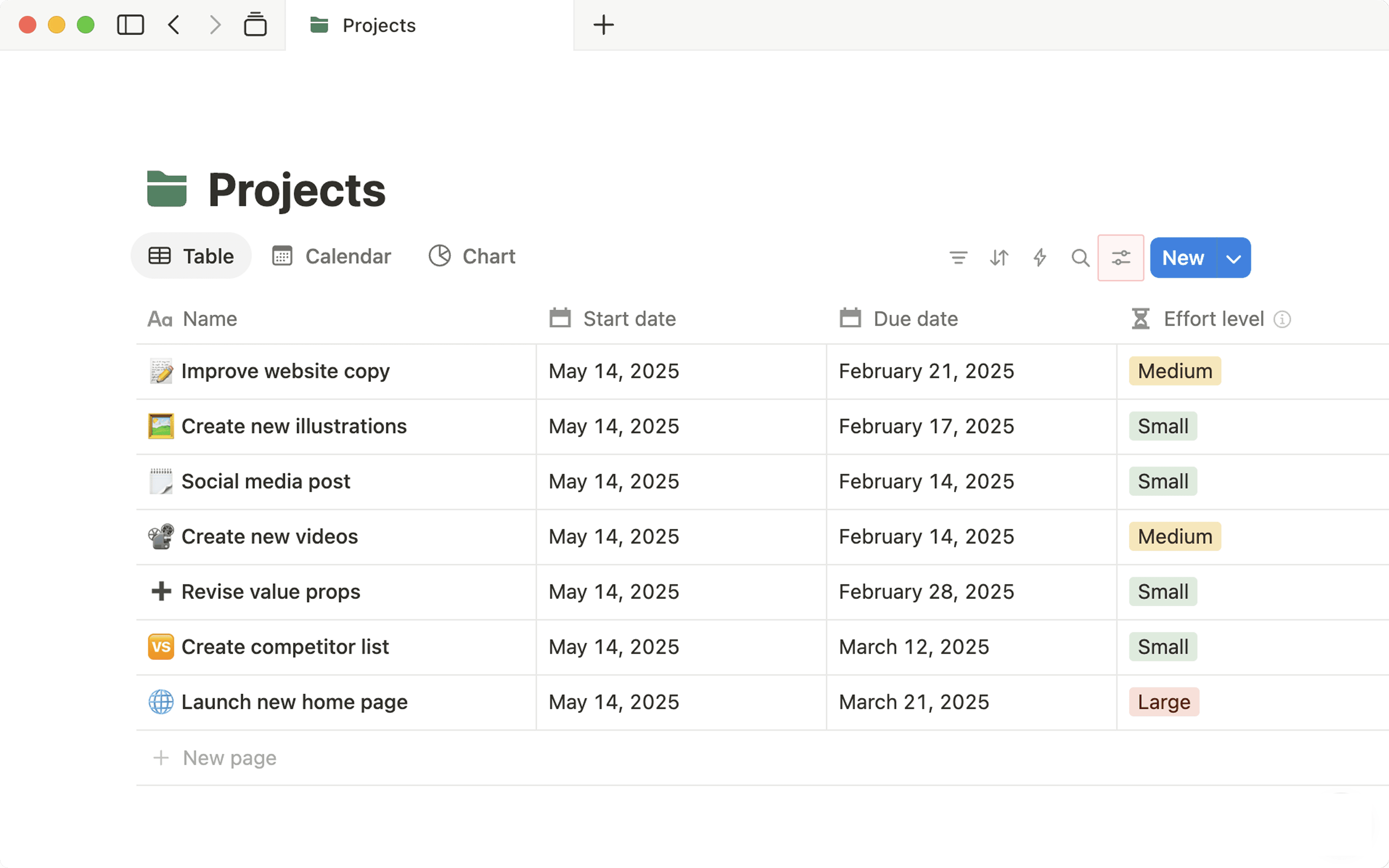
من هنا، يمكنك:
البحث عن خاصية.
إنشاء
خاصية جديدة.انقر داخل خصائص محددة لتحريرها. يمكنك ضبط الإعدادات الخاصة بالخاصية (على سبيل المثال، يمكنك التفاف خاصية نصية) أو تكرار خاصية أو حذف خاصية.
يمكنك أيضاً تحرير الخصائص الفردية بالنقر مباشرة داخلها في قاعدة بياناتك. سيؤدي هذا إلى فتح قائمة حيث يمكنك تحرير اسم الخاصية، أو التصفية أو الفرز حسب تلك الخاصية، أو إجراء حسابات، والمزيد.
إخفاء الخصائص أو إظهارها
إذا كنت تريد إخفاء خصائص محددة أو إظهارها في طريقة عرض قاعدة بيانات:
افتح قائمة الإعدادات في الجزء العلوي من قاعدة البيانات.
حدِّد
رؤية الخاصية.حدِّد
👁️بجانب خاصية لإخفائها أو إظهارها.
تسمى أي بيانات يتم وضعها في خاصية قيمة. تختلف طريقة تحرير القيم لكل نوع من أنواع الخصائص. إليك بضعة أمثلة فقط:
بالنسبة لخصائص
SelectوMulti-select، سيُطلب منك إضافة علامات عن طريق كتابة ما تريد والضغط على مفتاح الإدخال بعد كل منها. يتم تعيين الألوان عشوائياً.يمكنك إضافة أي عدد تريده من العلامات الفريدة إلى هذه القوائم.
يمكنك تحرير أسماء العلامات وألوانها، أو حذفها بالنقر على حقل الخاصية (أي خلية الجدول)، ثم النقر على علامة
•••التي تظهر على اليمين عند تمرير مؤشر الماوس فوق أي خاصية.أعد ترتيب العلامات عن طريق الإمساك بأيقونة
⋮⋮إلى يسارها وسحبها.
بالنسبة لخصائص
التاريخ، سيؤدي النقر لإضافة بيانات إلى إظهار منتقي التاريخ، حيث يمكنك تحديد اليوم ذي الصلة بعنصر قاعدة البيانات — ربما يكون تاريخ حدث أو موعدًا نهائيًا.انقر على
تذكيرلتعيين تذكيرٍ في هذه الخاصية سيخطرك في التاريخ والوقت المحددين.شغّل
تاريخ الانتهاءلتحديد نطاق التواريخ في هذه الخاصية.شغّل
تضمين الوقتلاختيار وقت محدد، وليس مجرد يوم.انقر على
تنسيق التاريخ والمنطقة الزمنيةلتعديل هذه الإعدادات.انقر على
مسحلإزالة أي قيمة في خاصية التاريخ.
بالنسبة لخصائص
الملفات والوسائط، سيؤدي النقر على الحقل المقدم إلى مطالبتك بتحميل ملف، أو لصق رابط لتضمين ملف.يمكنك أيضاً سحب ملف من جهاز الكمبيوتر إلى الخاصية لتحميله.
يمكنك إضافة ملفات متعددة إلى أي حقل في وقت واحد.
انقر على
•••إلى يمين الملفات التي تم تحميلهالجذفهاأولتنزيلهاأو لعرضهابملء الشاشةأوعرض الأصل.استخدم
⋮⋮الموجودة على يسار الملفات التي تم تحميلها لسحبها وإعادة ترتيبها.
في خاصية
الشخص، يمكنك وضع علامة على أعضاء أو ضيوف آخرين في مساحة عملك.ما عليك سوى كتابة أسمائهم والضغط على مفتاح
enterبعد كل منهم.لحذف أي شخص تم وضع علامة عليه، انقر عليه، ثم انقر على رمز الموجود
Xبجوار اسمه.
تظهر القيم تلقائيًا لهذه الخصائص:
توقيت الإنشاءوتم الإنشاء بواسطةوتوقيت آخر تحريروآخر تحرير بواسطة.يمكنك ببساطة كتابة أو لصق القيم لخصائص
رابط URLوالبريد الإلكترونيورقم الهاتفوالرقمتماماً كما تفعل لخاصةالنص.يتطلب تحرير قيم خصائص
الارتباطوالتجميعخطوات متعددة.
للحفاظ على سرعة وموثوقية قاعدة بياناتك، يمكن أن تحتوي كل قاعدة بيانات على ما يصل إلى 500 خاصية. إذا وصلت إلى هذا الحد، فلن تتمكن من إضافة خصائص جديدة حتى تقوم بإزالة بعضها.
عندما تحاول إضافة خاصية تتجاوز هذا الحد، سترى رسالة خطأ ولن يتم إنشاء الخاصية الجديدة.
إذا وصلت إلى الحد، جرب الخطوات التالية:
احذف الخصائص غير المستخدمة التي لم تعد بحاجة إليها.
قم بدمج الخصائص المتشابهة (على سبيل المثال، اجمع بين خصائص "الحالة" أو "الفئة" المتعددة).

ملاحظة: لتطبيق لون شرطي على صفحات قاعدة بيانات، يجب أن يكون لديك حق الوصول Can edit content، أو Can edit، أو Full access لتلك قاعدة بيانات. إذا كان بإمكانك فقط عرض قاعدة بيانات أو التعليق عليها، فيمكنك رؤية اللون لصفحات قاعدة بيانات ولكن لا يمكنك تعديل أي من إعدادات الألوان.
لمساعدتك على تمييز عناصر قاعدة بياناتك بصريًا عن بعضها البعض، يمكنك تعيين لون لصفحات قاعدة البيانات بناءً على شروط معينة. على سبيل المثال، ربما تريد عرض جميع المهام المتأخرة في قاعدة بيانات المهام باللون الأحمر.
لتطبيق اللون الشرطي على طريقة عرض قاعدة البيانات:
حدِّد أيقونة شريط التمرير في الجزء العلوي من طريقة عرض قاعدة البيانات.
ضمن
عرض الإعدادات، حدداللون الشرطي.حدد
إعداد لون جديد.حدد خاصية قاعدة البيانات التي تريد تلوينها.
افتح القائمة المنسدلة بجوار اسم الخاصية وحدِّد قاعدة لإعداد اللون.
حدد لون
Page background.إذا كان ذلك ممكنًا، فستتطابق صفحات قاعدة بياناتك افتراضيًا مع لون قيم الخصائص المرتبطة بها. على سبيل المثال، إذا كانت خاصية الأولوية لديك تحتوي على
P0باللون الأحمر وP1باللون البرتقالي وكنت تلون قاعدة بياناتك حسب الأولوية، فسيتم عرض جميع صفحات P0 باللون الأحمر وسيتم عرض جميع صفحات P1 باللون البرتقالي. يمكنك تغيير هذا في أي وقت!
إذا كنت في طريقة عرض الجدول، افتح القائمة المجاورة لـ
Apply toواختر ما إذا كنت ترغب في تطبيق اللون على الصف بأكمله أو فقط على الخاصية التي تنطبق عليها قاعدتك.حدِّد
إضافة أخرىلإنشاء شروط ألوان إضافية لطريقة عرض قاعدة البيانات.
كيف يمكن تطبيق اللون الشرطي
يتوفر اللون الشرطي في طرق العرض التالية:
جدول
التقويم
الخط الزمني
القائمة
اللوحة
الموجز
يمكن تطبيق اللون الشرطي بناءً على الخصائص التالية:
تحديد
تحديد مُتعدد
الحالة
العنوان
نص
رقم
التاريخ
شخص
مُربع اختيار
المعادلات
العلاقات
التجميعات
يتم إنشاء إعدادات اللون الشرطي على مستوى طريقة العرض. يمكن أن تحتوي طرق عرض قاعدة البيانات المختلفة على إعدادات ألوان شرطية مختلفة، ولن يتم تطبيق إعدادات الألوان الشرطية المطبقة على طريقة عرض واحدة لقاعدة البيانات تلقائيًا على طرق العرض الأخرى لقاعدة البيانات. ومع ذلك، عند تكرار طريقة عرض، سيتم أيضًا تكرار إعدادات الألوان الخاصة بها.
ينطبق اللون الشرطي على مستوى الصفحة؛ في هذا الوقت، لا يمكنك الحصول على خصائص محددة ملونة في صفحة أو بطاقة. ينطبق اللون على خلفية الصفحة بأكملها.
لتطبيق لون شرطي على خاصية وليس على صفحة قاعدة بيانات بأكملها، يجب أن تكون في table view لقاعدة بيانات.
حذف إعدادات اللون
لحذف إعداد لون:
حدِّد أيقونة شريط التمرير في الجزء العلوي من طريقة عرض قاعدة البيانات.
ضمن
عرض الإعدادات، حدداللون الشرطي.حدد
🗑️بجانب الإعداد الذي تريد حذفه.
يمكنك ترك تعليقات في خصائص قاعدة البيانات، فقط عندما تكون في عرض الجدول أو عندما تكون لديك صفحة قاعدة بيانات مفتوحة.
ملاحظة:
في الوقت الحالي، لا يمكنك التعليق في الاسم والصيغة والتراكم والزر وخصائص المعرف الفريد.
يجب أن يكون للخصائص بالفعل قيمة معينة قبل أن يتمكن شخص ما من التعليق عليها.
لإضافة تعليق على خاصية أثناء عرض الجدول:
مرِّر مؤشر الماوس فوق خاصية لعنصر قاعدة بيانات.
حدِّد
💬الذي يظهر.أدخل تعليقك.
ملاحظة: بينما يمكنك التعليق على خاصية مربع الاختيار، سيتعين عليك فتح صفحة قاعدة البيانات للقيام بذلك — لن تكون هناك طريقة للقيام بذلك من عرض الجدول.
لإضافة تعليق على خاصية أثناء وجودك في صفحة قاعدة بيانات:
مرِّر مؤشر الماوس فوق خاصية.
حدِّد
💬الذي يظهر، أو حدِّد⋮⋮على يسار الخاصية →التعليق.أدخل تعليقك.
بمجرد إضافة تعليق، سترى 💬 بجوار الخاصية المرتبطة بها. يمكنك النقر على 💬 لرؤية التعليق والمشاركة في المحادثة.
يمكنك تعيين مستويات وصول محددة للأشخاص المذكورين في خاصية شخص أو خاصية "تم الإنشاء بواسطة" في صفحة قاعدة بيانات. تعرف على المزيد حول هذا here →