حذف المحتوى واستعادته
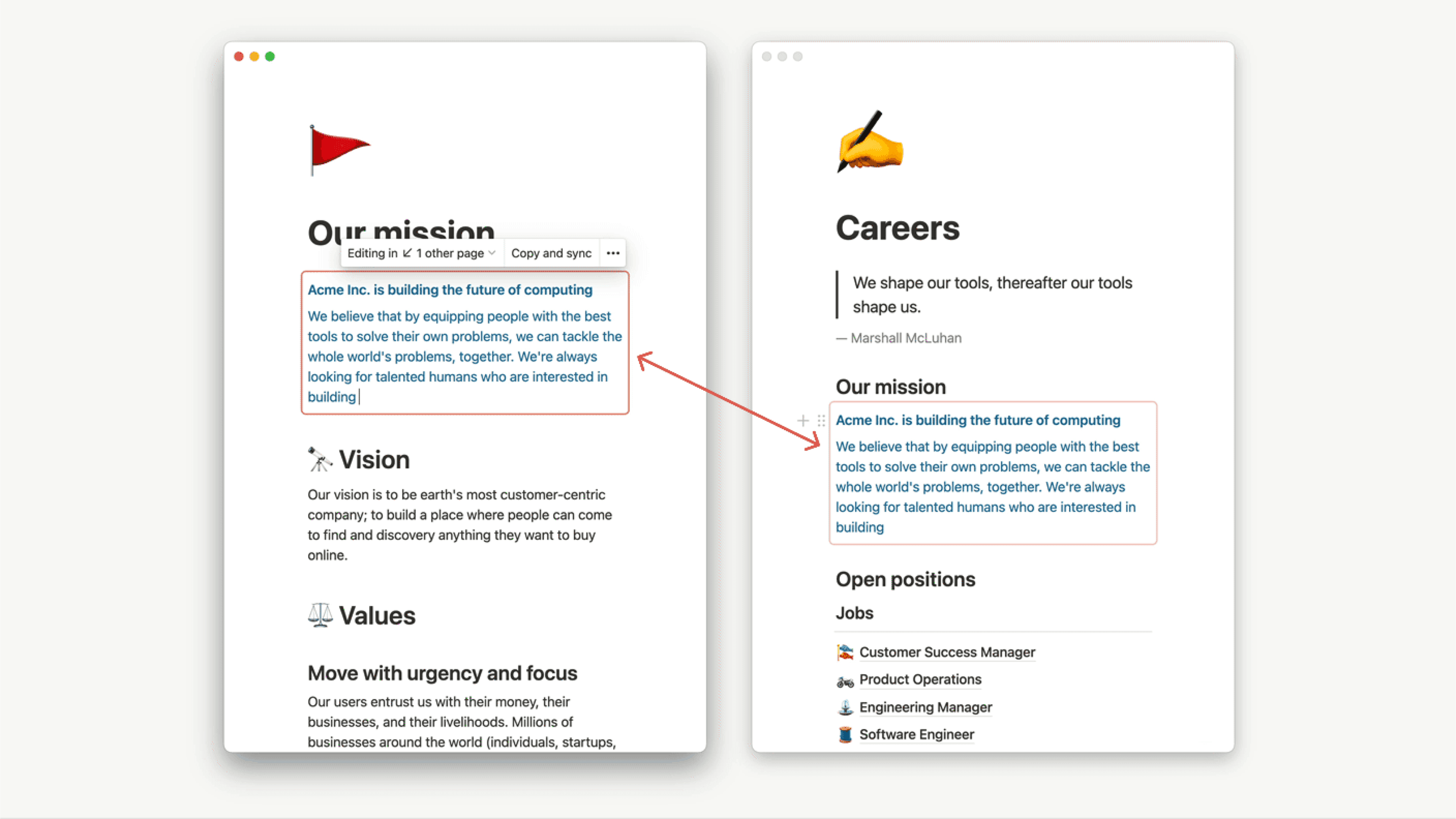
يمكنك تكرار أو حذف أي محتوى تضيفه إلى Notion ببضع نقرات، سواء كان صورة أو عنصراً مضمناً أو صفحة أو قاعدة بيانات. وإذا حذفت محتوى واحتجت لاستعادته، فنحن هنا لمساعدتك أيضاً.
الانتقال إلى الأسئلة الشائعةانقر على ⋮⋮
تظهر أيقونة ⋮⋮ التي نسميها "مقبض الكتلة"، في الهامش الأيسر عند تمرير مؤشر الفأرة فوق أي سطر أو محتوى في Notion. انقر عليها لرؤية خيار الحذف.
انقر فوق •••
عند تمرير مؤشر الفأرة فوق محتوى مثل الصور والمحتويات المضمنة والصفحات الفرعية وعلامات الويب المرجعية، تظهر الأيقونة ••• في الزاوية العلوية اليمنى من الكتلة لتتيح لك خيار الحذف.
على الهاتف المحمول، سترى هذا الرمز في زاوية العديد من كتل المحتوى. سيؤدي النقر عليه إلى فتح قائمة تتضمن الحذف. بالنسبة للنص على الهاتف المحمول، انقر على ••• الموجودة في أقصى اليمين في شريط الأدوات الذي يظهر فوق لوحة المفاتيح. سترى نفس مجموعة الخيارات.
النقر بزر الفأرة الأيمن
يمكنك النقر بزر الفأرة الأيمن على أي محتوى في Notion (أو استخدام الحركة التي تتوافق مع النقر بزر الفأرة الأيمن على لوحة التتبع الخاصة بجهازك المحمول) لإظهار قائمة تتضمن خيار الحذف.
اختصار لوحة المفاتيح
للحذف، حدِّد أي كتلة محتوى أو نص واضغط على مفتاح delete.
هناك العديد من الطرق المتاحة لحذف الصفحات في Notion:
مرِّر مؤشر الفأرة فوق الصفحة في الشريط الجانبي الأيسر، وحدِّد رمز
•••(أو انقر بزر الفأرة الأيمن) وحدِّدحذفمن القائمة.حدِّد رمز
•••في الجزء العلوي الأيمن من الصفحة وحدِّدحذفمن القائمة المنسدلة.
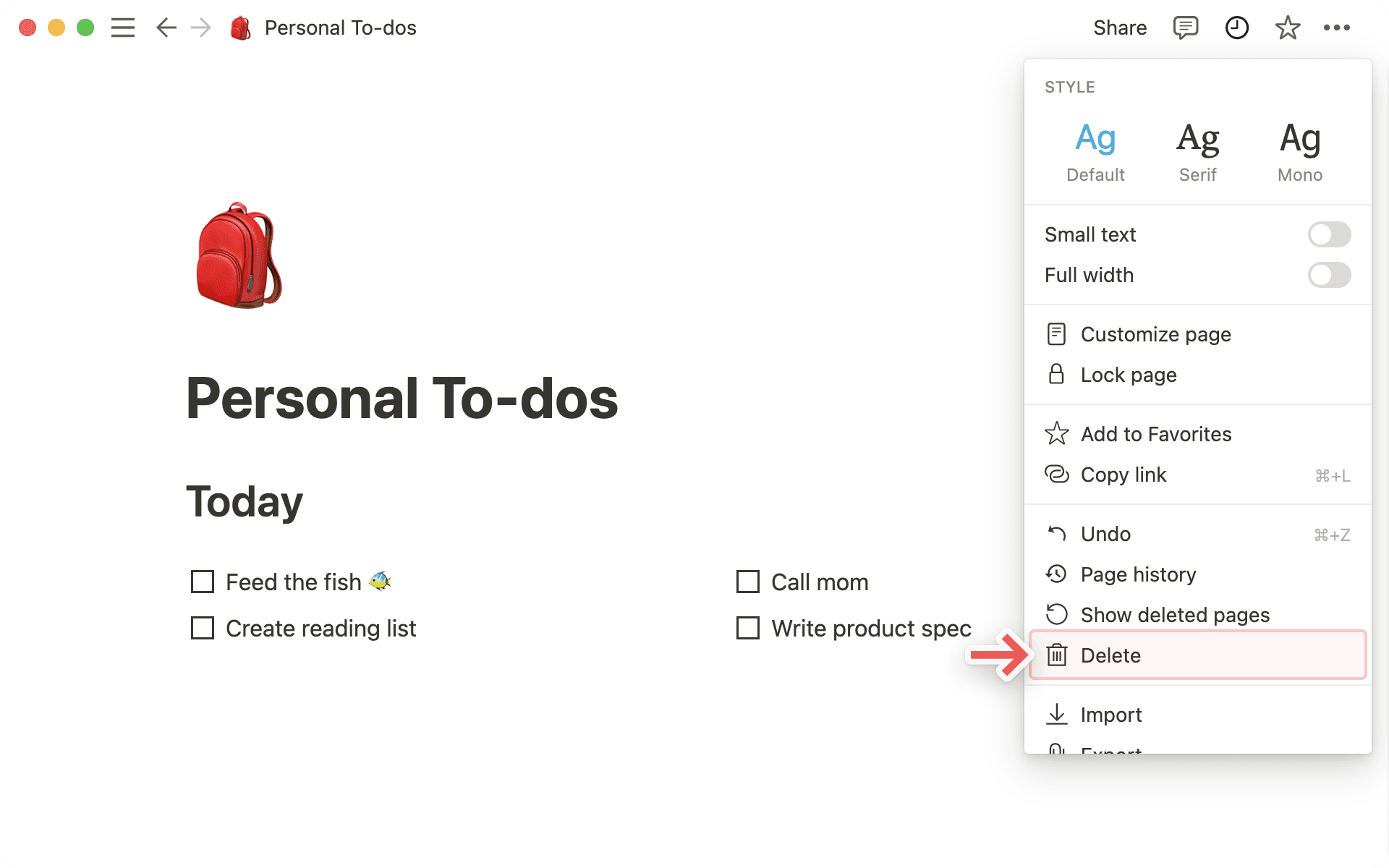
إذا كنت بصدد حذف صفحة فرعية من صفحة موجودة، مرِّر مؤشر الفأرة فوقها وانقر على أيقونة
⋮⋮(أو انقر بزر الفأرة الأيمن) لرؤية خيارالحذف.اسحب أي صفحة أو كتلة محتوى وأفلتها في
سلة المهملاتفي الجزء السفلي من الشريط الجانبي الأيسر.يمكنك دائماً تحديد أي كتلة صفحة والضغط على مفتاح
backspaceأو مفتاحdelete.
ماذا يحدث عند حذف صفحة؟
بشكل افتراضي، ستبقى الصفحات في سلة المهملات لمدة 30 يوماً قبل تُحذف نهائياً من سلة المهملات.
بمجرَّد حذف الصفحات نهائياً من سلة المهملات، يتم الاحتفاظ بها لمدة 30 يوماً قبل أن يصبح الوصول إليها غير متاح لجميع المستخدمين، بما في ذلك مالكي مساحة العمل.
يمكن لمالكي مساحة العمل ضمن الخطة المؤسسية تخصيص هذه الإعدادات. اعرف المزيد هنا →
بمجرد حذف صفحة، ستنتهي في سلة المهملات. سترى سلة المهملات في أسفل الشريط الجانبي على كل من سطح المكتب والهاتف المحمول. بمجرد فتح سلة المهملات، يمكنك:
البحث عن صفحة معيّنة.
التصفية حسب ما يلي:
من أجرى آخر عملية تحرير: آخر شخص قام بتحرير الصفحة.الموقع: الصفحة التي كان المحتوى المحذوف موجوداً فيها.مساحة الفريق: مساحة الفريق التي كان ينتمي إليها المحتوى المحذوف.
افتح صفحة محذوفة لرؤية محتوياتها. من هناك، يمكنك استعادة الصفحة أو حذفها نهائياً من سلة المهملات. لاحظ أنك لن تتمكن من تعديل صفحة موجودة في سلة المهملات ما لم تقم باستعادتها.
في كل من نظامي التشغيل iOS وAndroid، توجدسلة المحذوفات ضمن قائمة ••• في الجزء العلوي الأيسر من الشريط الجانبي.

ميزة الأرشفة حالياً في مرحلة تجريبية وتخضع لشروط اتفاقيتك.
ميزة الأرشفة متاحة فقط للمستخدمين المشتركين في خطط الأعمال والخطة المؤسسية.
تتيح لك أرشفة صفحة تمييز الصفحات على أنها لم تعد حالية دون حذفها.
كيفية أرشفة الصفحات وقاعدة بيانات:
افتح الصفحة التي تريد أرشفتها.
في الزاوية العلوية اليمنى من الصفحة، انقر على
•••.حدد
أرشفة.
بعد أرشفة صفحة، سترى شريطاً أصفر في أعلى الصفحة. وسيعرض اسمك وتاريخ أرشفة الصفحة.
لإلغاء أرشفة صفحة، انتقل إلى الشريط الموجود في أعلى الصفحة وانقر على "إلغاء الأرشفة" (Unarchive).
ماذا يحدث عند أرشفة صفحة؟
تختلف الأرشفة عن الحذف — فالصفحات المؤرشفة تظل قابلة للوصول. عند أرشفة صفحة:
سترى شريطاً مؤرشف في أعلى الصفحة.
يتم إخفاؤها من نتائج البحث افتراضياً.
لا يزال بإمكانك تضمين الصفحات المؤرشفة في البحث عن طريق التصفية حسب
حالة المحتوى→جميع الصفحات (بما في ذلك المؤرشفة).
تظل الروابط المؤدية إلى الصفحة تعمل.
إذا قمت بأرشفة صفحة رئيسية، فسيتم أرشفة جميع الصفحات الفرعية الموجودة تحتها تلقائياً.
إذا قمت بأرشفة محتوى في قاعدة بيانات، فسيتم استبعاد المحتوى من العرض مستقبلاً. يمكن عرض الصفحات المؤرشفة بالانتقال إلى
إعداداتقاعدة البيانات →عرض الصفحات المؤرشفة.
تعرف على المزيد حول أرشفة المحتوى → أرشفة الصفحات
ملاحظة: سيتم تسجيل إصدار جديد من صفحة معينة كل 10 دقائق أثناء قيامك بتحريرها بنشاط. بعد دقيقتين من إجراء آخر تعديل لك على الصفحة، سنقوم بتسجيل إصدار آخر.
إذا كنت مشتركاً في الخطة المؤسسية، يمكنك عرض سجل جميع التغييرات التي تم إجراؤها على الصفحة، بما في ذلك من قام بهذه التغييرات ومتى.
إذا لم تكن مشتركاً في الخطة المؤسسية، فسيكون متاحاً لك سجل محدود أكثر للتغييرات التي أُجريت على الصفحة.يمكنك عرض واستعادة الإصدارات السابقة لأي صفحة في Notion تعود إلى:
سبعة أيام إذا كنت تستخدم الخطة المجانية.
30 يوماً إذا كنت تستخدم الخطة المميزة.
90 يوماً إذا كنت تستخدم خطة الأعمال.
عدد غير محدود من الأيام إذا كنت تستخدم الخطة المؤسسية.
هل تحتاج إلى سجل صفحات غير محدود؟ قم بالترقية إلى الخطة المؤسسية، أو تواصل مع فريق المبيعات لمعرفة المزيد عن ميزات الخطة المؤسسية.
الاطّلاع على سجل إصدارات الصفحة
للوصول إلى سجل إصدارات صفحة ما، ستحتاج على الأقل إلى صلاحية إمكانية التحرير.
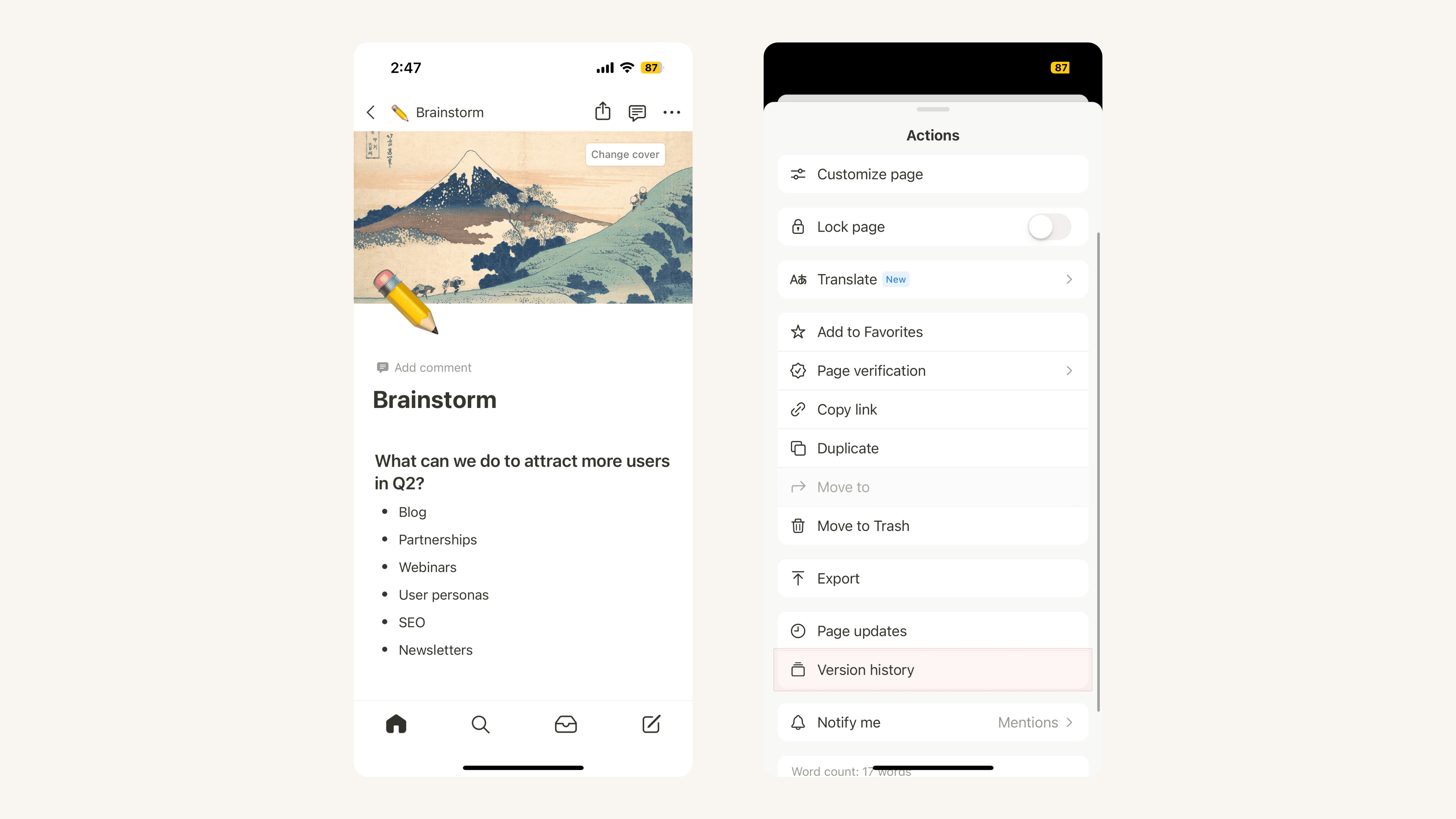
انقر على رمز
•••الموجود في الجزء العلوي من الصفحة واخترسجل الإصدارت.تتيح لك النافذة التي ستظهر تنفيذ الإجراءات التالية:
استعراض جميع الإصدارات السابقة للصفحة الحالية.
انقر على أي إصدار سابق لمعاينة شكل الصفحة في تلك المرحلة الزمنية.
يمكنك أيضاً رؤية هذه المعلومات بالنقر على 🕘 في الجزء العلوي من أي صفحة في Notion. ستظهر لك قائمة منسدلة بجميع المراجعات والتعليقات التي أجريتها أنت والآخرون على الصفحة الحالية. انقر على 🕓 بجوار أي مراجعة للانتقال إلى ذلك الإصدار في نافذة جديدة.
عند فتح سجل الإصدار، يمكنك تحديد إصدار ورؤية أبرز ما تغير فيه. وهذا يسهل مراجعة التعديلات دون الحاجة إلى مقارنة إصدارين يدوياً جنباً إلى جنب. ستظهر لك تغييرات مثل:
تعديلات النصوص (ما تمت إضافته أو إزالته أو تغييره).
الكتل التي تمت إضافتها أو حذفها.
بعض التغييرات غير النصية (مثل الصور، وقوائم المهام، وإبراز/تنبيه، والألوان).
بعض التغييرات البسيطة في الجداول وقاعدة بيانات.

يعرض سجل الإصدارات النقاط الرئيسية، لكنه لا يسجل كل تغيير على حدة.
مقارنة الإصدارات التفصيلية غير متاحة على الأجهزة المحمولة.
استعادة الإصدارات السابقة للصفحة
لاستعادة كتل محتوى معيّنة فقط من إصدار سابق، انقر على ذلك الإصدار من الصفحة، ثم انسخ تلك الكتل وألصقها في صفحتك الحالية.
يمكنك أيضاً استعادة إصدار سابق من الصفحة ليصبح هو إصدارك الحالي. افتح الإصدار المطلوب وانقر على
استعادة.حتى إذا قمت أنت أو أي شخص في فريقك باستعادة إصدار سابق، يمكنك دائماً العودة إلى الصفحة كما كانت في أي وقت خلال الأيام الثلاثين الماضية. ما عليك سوى فتح
سجل الإصدارمرة أخرى، واختيار الإصدار الذي تريد العودة إليه، واستعادته.إذا كنت تستعيد قاعدة بيانات، فسيتم استعادة جميع صفحاتها وخصائصها. ومع ذلك، لن يتم استعادة أي محتويات لصفحات قاعدة البيانات، مثل النصوص الموجودة داخل الصفحات. لاستعادة محتويات صفحة قاعدة البيانات، سيتعين عليك استعادة إصدار سابق لكل صفحة على حدة.
إذا كنت بصدد استعادة صفحة تحتوي على قاعدة بيانات مضمَّنة (بمعنى آخر، قاعدة بيانات داخل صفحة)، فيمكنك اختيار استعادة صفحات قاعدة البيانات وخصائصها أو عدم استعادتها.
ملاحظة: قد تؤثر استعادة قاعدة البيانات على طرق عرض قاعدة البيانات الحالية، بالإضافة إلى كيفية ظهورها للآخرين.
سجل الإصدار على تطبيق الهاتف المحمول
يعمل سجل الإصدار بشكل مختلف قليلاً على تطبيق الهاتف المحمول مقارنةً بواجهة الويب أو تطبيق سطح المكتب. للوصول إلى سجل الصفحة:
انقر على أيقونة
•••الموجودة في الجزء العلوي من صفحتك.اضغط على
سجل الإصدار. ستظهر لك قائمة كاملة بالإصدارات مُنظَّمة حسب التوقيت الزمني.اضغط على أي إصدار لعرضه. يمكنك نسخ أي محتوى تريده منه ولصقه في الإصدار الحالي، أو الضغط على
استعادةفي الجزء العلوي من الشاشة لجعل هذا الإصدار هو الإصدار الحالي.
توجد طرق عديدة لحذف الخصائص من قاعدة بيانات في Notion.
انقر على قائمة الإعدادات في زاوية قاعدة البيانات التي تريد تعديلها.
اختر
تعديل الخصائص.انقر على الخاصية التي تريد حذفها.
اختر
حذف الخاصية.
ما الذي يحدث عند حذف خاصية؟
يمكن عرض الخصائص المحذوفة، أو استعادتها، أو حذفها نهائياً من قائمة الإعدادات. لعرض الخصائص المحذوفة في قاعدة بيانات:
انقر على قائمة الإعدادات في زاوية قاعدة البيانات التي تريد تعديلها.
اختر
تعديل الخصائص.مرر للأسفل إلى
الخصائص المحذوفة.
لاستعادة خاصية، انقر على السهم. لحذف خاصية نهائياً، انقر على سلة المهملات. حذف خاصية من الخصائص المحذوفة هو إجراء دائم ولا يمكن استعادته.
الأسئلة الشائعة
حاولت إنشاء نسخاً مكرّرة من بعض الكتل، ولكنني تلقيت رسالة خطأ مفادها: "حاول مرة أخرى لاحقاً".
حاولت إنشاء نسخاً مكرّرة من بعض الكتل، ولكنني تلقيت رسالة خطأ مفادها: "حاول مرة أخرى لاحقاً".
يعني هذا الخطأ أنك وصلت إلى الحد الأقصى لمعدل التكرار لدينا - حالياً، يمكنك تكرار 20000 كتلة فقط في الساعة. نعتذر عن هذا الإزعاج!
إذا انتظرت قليلاً، ستتمكن من تكرار المحتوى بعد ذلك 👍
ماذا لو حذفت شيئاً ما نهائياً عن طريق الخطأ؟ هل توجد طريقة لاستعادته؟
ماذا لو حذفت شيئاً ما نهائياً عن طريق الخطأ؟ هل توجد طريقة لاستعادته؟
إذا حذفت صفحة أو مساحة عمل أو حتى حسابك بالكامل عن طريق الخطأ، يمكننا المساعدة! الحوادث تقع 😅 ما عليك سوى إرسال رسالة إلينا داخل التطبيق بالنقر على ? في أسفل الشريط الجانبي، أو مراسلتنا عبر البريد الإلكتروني [email protected].
نحتفظ بنسخ احتياطية من قاعدة بياناتنا، مما يتيح لنا استعادة نسخة احتياطية من البيانات بالصورة التي كانت عليها في لحظة معينة ضمن الثلاثين يوماً الماضية إذا احتجت إليها.
كيف يمكنني إفراغ سلة المهملات؟
كيف يمكنني إفراغ سلة المهملات؟
لا توجد طريقة لتفريغ سلة المهملات دفعة واحدة. يمكنك الدخول وحذف صفحات فردية من سلة المهملات - بخلاف ذلك، ستُحذف الصفحات الموجودة في سلة المهملات تلقائياً ونهائياً بعد مرور 30 يوماً.
يمكن لمالكي مساحة العمل ضمن الخطة المؤسسية تخصيص هذه الإعدادات. اعرف المزيد هنا →
هل يمكنني استخدام سجل الصفحة لاستعادة إصدار مضى عليه أكثر من 30 يوماً؟
هل يمكنني استخدام سجل الصفحة لاستعادة إصدار مضى عليه أكثر من 30 يوماً؟
يمكنك القيام بذلك إذا كنت مشتركاً في خطة الأعمال أو الخطة المؤسسية! تواصل مع المبيعات لمعرفة المزيد →