النماذج

تعرّف على كيفية إنشاء النماذج ومشاركتها وجمع المعلومات باستخدامها 🖋️
تسهّل النماذج جمع المعلومات من الآخرين، حتى لو لم يكن هؤلاء الأشخاص جزءاً من مساحة عمل Notion الخاصة بك أو لا يستخدمون Notion على الإطلاق. يمكن لجميع الأعضاء في جميع خطط Notion إنشاء النماذج واستخدامها.
النماذج متصلة بقاعدة بيانات، لذا فإن كل سؤال في نموذجك متصل بخاصية في قاعدة بياناتك. بهذه الطريقة، يوجد نموذجك جنباً إلى جنب مع ردوده، ويمكنك استخدام المعلومات التي تجمعها بنفس الطريقة التي تستخدم بها المعلومات في أي نوع آخر من قاعدة البيانات.

ملاحظة: الإجراءات التالية ممكنة فقط باستخدام تطبيقات Notion لسطح المكتب والويب، ولا يمكن القيام بها حالياً على جهاز محمول:
إنشاء نماذج جديدة.
تخصيص نماذج.
لإنشاء نموذج جديد:
في صفحة، استخدم أمر الشرطة المائلة
/form.حدد
نموذجفي القائمة التي تظهر.
عند إنشاء نموذجك الجديد، سيتم إنشاء خاصية المستجيب تلقائياً لتسجيل أسماء المستجيبين. يمكنك أيضاً السماح للمستجيبين بالبقاء مجهولي الهوية في إعدادات مشاركة النموذج →
ملاحظة: لإنشاء نماذج من قاعدة بيانات موجودة، يجب أن يكون لديك وصول كامل إلى قاعدة البيانات التي ترتبط بها النماذج.
إذا كانت لديك قاعدة بيانات تستخدمها بالفعل لجمع المعلومات من أشخاص مختلفين، فمن السهل إضافة نموذج إلى قاعدة البيانات تلك! لإنشاء نموذج من قاعدة بيانات موجودة:
في قاعدة البيانات، حدد
+بجوار طرق العرض الحالية. اعتماداً على حجم شاشتك، قد تضطر إلى فتح القائمة المنسدلة بجوار طريقة العرض الحالية وتحديدإضافة طريقة عرض.في القائمة التي تظهر، حدد
نموذج.حدد
إنشاء {#} أسئلةللمتابعة.
أنشئ خاصية تم الإنشاء بواسطة في قاعدة بياناتك إذا كنت ترغب في تسجيل أسماء المستجيبين. يمكنك أيضاً السماح للمستجيبين بالبقاء مجهولي الهوية في إعدادات مشاركة النموذج →
ملاحظة:
لتعديل نماذج، يجب أن يكون لديك وصول
يمكنه التعديلأووصول كاملإلى قاعدة البيانات التي ترتبط بها النماذج.المنطق الشرطي، الذي يسمح لك بتخصيص الأسئلة التي تظهر للمستجيبين بناءً على إجاباتهم، متاح فقط في خطط الأعمال والخطة المؤسسية.
بمجرد إنشاء نموذج، سيتم نقلك إلى أداة إنشاء النماذج، التي تبدو هكذا.
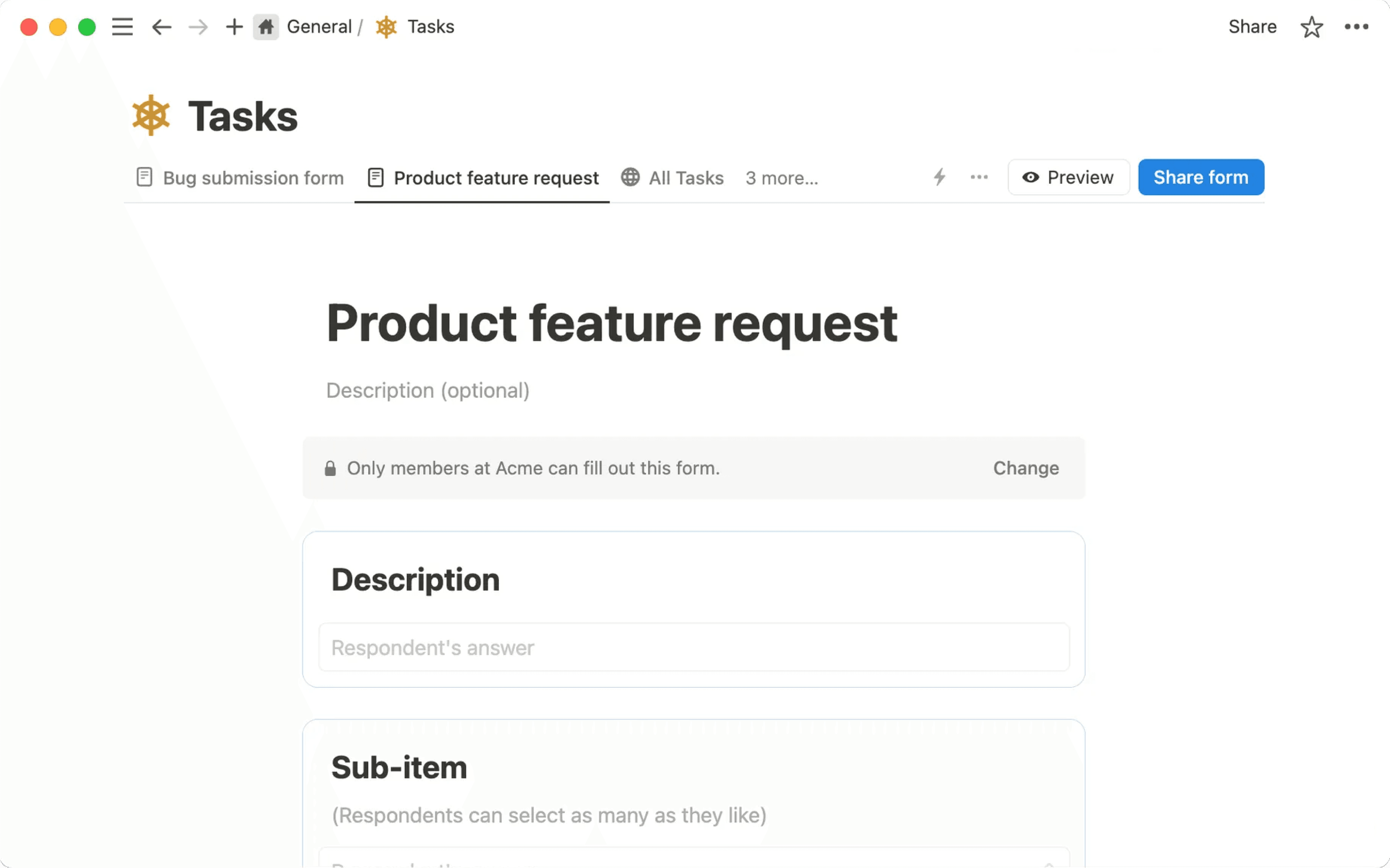
تتيح لك أداة إنشاء النماذج تحديد شكل النموذج وكيفية عمله عند مشاركته ليقوم الآخرون بملئه. لتكوين نموذجك:
امنح نموذجك عنواناً ووصفاً اختيارياً.
مرر مؤشر الماوس فوق عنوان النموذج لإضافة
أيقونة النموذجأوغلاف النموذج.انقر داخل الأسئلة في نموذجك لتعديلها. افتراضياً، ستتم مزامنة أي تغييرات تجريها في النموذج مع أسماء خصائص قاعدة البيانات الخاصة بك. على سبيل المثال، إذا أنشأت سؤالاً جديداً يسأل "ما هو الوقت الذي تفضله؟"، فسيتم إنشاء خاصية جديدة بنفس الاسم في قاعدة بياناتك. إذا قمت بتغيير سؤال في النموذج من "اللون المفضل" إلى "ما هو لونك المفضل؟"، فسيتم إعادة تسمية خاصية قاعدة البيانات "اللون المفضل" إلى "ما هو لونك المفضل؟".
لإضافة المزيد من الأسئلة إلى النموذج، حدد
+أسفل السؤال الأخير.مرر مؤشر الماوس فوق كل سؤال في قاعدة بياناتك وحدد
•••. من هنا، يمكنك:اجعل السؤال
مطلوباً. هذا يعني أنه سيتعين على المستجيبين الإجابة على السؤال لإرسال النموذج.أضف
وصفاًلسؤالك حتى يتمكن الأشخاص من فهم ما تسأل عنه بشكل أفضل.عرض الخيارات كـعرض قائمة أو قائمة منسدلة إذا كان سؤالك من نوع الاختيار من متعدد.اسمح بـ
إجابة طويلةلأسئلة خاصية النص.غيّر
نوع السؤال، وهو ما يعادل نوع الخاصية. على سبيل المثال، يمكن أن يكون هذا نوع سؤال أو خاصيةاختيار من متعددإذا كنت ترغب في طرح سؤال بنعم أو لا. ويمكن أن يكون نوع سؤال أو خاصيةتاريخإذا كنت ترغب في السؤال عن توفر شخص ما أو تاريخ ميلاده.بالنسبة للأسئلة المرتبطة بخصائص الاختيار المتعدد، والعلاقة، والأشخاص، يمكنك تحديد حد أقصى لعدد الاختيارات لكل رد.
أوقف تفعيل
المزامنة مع اسم الخاصيةإذا كنت تريد أن تبدو أسئلة نموذجك مختلفة عن أسماء خصائص قاعدة بياناتك. على سبيل المثال، ربما تود طرح سؤال "ما هو لونك المفضل؟" في نموذجك، ولكنك تريد جمع الردود في خاصية ذات اسم أبسط، مثل "اللون المفضل".أضف منطقاً شرطياًإذا كان سؤالك من نوع الاختيار من متعدد وكنت مشتركاً في خطة الأعمال أو الخطة المؤسسية. على سبيل المثال، إذا اختار المستخدم الخيار (أ)، يمكنك توجيهه إلى سؤال متابعة محدد.تكرار السؤالأوحذف السؤال.
حدد
إعدادات النموذجفي أعلى أداة إنشاء النماذج ←شاشة الإرسال. من هنا، يمكنك تعديل تجربة الإرسال للمستجيبين، مثللونزر الإرسال ونصه، بالإضافة إلىعنوان التأكيدونص التأكيد. يمكنك أيضاً اختيار تلقي نسخة عبر البريد الإلكتروني لكل عملية إرسال.بمجرد الانتهاء من إعداد النموذج، حدد
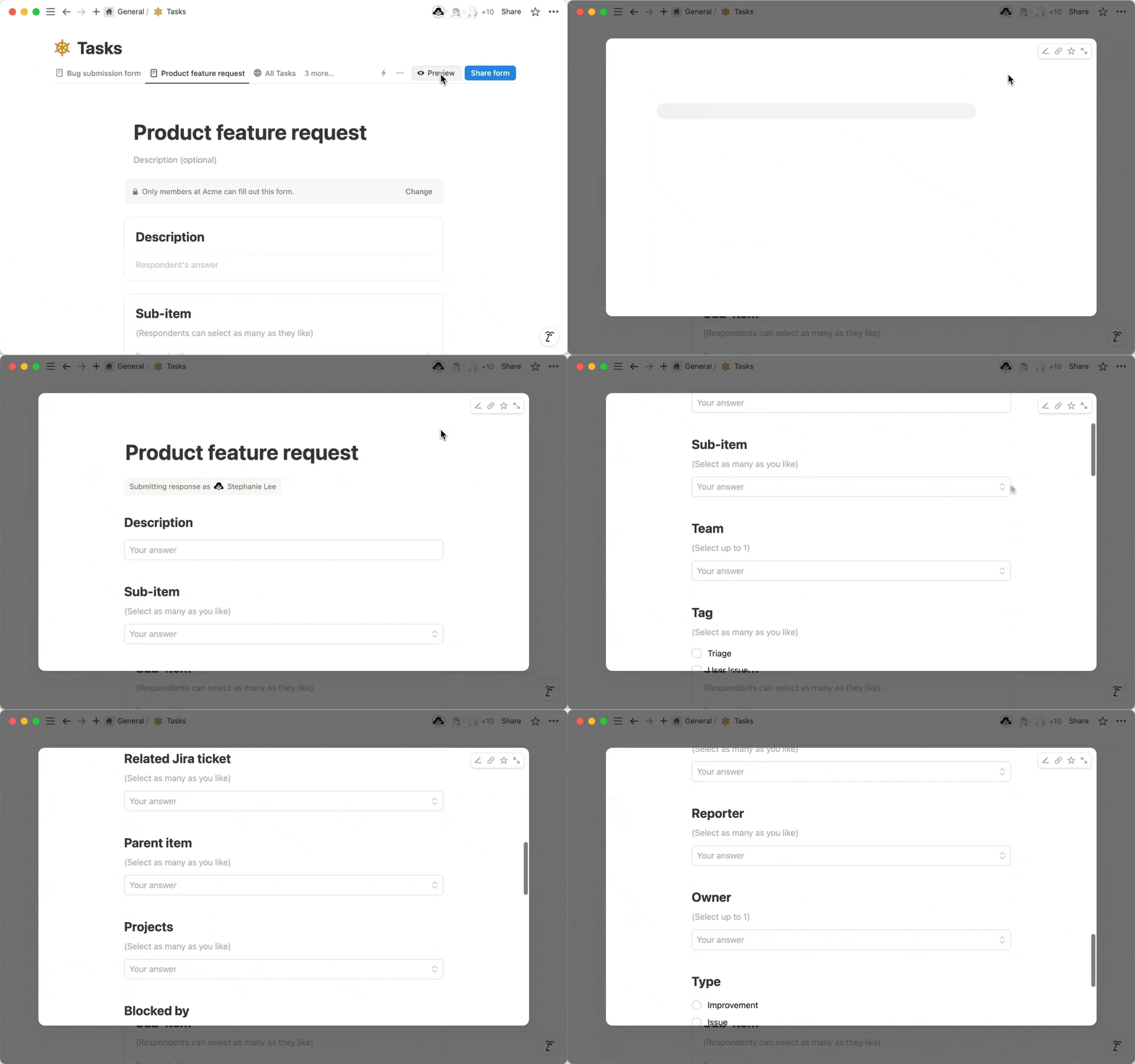
معاينةفي الأعلى لرؤية كيف سيبدو النموذج عند مشاركته مع الآخرين.
ملاحظة:
لتغيير إعدادات المشاركة لنماذج ما، يجب أن تتمتع بـ
وصول كاملإلى قاعدة البيانات المرتبطة بالنماذج.لنسخ رابط النماذج ومشاركتها، يجب أن تتمتع بـ
وصول للعرضعلى الأقل إلى قاعدة البيانات المرتبطة بالنماذج.يمكن لمالكي مساحة العمل على الخطة المؤسسية اختيار منع مشاركة النماذج على الويب. تعرف على كيفية القيام بذلك هنا →
لمشاركة نموذجك:
حدد
مشاركة النموذجفي أعلى أداة إنشاء النماذج.حدد
من يمكنه التعبئةواختر أحد الخيارات التالية:أي شخص في {your workspace} لديه الرابط، وهذا يعني أن أي عضو في مساحة العمل يمكنه تعبئة النموذج إذا كان لديه الرابط. لا يمكن للضيوف تعبئة النموذج إلا إذا تم منحهم حق الوصول إلى قاعدة البيانات المرتبطة بالنموذج.أي شخص على الويب لديه الرابط، وهذا يعني أن الأشخاص الذين ليسوا جزءاً من مساحة عمل Notion الخاصة بك والأشخاص الذين لا يستخدمون Notion يمكنهم تعبئة النموذج إذا كان لديهم الرابط.لا يوجد وصول، وهو خيار يمكنك تحديده إذا كنت ترغب في إغلاق النموذج والتوقف عن قبول ردود جديدة.
إذا كان النموذج متاحاً فقط للأشخاص الموجودين في مساحة عملك وتم إيقاف تشغيل الردود المجهولة، فستتمكن من تحديد
Access to submissionواختيار كيفية تفاعل المستجيبين مع ردودهم بعد إرسالها:لا يوجد وصوليعني أن المستجيب لن يتمكن من رؤية ردود النموذج الخاصة به بعد الإرسال.يمكن العرضيعني أن المستجيب سيتمكن من رؤية ردود النموذج الخاصة به بعد الإرسال.يمكن التعليقيعني أن المستجيب سيتمكن من التعليق على ردود النموذج الخاصة به بعد الإرسال.يمكن التعديليعني أن المستجيب سيتمكن من تعديل ردود النموذج الخاصة به بعد الإرسال.وصول كامليعني أن المستجيب سيتمكن من تعديل ردود النموذج الخاصة به بعد الإرسال، بالإضافة إلى تحديث أذونات الصفحة التي تحتوي على ردود النموذج الخاصة به.
إذا اخترت مشاركة النموذج مع أي شخص على الويب لديه الرابط وكنت على خطة مدفوعة من Notion، فيمكنك تبديل
Notion brandingللتشغيل أو الإيقاف بناءً على ما إذا كنت تريد ظهور شعار Notion في النموذج.قم بتبديل
الردود المجهولةللتشغيل أو الإيقاف بناءً على ما إذا كنت تريد تسجيل اسم المستجيب عند ملء النموذج. سيكون المستجيبون للنماذج المتاحة لـأي شخص على الويب لديه الرابطمجهولي الهوية تلقائياً.في النماذج التي تم إنشاؤها من الصفر، سيتم التقاط هذه المعلومات في خاصية
المستجيب، والتي يتم إنشاؤها تلقائياً في قاعدة بياناتك.في النماذج التي تم إنشاؤها من قاعدة بيانات موجودة، يمكنك إنشاء خاصية
تم الإنشاء بواسطةفي قاعدة البيانات لالتقاط هذه المعلومات.
انسخ رابط النموذج الموجود في أعلى القائمة وستكون جاهزاً للمشاركة.
ملاحظة: إذا كنت تشارك نماذج تكون جزءًا من قالب قمت بنسخه إلى مساحة عمل Notion الخاصة بك، فتأكد من إعداد نسخة منفصلة من النماذج من البداية حتى تصل جميع ردود النماذج إليك وليس إلى منشئ النماذج الأصلي.
يمكنك تعبئة نموذج باستخدام جهاز الكمبيوتر أو الجهاز المحمول الخاص بك طالما كان لديك رابط النموذج والأذونات المطلوبة للقيام بذلك. ضع في اعتبارك أن بعض النماذج لا يمكن تعبئتها إلا عند تسجيل دخولك إلى مساحة عمل Notion التي تم إنشاء ذلك النموذج فيها.
للحصول على نسخة من ردود النموذج الخاصة بك، ستحتاج إلى تسجيل الدخول إلى حساب Notion الخاص بك أو إنشاء حساب جديد. لن تتمكن من تعديل ردود النموذج الخاصة بك إلا إذا كان لديك حق الوصول يمكن تعديل المحتوى إلى قاعدة البيانات، أو حق الوصول يمكن التعديل إلى صفحة قاعدة البيانات حيث يتم تخزين ردودك.
ملاحظة:
لعرض ردود النماذج، يجب أن تتمتع بـ
وصول للعرضعلى الأقل إلى قاعدة البيانات المرتبطة بالنماذج.لتعديل ردود النماذج، يجب أن تتمتع بـ
وصول لتعديل المحتوىعلى الأقل إلى قاعدة البيانات المرتبطة بالنماذج.إذا كانت نماذجك تتلقى عددًا كبيرًا جداً من الردود، فقد يستغرق تحميلها وقتاً أطول. قد ترغب في إنشاء نسخة ثانية من نماذجك أو حذف الردود القديمة التي لم تعد بحاجة إليها.
في الوقت الحالي، لا يمكنك تصدير عرض نماذج لقاعدة بيانات. جرب تصدير أسئلتك وردودك من عرض جدول بدلاً من ذلك.
بشكل افتراضي، سيتم تخزين ردود النماذج في Table view لقاعدة بياناتك تُسمى Responses. سترى أسئلة النماذج الخاصة بك كخصائص لقاعدة البيانات.

يمكنك تحليل ردود نماذجك عن طريق تصفيتها وفرزها. يمكنك أيضاً إضافة عرض مخطط بياني إلى قاعدة بياناتك وتخصيصه لتصور ردودك. تعرف على المزيد حول كيفية تحليل ردود نماذجك هنا →
يمكنك بناء أتمتة في نماذجك بحيث يمكن اتخاذ إجراءات محددة عند تلقي رد جديد أو عند الإجابة على سؤال بطريقة معينة. يمكنك إرسال تحديثات الحالة إلى المستجيب، وإرسال إشعارات إليهم في Slack، والمزيد.
المهام:
افتح أداة إنشاء النماذج الخاصة بك.
حدد
•••في الأعلى ←Automations.أضف مشغلاً واحداً أو أكثر للأتمتة.
أضف إجراءً واحداً أو أكثر للأتمتة.
تعرف على المزيد حول الأتمتة هنا →
إذا كنت مالك مساحة عمل في الخطة المؤسسية، يمكنك منع أعضاء مساحة العمل من إتاحة النماذج لأي شخص على الويب لديه الرابط. للقيام بذلك، يمكن لمالكي مساحة العمل:
انتقل إلى
الإعدادت→الأمان.في علامة التبويب
الأمان، قم بتفعيل خيار قائمة قابلة للطي لـتعطيل نشر المواقع والنماذج والروابط العامة.
سيتم إيقاف أي نماذج موجودة بالفعل على الويب بمجرد تفعيل هذا الإعداد. لاحظ أن تفعيل هذا الإعداد سيمنع أيضاً أعضاء مساحة العمل من نشر مواقع Notion.