مقدمة إلى مساحات العمل

كل ما تقوم به في Notion يحدث داخل مساحة عمل. إنها الصفحة الرئيسية الافتراضية الخاصة بك لتنظيم المعلومات والإبداع بالطريقة التي تريدها تماماً — سواء كنت تعمل بمفردك، أو مع فريق، أو عبر شركة بأكملها. قم بتوسيعها وتعديلها وتشكيلها لتناسب احتياجاتك.
الانتقال إلى الأسئلة الشائعةتنقسم واجهة تطبيق Notion إلى قسمين: الشريط الجانبي والمحرر.
الشريط الجانبي
الشريط الجانبي القابل للتوسيع في Notion هو نظام التنقل الخاص بك.
ستظهر هنا جميع الصفحات وقواعد البيانات التي تنشئها.
يحتوي الشريط الجانبي على عدة أقسام، يمكنك إعادة ترتيبها وتخصيصها.
يمكنك تضمين الصفحات داخل بعضها البعض لمستويات لا نهائية من التنظيم.
كما أنها الصفحة الرئيسية لإعداداتك، وسلة المهملات، وأدوات أخرى.
تعرف على المزيد حول الشريط الجانبي الخاص بك في هذه المقالة →
المحرر
هذا هو المكان الذي تعيش فيه كل المحتويات التي تنشئها.
توجد قوائم التحكم في الأعلى (سنستعرضها بتفصيل أكثر)، وبخلاف ذلك، يُعد المحرر في Notion لوحة فارغة لتكتب، وتخطط، وتعمل على العصف الذهني، وأكثر من ذلك.
ستلاحظ أنه بمجرد البدء في الكتابة في هذه المساحة، تتلاشى تلك القوائم العلوية في الخلفية، مما يتركك مع أفكارك في منطقة واسعة للتركيز.
لوحة التحكم
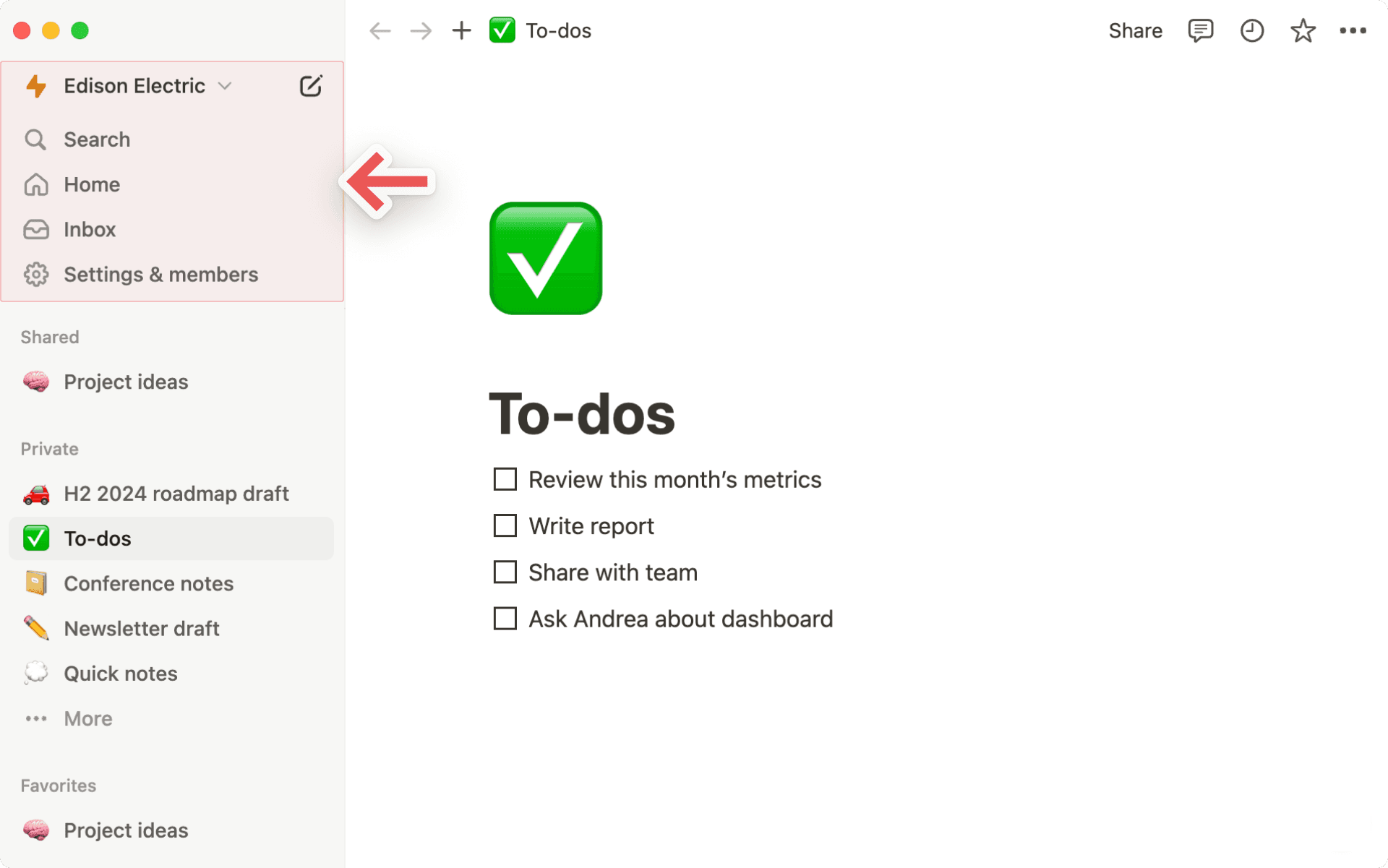
تحتوي لوحة التحكم الموجودة في أعلى الشريط الجانبي على العديد من الميزات الرئيسية:
مبدل مساحة العمل: انقر على اسم مساحة العمل الحالية الخاصة بك للتبديل بين مساحات العمل التي تنتمي إليها، أو إنشاء مساحة جديدة، أو الانضمام إلى مساحة أخرى، أو تسجيل الخروج. يمكنك أيضاً الوصول إلى إعداداتك من داخل مبدل مساحة العمل. تعرف على المزيد حول تبديل مساحات العمل هنا →
البحث: انقر لفتح نافذة البحث في Notion، حيث يمكنك إما كتابة ما تبحث عنه أو الانتقال بسرعة إلى صفحة تمت زيارتها مؤخراً. تعرف على المزيد حول البحث هنا →
الصفحة الرئيسية: انقر لرؤية الصفحات والمهام التي تحتاج إلى اهتمامك. تعرف على المزيد حول الصفحة الرئيسية هنا →
الاجتماعات: انقر لرؤية الاجتماعات والملاحظات القادمة حتى تتمكن من التحضير بسرعة لاجتماع، أو مراجعة ما حدث بعده.
Notion AI:انقر للبحث وإجراء الأبحاث باستخدام Notion AI. تعرف على المزيد حول Notion AI هنا →
صندوق الوارد: انقر لرؤية جميع إشعاراتك في مكان واحد. تجمع هذه القائمة المراجعات التي تم إجراؤها على الصفحات التي تتابعها، والإشارات إليك في جميع أنحاء مساحة عملك، ومهام العمل الجديدة. ستظهر شارة إشعار حمراء هنا عندما يكون لديك إشعارات غير مقروءة. تعرف على المزيد حول صندوق الوارد هنا →
المكتبة: انقر لتصفح وإدارة كل المحتوى في مساحة عملك. تعرف على المزيد حول المكتبة هنا →
أقسام الشريط الجانبي
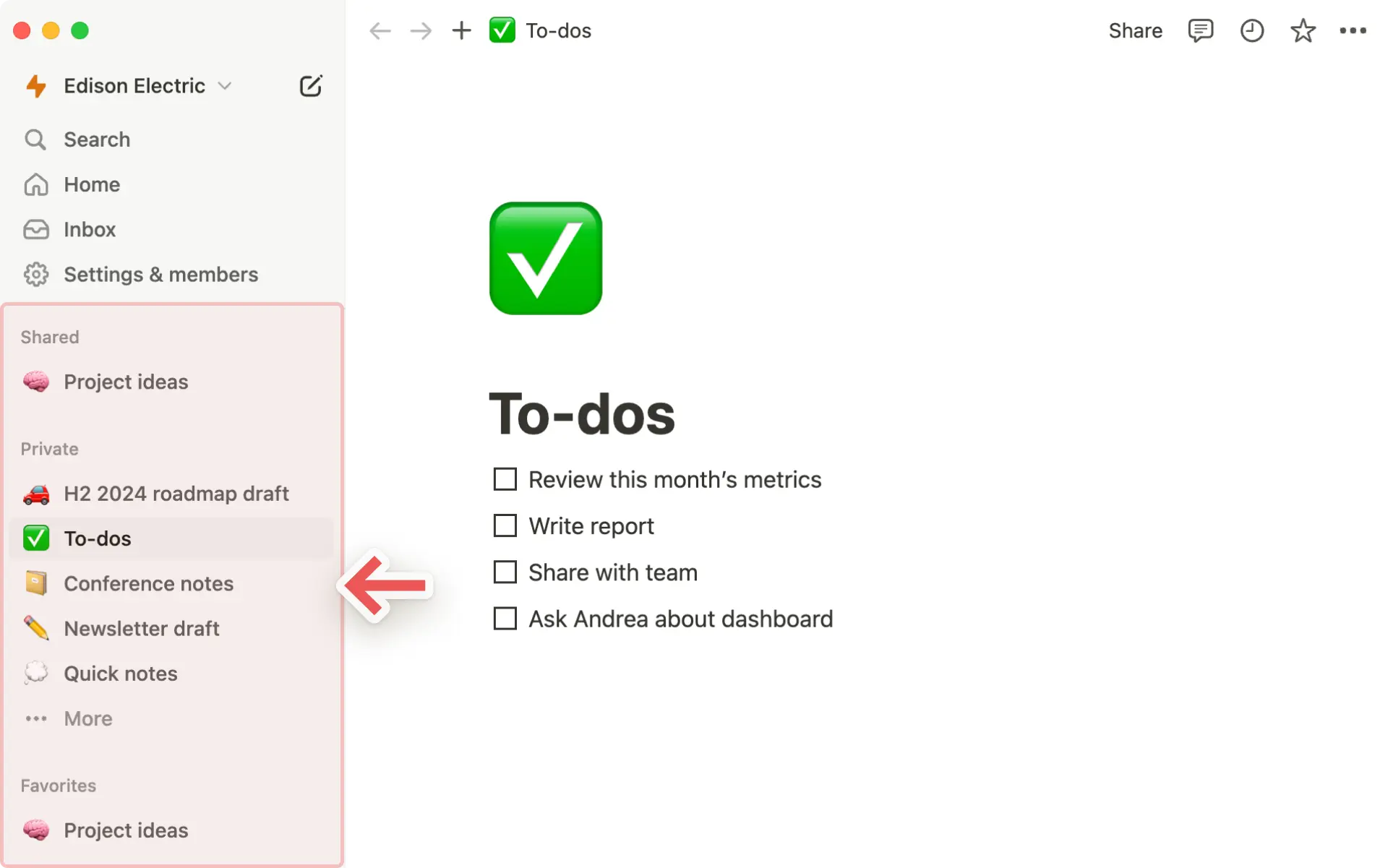
يحتوي شريطك الجانبي على أقسام متنوعة للحفاظ على تنظيم محتوى مساحة عملك:
مساحة الفريق: هذا القسم متاح للمستخدمين المشتركين في الخطط المدفوعة لإدارة الفرق أو المجموعات المختلفة التي قد تعمل في Notion. تعرف على المزيد حول مساحات الفريق من هنا ←
مشترك: يحتوي هذا القسم على الصفحات التي يمكنك أنت وآخرون محددون في مساحة عملك الوصول إليها.
خاص: هذا القسم مخصص للصفحات التي لا يمكن لأحد سواك الوصول إليها.
المفضلة: يضم هذا القسم الصفحات التي أضفتها إلى المفضلة حتى تتمكن من الرجوع إليها بسهولة.
يمكنك إعادة ترتيب أقسام شريطك الجانبي وتخصيصها. تعرف على كيفية القيام بذلك في هذه المقالة →

نصيحة:
انقر على اسم قسم الشريط الجانبي —
مساحة عمل الفريق،المشتركة، أوالخاصة— لطيّه والحفاظ على مظهر الشريط الجانبي مرتباً ونظيفاً.انقر واسحب أقسام الشريط الجانبي لإعادة ترتيبها.

ملاحظة: إذا قمت بسحب صفحة إلى الخاصة في الشريط الجانبي، فسيتم إلغاء وصول الجميع إليها باستثنائك.
المفضلات
المفضلة هي المكان الذي يمكنك فيه الوصول بسهولة إلى جميع الصفحات الأكثر أهمية بالنسبة لك. سيظهر هذا القسم في شريطك الجانبي بمجرد إضافة صفحتك الأولى إلى المفضلة.
لإضافة صفحة إلى مفضلتك، انتقل إليها، ثم انقر على ⭐ في أعلاها. ستراها تظهر تحت المفضلة في شريطك الجانبي.
لإزالة صفحة من مفضلتك، افتحها وألغِ النقر على ⭐ في الأعلى. يمكنك أيضًا تمرير المؤشر فوق الصفحة في شريطك الجانبي والنقر على •••. سترى خيار إزالة من المفضلة.
تلميح: تعد المفضلة مفيدة لحفظ الصفحات ذات الصلة بمشاريعك الحالية. يمكنك إضافتها أو إزالتها بسهولة مع تغير سير عملك وأولوياتك.
الإعدادات، وقالب، وسلة المهملات
تسمح لك
الإعداداتبضبط Notion حسب تفضيلاتك. تعرف على المزيد حول الإعدادات من هنا ←يفتح
السوقأداة اختيار القالب الخاصة بنا، حيث يمكنك إنشاء صفحة جديدة باستخدام محتوى أولي لمساعدتك في تحقيق أهدافك.تحتوي
سلة المهملاتعلى جميع الصفحات التي تحذفها. يمكنك سحبها وإفلاتها هنا. يمكنك أيضًا النقر على سلة المهملات للبحث عن هذه الصفحات وعرضها واستعادتها.
إنشاء صفحة جديدة
هناك بضع طرق لإضافة صفحة جديدة في Notion.
انقر على
📝في أعلى شريطك الجانبي الأيسر.إذا كنت تستخدم تطبيق سطح المكتب، فاستخدم الاختصار
cmd/ctrl+N.إذا كنت تستخدم الهاتف المحمول، فانقر على
📝في أسفل شاشتك.
خيارات التمرير بالمؤشر
عند تمرير المؤشر فوق صفحة في الشريط الجانبي، سترى زر + لإضافة صفحة متداخلة بداخلها، وأيقونة •••، التي تفتح قائمة بالإجراءات التي يمكنك تطبيقها على الصفحة: حذف، تكرار، نسخ الرابط، إعادة تسمية، ونقل إلى.
مسار التنقل
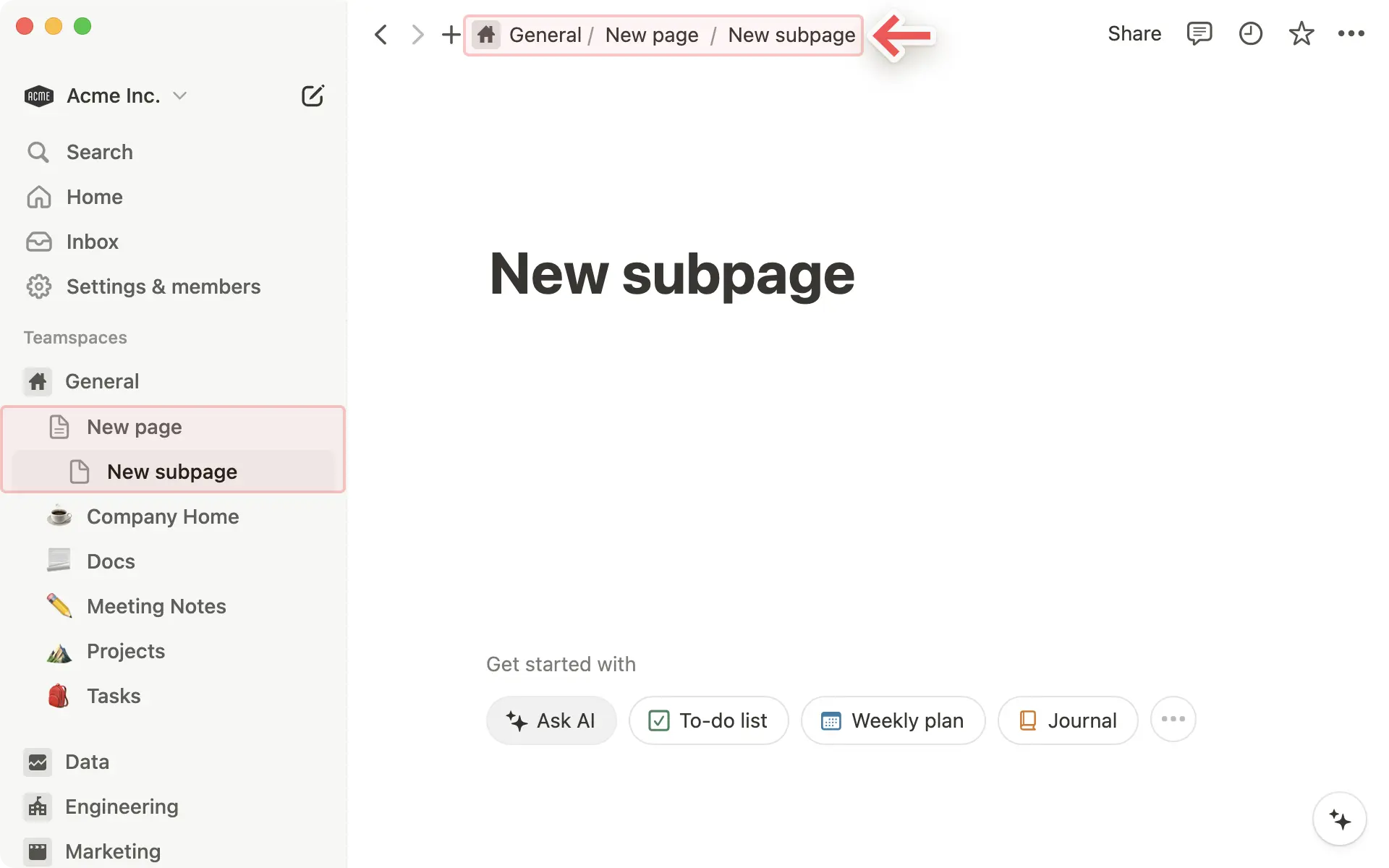
اعرف دائماً مكانك بالنسبة لهيكل صفحتك. شاهد كيف تتناسب الصفحة التي تشاهدها حالياً مع الصفحات الأخرى.
يمكنك النقر على أي صفحة في مسار التنقل هذا للانتقال إليها فوراً. في بعض الأحيان يتم اختصار هذا بـ
...— انقر لعرض جميع الصفحات الموجودة بينهما.
المتعاونون
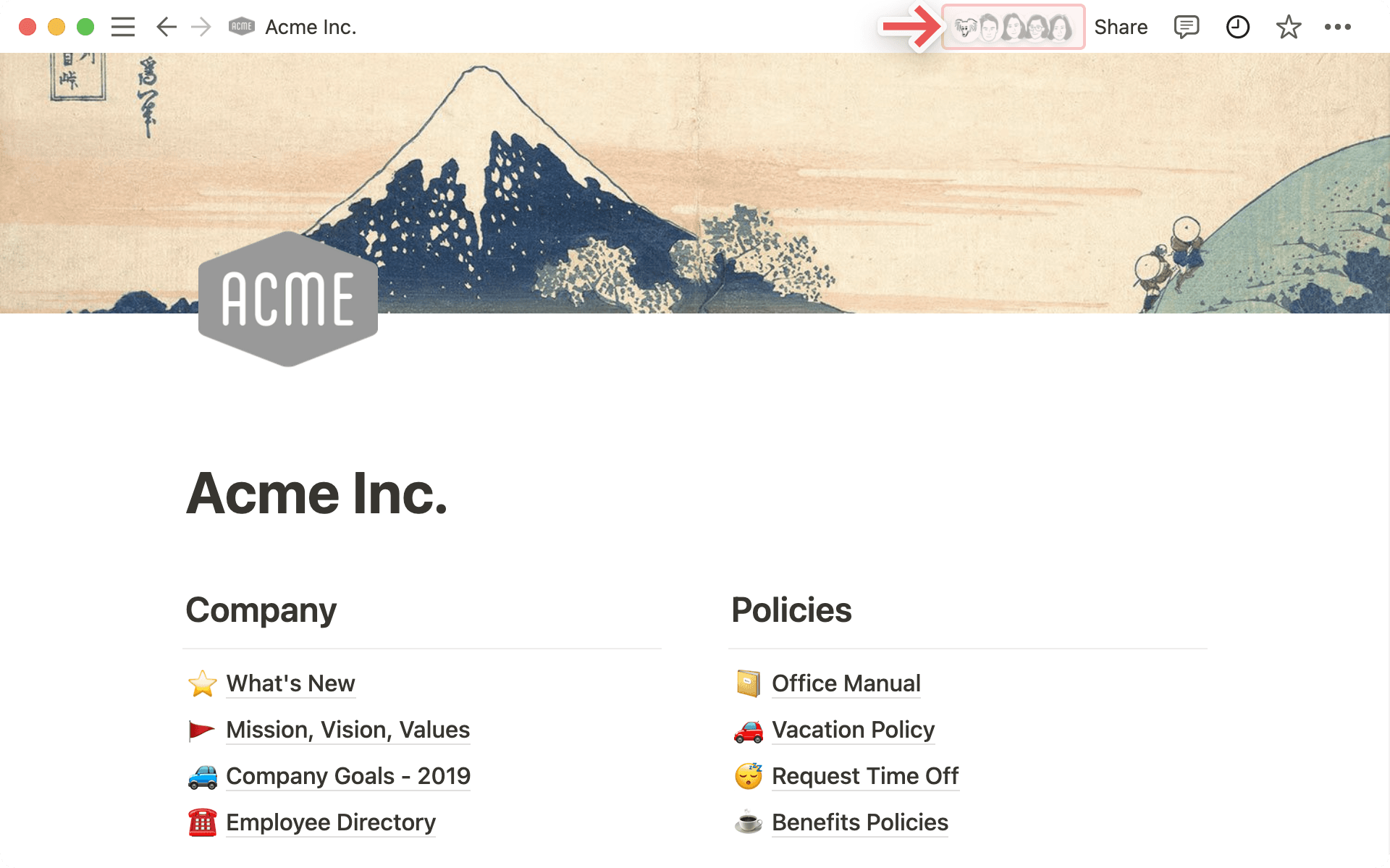
يمكنك رؤية صور الملف الشخصي لكل شخص آخر لديه حق الوصول إلى الصفحة التي تتواجد عليها. إذا قمت بتمرير المؤشر فوق أي منهم، يمكنك رؤية القائمة الكاملة، وأسمائهم، وعناوين بريدهم الإلكتروني.
الصور الرمزية الباهتة هي لأشخاص لا يشاهدون الصفحة حالياً ولكن لديهم حق الوصول إليها.
عندما تتعاون في الوقت الفعلي على نفس المحتوى، يمكنك رؤية صور الأشخاص تتحرك، بما يتوافق مع الكتلة التي يقرؤونها أو يعدلونها.
قائمة المشاركة
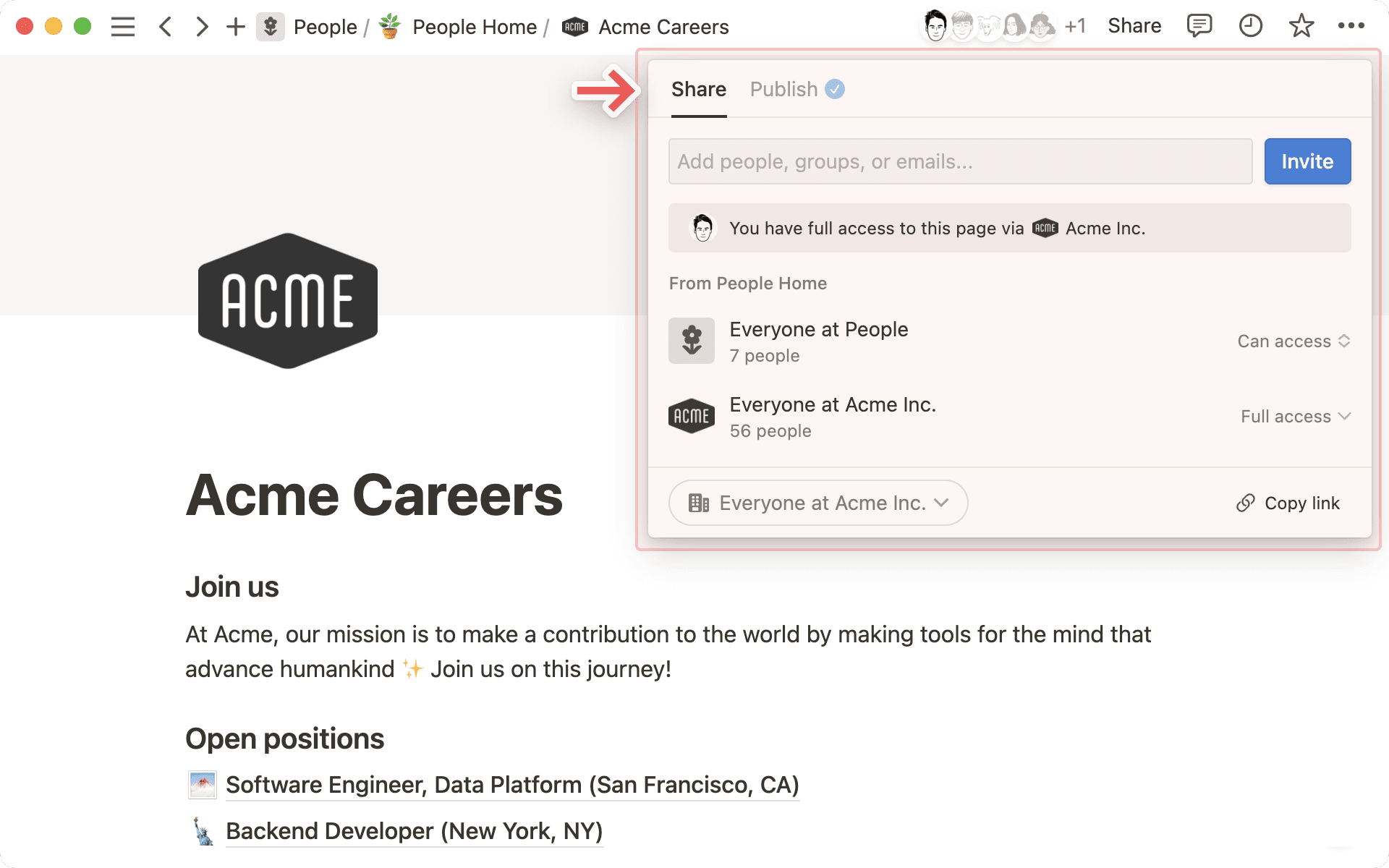
يمثل كل صف في هذه القائمة شخصاً مختلفاً أو مجموعة من الأشخاص الذين يمكنك مشاركة الصفحة معهم. تتيح لك القوائم المنسدلة على اليمين تعيين مستوى وصولهم. تعرف على المزيد حول الأذونات هنا →
نسخ الرابطينسخ عنوان URL الفريد للصفحة إلى حافظتك حتى تتمكن من مشاركته مع من تريد. ومع ذلك، لا يمكن رؤيته إلا من قبل الأشخاص الذين لديهم حق الوصول إلى الصفحة.دعوةتتيح لك إضافة أشخاص من داخل مساحة عملك أو خارجها إلى صفحة باستخدام عنوان بريدهم الإلكتروني. تعرف على المزيد حول المشاركة هنا ←
قائمة •••
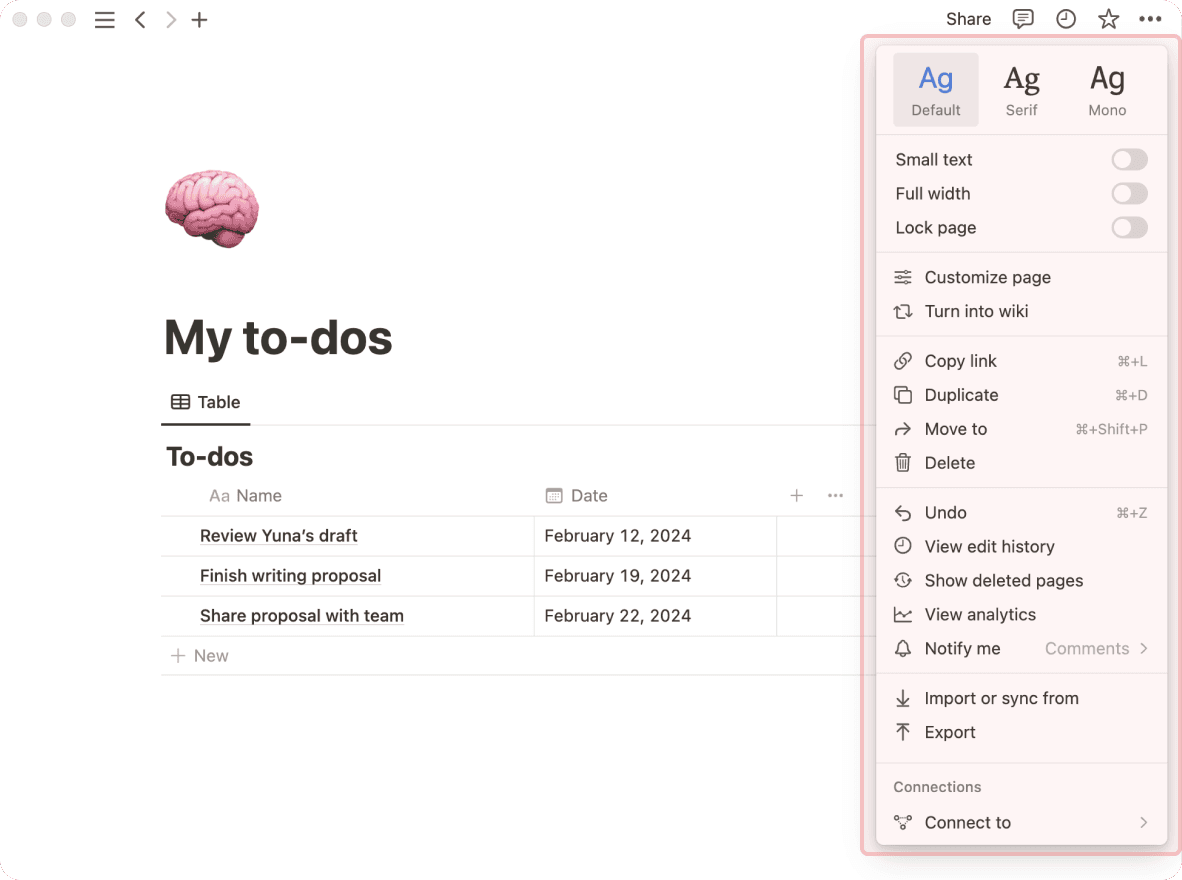
تحتوي هذه القائمة على العديد من الخيارات، بما في ذلك:
قفل الصفحة: قم بتفعيل هذا الخيار لمنع إجراء أي تعديلات. هذا مفيد لمنع التعديلات غير المقصودة على الصفحات المهمة جداً.قفل قاعدة البيانات: هذا الخيار متاح فقط لقواعد بيانات الصفحة الكاملة. عند تفعيل هذا الخيار، لا يزال بإمكان الأشخاص إدخال البيانات، لكن لا يمكنهم تغيير طرق العرض أو الخصائص.تخصيص الصفحة: تبديل إظهار أقسام الروابط الخلفية وتعليقات الصفحة.نقل إلى: يفتح هذا الخيار قائمة حيث يمكنك اختيار أي مساحة عمل أو صفحة أخرى لنقل الصفحة الحالية إليها.التحديثات والتحليلات: تعرف على التغييرات التي تم إجراؤها على الصفحة، وعدد مرات مشاهدة الصفحة، ومن أنشأ الصفحة، والمزيد.سجل الإصدارات: عرض الإصدارات السابقة للصفحة التي تعود إلى عدة أيام، وذلك حسب الخطة التي تشترك فيها.الاستيراد أو المزامنة من: يمكنك إضافة مستندات وبيانات من عدد من التطبيقات الأخرى (Evernote، وTrello، وGoogle Docs، إلخ) إلى الصفحة.تصدير: تنزيل الصفحة كملف على جهاز الكمبيوتر الخاص بك. يتم حفظ قواعد البيانات كملفات CSV، بينما يتم حفظ الصفحات غير المتعلقة بقواعد البيانات كملفات Markdown. يمكنك أيضاً تصدير صفحتك أو قاعدة بياناتك بتنسيق PDF أو HTML.
تعمل مساحة عمل بشكل مختلف قليلاً إذا كنت تستخدمها مع فريق عما إذا كنت تستخدمها بمفردك:
في مساحة عمل شخصية، تكون الصفحات التي تُنشأ حديثاً خاصة افتراضياً ما لم تُشارك بشكل صريح.
تنظيم الشريط الجانبي تحت قسم
مساحة عمل الفريقيمكن عرضه من قبل جميع الأعضاء. سيبدو ترتيب الصفحة نفسه للجميع، على الرغم من أنه يمكن للأفراد طي أو كشف الصفحات دون التأثير على رؤية الآخرين.في خطة Plus أو Business أو الخطة المؤسسية من Notion، يوجد أعضاء ومسؤولون بمستويات مختلفة من الأذونات. تعرف على المزيد حول المشاركة والأذونات من هنا ←
الأسئلة الشائعة
هل يمكنني التبديل بين مساحات العمل المرتبطة بعناوين بريد إلكتروني مختلفة؟
هل يمكنني التبديل بين مساحات العمل المرتبطة بعناوين بريد إلكتروني مختلفة؟
لإضافة مساحات العمل الخاصة بك من حساب بريد إلكتروني آخر، استخدم زر إضافة حساب آخر في مبدّل مساحات العمل في أعلى يسار نافذة Notion، واتبع الخطوات لتسجيل الدخول إلى حسابك الآخر. المزيد حول هذا الموضوع هنا →
لقد نقرت على زر "إنشاء مساحة عمل أو الانضمام إليها"، لكنه لا يسمح لي إلا بإنشاء مساحة عمل. كيف يمكنني الانضمام إلى مساحة عمل؟
لقد نقرت على زر "إنشاء مساحة عمل أو الانضمام إليها"، لكنه لا يسمح لي إلا بإنشاء مساحة عمل. كيف يمكنني الانضمام إلى مساحة عمل؟
يمكنك فقط الانضمام إلى مساحة عمل عبر زر إنشاء مساحة عمل أو الانضمام إليها إذا كانت مساحة العمل هذه قد فعّلت إعداد نطاقات البريد الإلكتروني المسموح بها، والذي يسمح للمستخدمين الذين لديهم نطاق بريدك الإلكتروني بالانضمام إلى مساحة العمل تلقائياً.
للانضمام إلى مساحة عمل، سيتعيّن عليك أن تطلب من مسؤول في مساحة العمل تلك إرسال دعوة إليك.
لإضافة مساحات العمل الخاصة بك من حساب بريد إلكتروني آخر، استخدم زر إضافة حساب آخر في مبدّل مساحات العمل في أعلى يسار نافذة Notion، واتبع الخطوات لتسجيل الدخول إلى حسابك الآخر. المزيد حول هذا الموضوع هنا ←
لا يحتوي الشريط الجانبي الخاص بي على أي أقسام. كيف يمكنني تفعيلها؟
لا يحتوي الشريط الجانبي الخاص بي على أي أقسام. كيف يمكنني تفعيلها؟
تعكس أقسام الشريط الجانبي إعدادات المشاركة في حسابك. إذا كان لديك أكثر من شخص في مساحة العمل الخاصة بك، فسيظهر قسم مساحات الفريق في الشريط الجانبي لعملك التعاوني مع هؤلاء الأشخاص، بينما يوجد قسم الخاص لصفحاتك الشخصية التي لا يراها سواك.
عندما أشترك في الخطة المميزة، هل تغطي جميع مساحات العمل الخاصة بي؟
عندما أشترك في الخطة المميزة، هل تغطي جميع مساحات العمل الخاصة بي؟
تطبق الخطط المدفوعة على مساحة عمل واحدة فقط، ولا تغطي الحساب بالكامل. مساحات العمل منفصلة تماماً، لذا لن تتمكن من ربط أي محتوى بينها.
نوصي باستخدام أقل عدد ممكن من مساحات العمل، والاستفادة من الصفحات ذات المستوى الأعلى في الشريط الجانبي للحفاظ على تنظيمك.
كيف يمكنني نقل كل محتوى Notion الخاص بي إلى مساحة عمل مختلفة؟
كيف يمكنني نقل كل محتوى Notion الخاص بي إلى مساحة عمل مختلفة؟
ملاحظة: سيتم تكرار أي محتوى يتم نقله إلى مساحة العمل الجديدة، وأحياناً تواجه هذه الصفحات مشكلات. لمزيد من المعلومات، انقر هنا.
لنقل المحتوى الخاص بك من مساحة عمل إلى أخرى مرتبطة بنفس الحساب، انقر على ••• بجوار كل صفحة من الصفحات ذات المستوى الأعلى في الشريط الجانبي (أو انقر بزر الماوس الأيمن) واختر نقل إلى. في أسفل قائمة النقل، سترى قائمة منسدلة لاختيار مساحة عمل مختلفة.
عند نقل الصفحات ذات المستوى الأعلى، تنتقل معها جميع صفحاتها الفرعية. ستظهر في قسم Private ولكن يمكن نقلها إلى أي مكان ترغب في وضعها فيه.
ماذا لو حذفت شيئاً ما نهائياً عن طريق الخطأ؟ هل توجد طريقة لاستعادته؟
ماذا لو حذفت شيئاً ما نهائياً عن طريق الخطأ؟ هل توجد طريقة لاستعادته؟
إذا حذفت صفحة أو مساحة عمل أو حتى حسابك بالكامل عن طريق الخطأ، يمكننا المساعدة! الحوادث تقع 😅 ما عليك سوى إرسال رسالة إلينا داخل التطبيق بالنقر على ? في أسفل الشريط الجانبي، أو مراسلتنا عبر البريد الإلكتروني [email protected].
نحتفظ بنسخ احتياطية من قاعدة بياناتنا، مما يتيح لنا استعادة نسخة احتياطية من البيانات بالصورة التي كانت عليها في لحظة معينة ضمن الثلاثين يوماً الماضية إذا احتجت إليها.
كيف يمكنني تسجيل الخروج من حساب Notion الخاص بي؟
كيف يمكنني تسجيل الخروج من حساب Notion الخاص بي؟
انقر على اسم مساحة عملك الحالية في أقصى أعلى يسار الشريط الجانبي. مرر إلى الأسفل، وسترى خيار تسجيل الخروج بجوار عنوان بريدك الإلكتروني.