التخطيطات
أنشئ تخطيطاً منظماً لمهامك، أو أهدافك، أو يومياتك، أو أي شيء آخر قد تود تتبعه في قاعدة بيانات Notion 🔨
تتيح لك التخطيطات تخصيص طريقة تنظيم الخصائص في صفحات قاعدة بياناتك. باستخدام التخطيطات، يمكنك جعل الصفحات في قاعدة بيانات واحدة تبدو مختلفة عن الصفحات في قاعدة بيانات أخرى، وذلك حسب استخدامها. على سبيل المثال، يمكن تصميم الصفحات في قاعدة بيانات تقارير التسويق الأسبوعية لتبدو مختلفة تماماً عن قاعدة بيانات مهام الفريق.
تساعدك التخطيطات أيضاً في الحفاظ على صفحات قاعدة بياناتك منظمة ويسهل التنقل فيها، خاصةً عند التعامل مع الكثير من الخصائص. يمكنك إبراز خصائص معينة في المقدمة مع إخفاء أخرى، وكل ذلك يعتمد على ما هو أكثر أهمية بالنسبة لك ولفريقك.

ملاحظة:
لبناء تخطيط صفحة قاعدة بيانات، يجب أن يكون لديك حق وصول
يمكنه التحريرعلى الأقل لقاعدة البيانات.سيتم تطبيق تخطيط الصفحة على جميع الصفحات في قاعدة البيانات. لا يمكن تطبيق التخطيطات على صفحات محددة أو طرق عرض محددة فقط.
ملاحظة: بينما يمكنك عرض التخطيطات على الهاتف المحمول، ستحصل فقط على تجربة منشئ التخطيط الكاملة على سطح المكتب أو الويب.
لإنشاء تخطيط على سطح المكتب أو الويب:
افتح قاعدة البيانات كـ صفحة كاملة (ليست مضمنة) وحدد
•••في الأعلى.حدد
تخصيص التخطيط. استخدم مفتاح قائمة قابلة للطي لمعينة الصفحة الموجود أسفل اسم قاعدة البيانات لرؤية كيف ستظهر تغييرات التخطيط لأي صفحة.
لإنشاء تخطيط على هاتف ذكي أو جهاز لوحي:
افتح صفحة قاعدة البيانات، واضغط على
···→تخصيص التخطيط.بدلاً من ذلك، افتح إعدادات قاعدة البيانات →
تخصيص التخطيط.
على الجهاز اللوحي، يمكنك أيضاً النقر على زر التخطيط الذي يظهر فوق عنوان الصفحة.
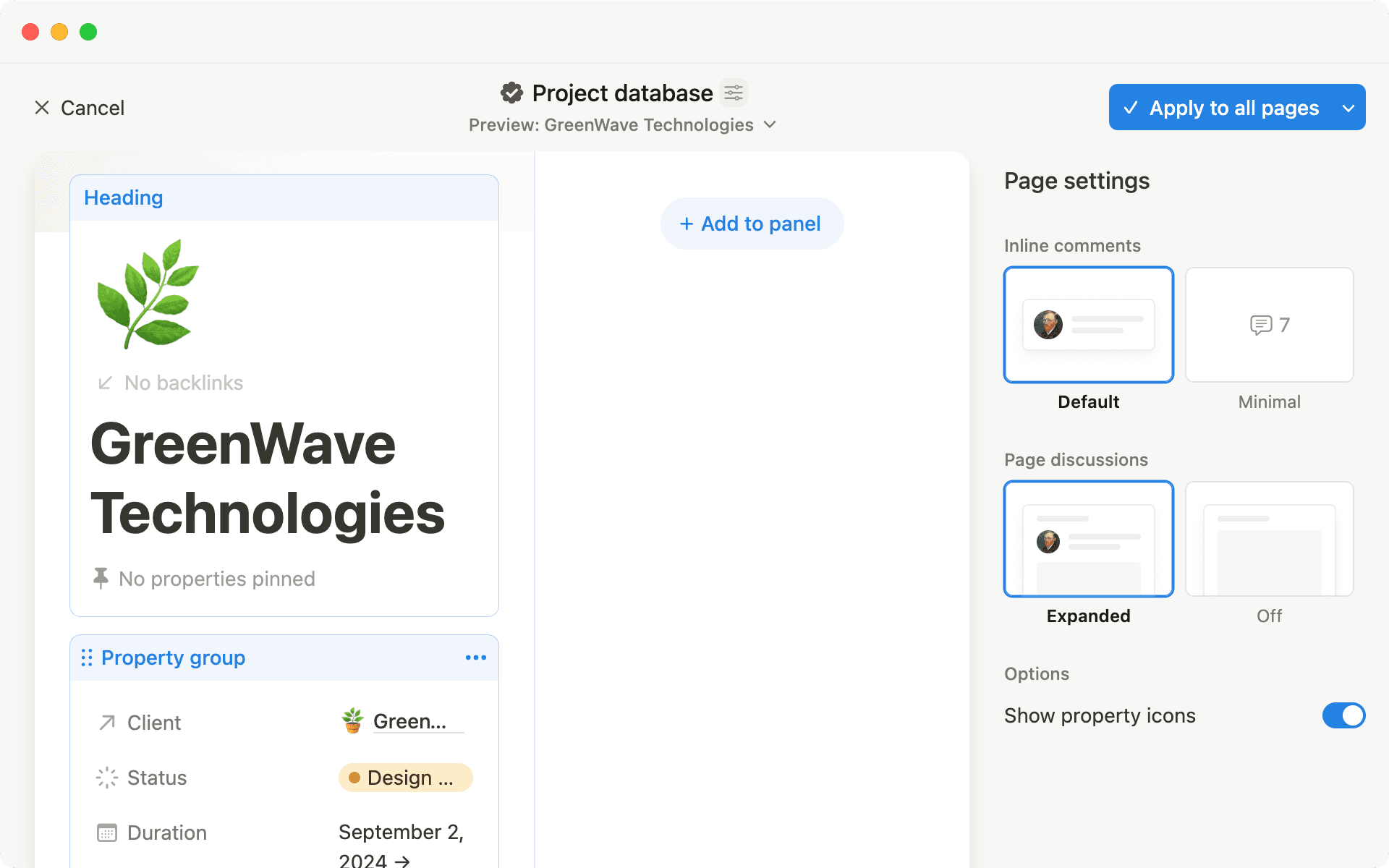
سترى بضعة مكونات في أداة إنشاء التخطيط هذه:
عنوانيحتوي على اسم صفحتك ومساحة لتثبيت خصائص محددةمنطقة رئيسية للصفحة تحتوي على
مجموعة خصائصتضم خصائص قاعدة بياناتكلوحة تفاصيل على الجانب الأيمن
بعض
إعدادات الصفحة
لتخصيص العنوان الخاص بك:
انقر على
العنوان. سترى قائمة بخصائص قاعدة بياناتك على يمين الشاشة.تحت
الخصائص غير المثبتة، انقر على📌بجوار أي خاصية لتثبيتها. يمكنك تثبيت ما يصل إلى 15 خاصية.إذا كنت ترغب في إنشاء خصائص جديدة تريد تثبيتها، فانقر على
إضافة خاصيةتحتالخصائص المثبتة.يمكنك أيضاً فتح القائمة المنسدلة بجوار
الروابط الخلفيةواختيار ما إذا كنت تريدالإظهار دائماًللروابط الخلفية، أوالإظهار عند التمريرفقط، أو إيقاف تشغيلهاإيقاف. تعرف على المزيد حول الروابط الخلفية هنا →.
عندما تقوم بتثبيت خصائص أكثر مما يمكن أن تتسع له الشاشة، فإنها تظهر في شريط تمرير أفقي. استخدم السهمين > و < للتمرير ورؤية المزيد.
منطقة الصفحة الرئيسية الخاصة بك هي المساحة الموجودة أسفل عنوان صفحتك. إنها مساحة كبيرة مثالية لتخزين الخصائص التي تحتوي على الكثير من المعلومات، مثل العناصر الفرعية أو خصائص النص. سيتم عرض مجموعة الخصائص الخاصة بك هنا افتراضياً، ولكن يمكنك نقلها إلى لوحة التفاصيل الخاصة بك على الجانب، أو إنشاء وحدات جديدة في صفحتك الرئيسية لتمييز خصائص معينة.
تعرض لك مجموعة الخصائص خصائص صفحة قاعدة البيانات الخاصة بك ويمكن عرضها في الصفحة الرئيسية أو في لوحة التفاصيل. يحتوي كل تخطيط على مجموعة خصائص واحدة.
يتم عرض جميع خصائصك هنا في البداية، ولكن عندما تقوم بتثبيت خاصية في عنوان صفحتك أو نقل خاصية إلى وحدتها الخاصة في الصفحة الرئيسية أو لوحة التفاصيل، فلن يتم عرضها بعد الآن في مجموعة الخصائص الخاصة بك.
إذا كانت قاعدة بياناتك تحتوي على العديد من الخصائص، فاستخدم مربع البحث في أعلى قائمة الخصائص للعثور بسرعة على ما تحتاجه.
اكتب أي جزء من اسم الخاصية لتصفية القائمة في الوقت الفعلي. يعمل البحث عبر الأقسام المطوية والخصائص المخفية أيضاً. البحث لا يفرق بين حالة الأحرف.
لتخصيص مجموعة الخصائص الخاصة بك:
انقر على
مجموعة الخصائص. سترى قائمة بخصائص قاعدة البيانات الخاصة بك على يمين الشاشة.يمكنك إظهار أو إخفاء خصائص معينة عن طريق النقر على
👁️بجوارها.يمكنك تنظيم خصائصك عن طريق النقر على
إضافة قسمفي أعلى إعداداتمجموعة الخصائصالخاصة بك. إذا كان لديك قسم واحد فقط، فستندرج جميع الخصائص الموجودة فيمجموعة الخصائصالخاصة بك تحت ذلك القسم.أنشئ العديد من الأقسام كما تشاء، وامنح كل قسم اسماً. عندما يكون لديك أكثر من قسم، يمكنك سحب الخصائص إلى قسم لتنظيمها.
يمكنك أيضاً تعديل خاصية مباشرة من داخل أداة إنشاء التخطيط عن طريق النقر على اسمها في إعدادات مجموعة الخصائص.
يمكن فتح وإغلاق لوحة التفاصيل الموجودة على الجانب الأيمن من صفحة قاعدة البيانات الخاصة بك. لتخصيص لوحة التفاصيل:
انقر على
إضافة إلى اللوحة.يمكنك إنشاء خاصية جديدة لعرضها هنا، أو تحديد خاصية موجودة.
يمكنك أيضاً عرض
مجموعة الخصائصأو أي وحدة أخرى قمت بإنشائها هنا.
حدد إعدادات الصفحة في أعلى منشئ التخطيط لإجراء المزيد من التعديلات على صفحتك.
البنية
يمكن أن تتخذ التخطيطات هياكل مختلفة:
يعرض هيكل التخطيط
البسيطخصائصك ومحتويات صفحتك عبر الصفحة الرئيسية ولوحة التفاصيل.يسمح لك هيكل التخطيط
المبوببتنظيم تخطيطك حسب علامة التبويب. إحدى علامات التبويب هي علامة تبويبالمحتوىالتي تحتوي على محتويات الصفحة ووحدات التخطيط، ويمكنك إضافة المزيد من علامات التبويب التي تحتوي على طرق عرض لقواعد بيانات أخرى من مساحة عملك. على سبيل المثال، إذا كنت في قاعدة بيانات مشروع، يمكنك إعداد علامة تبويب تعرض لك جميع المهام المرتبطة بذلك المشروع.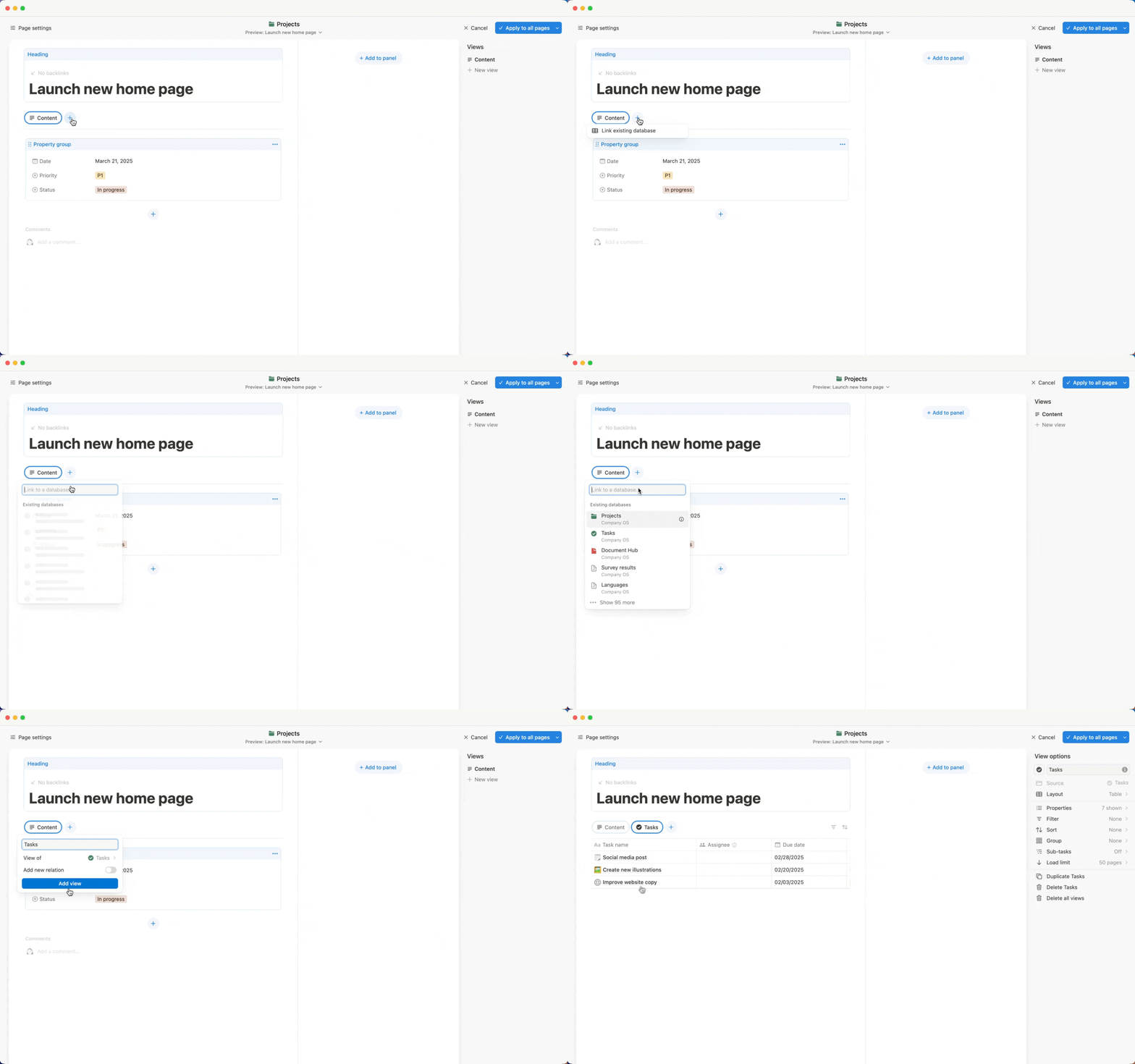
الخيارات
هناك مجموعة متنوعة من الخيارات التي يمكنك تعديلها:
يمكنك أن تقرر ما إذا كنت ترغب في عرض التعليقات المضمنة في صفحتك كما هي
افتراضياً(مع ظهور التعليق بجانب صورة ملف تعريف المعلق)، أو عرضها بطريقةبسيطة(مع ظهور عدد التعليقات فقط، والذي يمكنك النقر فوقه للتوسيع).يمكنك أن تقرر ما إذا كنت ترغب في إظهار مناقشات الصفحة، أو التعليقات التي تتم إضافتها على مستوى الصفحة، في تخطيطك أم لا.
يمكنك اختيار إظهار أو إخفاء
أيقونات الخصائص. إذا قمت بإخفاء أيقونات الخصائص، فستكون أسماء الخصائص فقط مرئية في الصفحات.يمكنك جعل صفحتك
بعرض كامل.
بمجرد الانتهاء من تخصيص التخطيط، انقر فوق تطبيق على جميع الصفحات في الأعلى. سيكون لكل صفحة في قاعدة بياناتك نفس التخطيط، وستتمتع الصفحات الجديدة التي تنشئها بنفس التخطيط أيضاً.
يمكنك أيضاً إعادة تعيين التخطيط، مما يعني أن صفحات قاعدة بياناتك ستبدو كما كانت عليه قبل تطبيق أي تخطيطات. للقيام بذلك، افتح القائمة المنسدلة بجوار تطبيق على جميع الصفحات وحدد إعادة التعيين إلى تخطيط الصفحة الأصلي. لن يتم حذف أي خصائص.
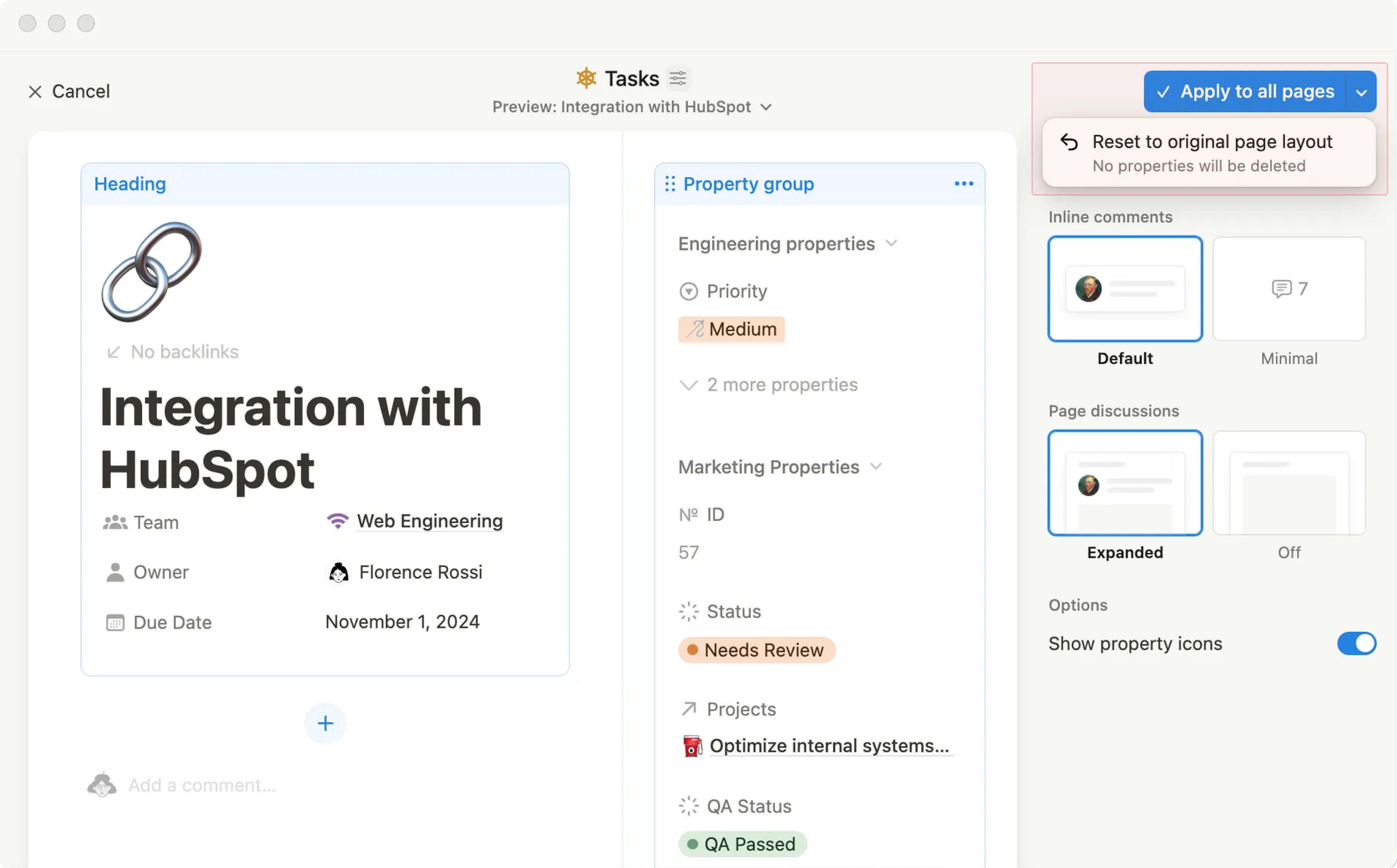
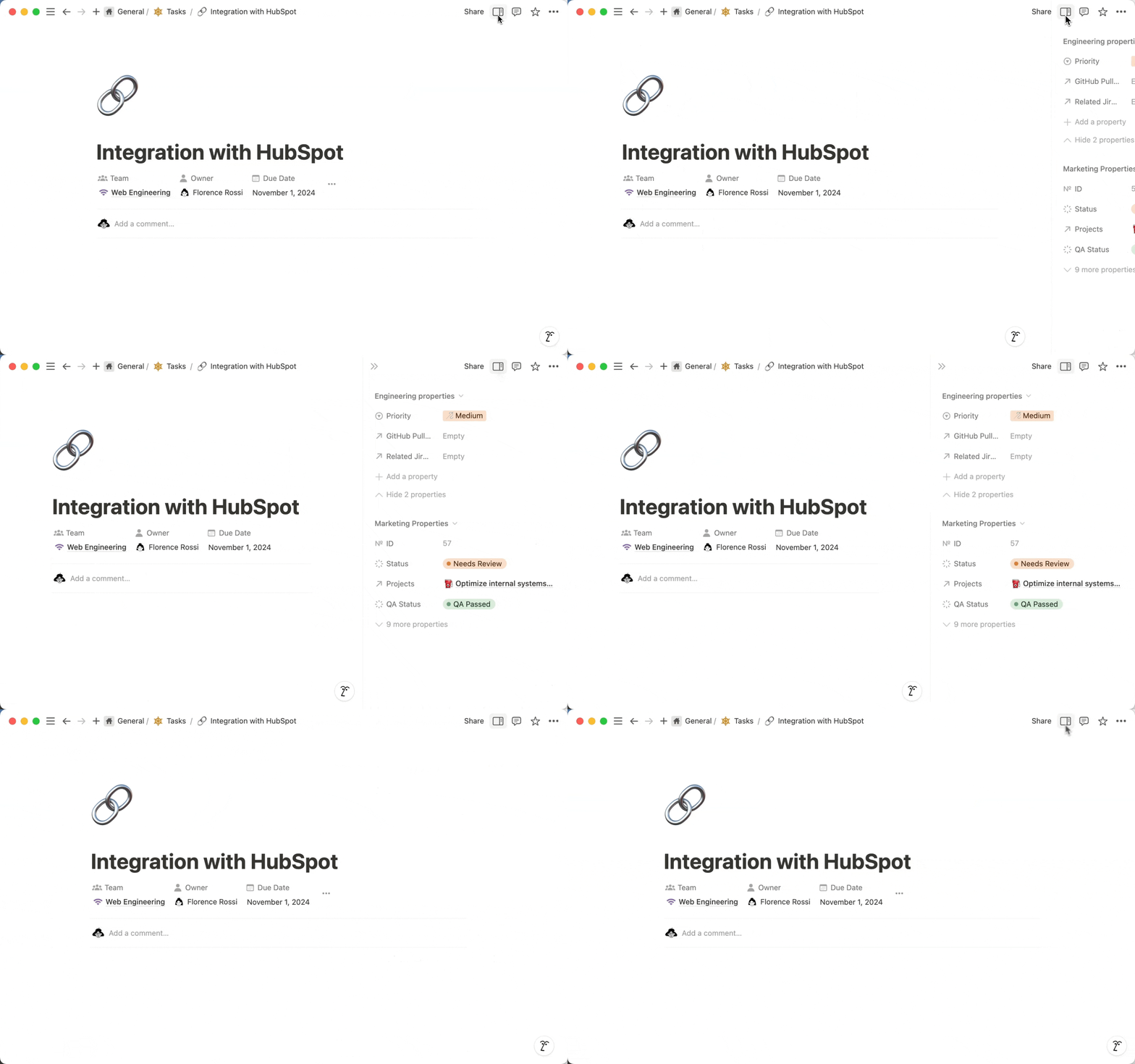
عند فتح صفحة قاعدة بيانات ذات تخطيط مخصص، يمكنك فتح لوحة التفاصيل وإغلاقها عن طريق تحديد عرض التفاصيل في أعلى الصفحة.
يمكنك تمييز خصائص معينة كوحدات نمطية خاصة بها في صفحة قاعدة بياناتك. للقيام بذلك:
انقر فوق
+في صفحتك الرئيسية أو لوحة التفاصيل.يمكنك إنشاء خاصية جديدة لعرضها هنا، أو تحديد خاصية موجودة.
من السهل نقل أجزاء مختلفة من تخطيطك لتناسب احتياجاتك. للقيام بذلك، يمكنك إما:
النقر فوق وحدة نمطية وسحبها إلى الموقع الذي تريده.
انقر فوق
•••في أعلى الوحدة النمطية وحددنقل لأعلى، أونقل لأسفل، أونقل إلى اللوحة، أونقل إلى الصفحة.
لإزالة وحدة من التخطيط، انقر على ••• في أعلى القسم وحدد إزالة من التخطيط.
ملاحظة:
لا يمكنك نقل أو إزالة
عنوانالصفحة.لا يمكنك إزالة
مجموعة الخصائص.بعض الخصائص، مثل
العلاقة، لا يمكن نقلها إلى لوحة التفاصيل.