تسجيل الدخول والخروج
إليك جميع الطرق التي يمكنك من خلالها تسجيل الدخول إلى Notion. يمكنك أيضاً تسجيل الخروج عن بُعد.
الانتقال إلى الأسئلة الشائعةهناك بضع طرق لتسجيل الدخول إلى Notion:
استخدام عنوان بريدك الإلكتروني ورمز التحقق الذي يتم إرساله إلى عنوان بريدك الإلكتروني.
استخدام عنوان بريدك الإلكتروني وكلمة المرور.
استخدام SAML SSO إذا كنت تستخدم خطة الأعمال أو الخطة المؤسسية.
استخدام Google أو Apple.
استخدام مفتاح المرور.
تعرّف على كيفية إدارة عنوان بريدك الإلكتروني وكلمة مرورك عبر إعدادات حسابك في هذه المقالة →
إذا كنت تستخدم خطة الأعمال أو الخطة المؤسسية وكان مالك مساحة عملك قد فعّل هذه الميزة، فيمكنك تسجيل الدخول باستخدام SAML SSO. اعرف المزيد هنا ←
يمكنك استخدام المتابعة باستخدام Google لتسجيل دخول أسرع طالما أن عنوان البريد الإلكتروني لحسابك في Notion هو نفسه عنوان بريدك الإلكتروني في Google.
عند اختيار المتابعة باستخدام Google لتسجيل الدخول، سيُطلب منك إدخال كلمة مرور Google في نافذة منبثقة. إذا كنت قد فعّلت التحقق بخطوتين لحسابك في Google، فستحتاج إلى المصادقة باستخدام جهاز ثانٍ.
يمكنك استخدام المتابعة باستخدام Apple لتسجيل دخول أسرع طالما أن عنوان البريد الإلكتروني لحسابك في Notion هو نفسه عنوان Apple ID الخاص بك.
عند اختيار المتابعة باستخدام Apple لتسجيل الدخول، سيُطلب منك إدخال كلمة مرور Apple ID في نافذة منبثقة. إذا كنت قد فعّلت التحقق بخطوتين لحساب Apple ID الخاص بك، فستحتاج إلى المصادقة باستخدام جهاز ثانٍ.
إذا كنت تستخدم المتابعة باستخدام Apple لأول مرة، فسترى خيارين:
مشاركة بريدي الإلكتروني: اختر هذا الخيار إذا كنت ترغب في ربط Apple ID الخاص بك بحساب Notion حالي. إذا كنت تنشئ حساب Notion جديداً، فسنستخدم البريد الإلكتروني المرتبط بـ Apple ID الخاص بك كبريد إلكتروني لحساب Notion الخاص بك.إخفاء بريدي الإلكتروني: اختر هذا الخيار إذا كنت ترغب في إخفاء بريدك الإلكتروني عن Notion. سيتم إنشاء حساب جديد تماماً ببريد إلكتروني فريد مثل [email protected]، والذي سيعمل فقط مع Notion.لن تتمكن من ربط
المتابعة باستخدام Appleبحساب Notion حالي إذا اخترتإخفاء بريدي الإلكتروني.ستظل تتلقى رسائل بريد إلكتروني من Notion مُعاد توجيهها إلى البريد الإلكتروني المرتبط بـ Apple ID الخاص بك.
للتوقف عن استخدام Apple مع Notion، أو لتغيير تفضيلات بريدك الإلكتروني، انتقل إلى إعدادات Apple ID على جهازك.

تلميح: المتابعة باستخدام Apple يسمح لك باستخدام Face ID أو Touch ID لتسجيل الدخول إلى Notion!
يمكنك استخدام متابعة باستخدام Microsoft لتسجيل دخول أسرع طالما أن البريد الإلكتروني لحساب Notion الخاص بك هو نفسه البريد الإلكتروني لحساب Outlook أو Microsoft Office الخاص بك.
عند اختيار متابعة باستخدام Microsoft، سيُطلب منك تسجيل الدخول إلى حساب Microsoft الخاص بك في نافذة منبثقة. قد نرسل لك رمزاً إلى بريدك الإلكتروني يمكنك استخدامه للتحقق من حسابك.
مفاتيح المرور هي بديل آمن لكلمات المرور. تعرّف على كيفية إنشاء واستخدام مفاتيح المرور مع حساب Notion الخاص بك هنا ←
قد تتلقى تنبيهاً عبر البريد الإلكتروني إذا قمت بتسجيل الدخول إلى Notion من جهاز جديد. إذا كنت تتعرف على عملية تسجيل الدخول، فيمكنك تجاهل البريد الإلكتروني.
إذا كنت لا تتعرف على عملية تسجيل الدخول، فيمكنك اختيار لم أكن أنا في البريد الإلكتروني. سيؤدي هذا إلى تسجيل الخروج من الجهاز الذي تم استخدامه لتسجيل الدخول الجديد وتوجيهك إلى إعدادات Notion، حيث يمكنك إعادة تعيين كلمة المرور الخاصة بك أو التسجيل في المصادقة متعددة العوامل (MFA).
الموقع التقريبي في رسالة تنبيه تسجيل الدخول الجديدة يعتمد على عنوان IP. هذا مجرد تقدير تقريبي للموقع وقد لا يعكس الموقع الحقيقي لتسجيل الدخول.
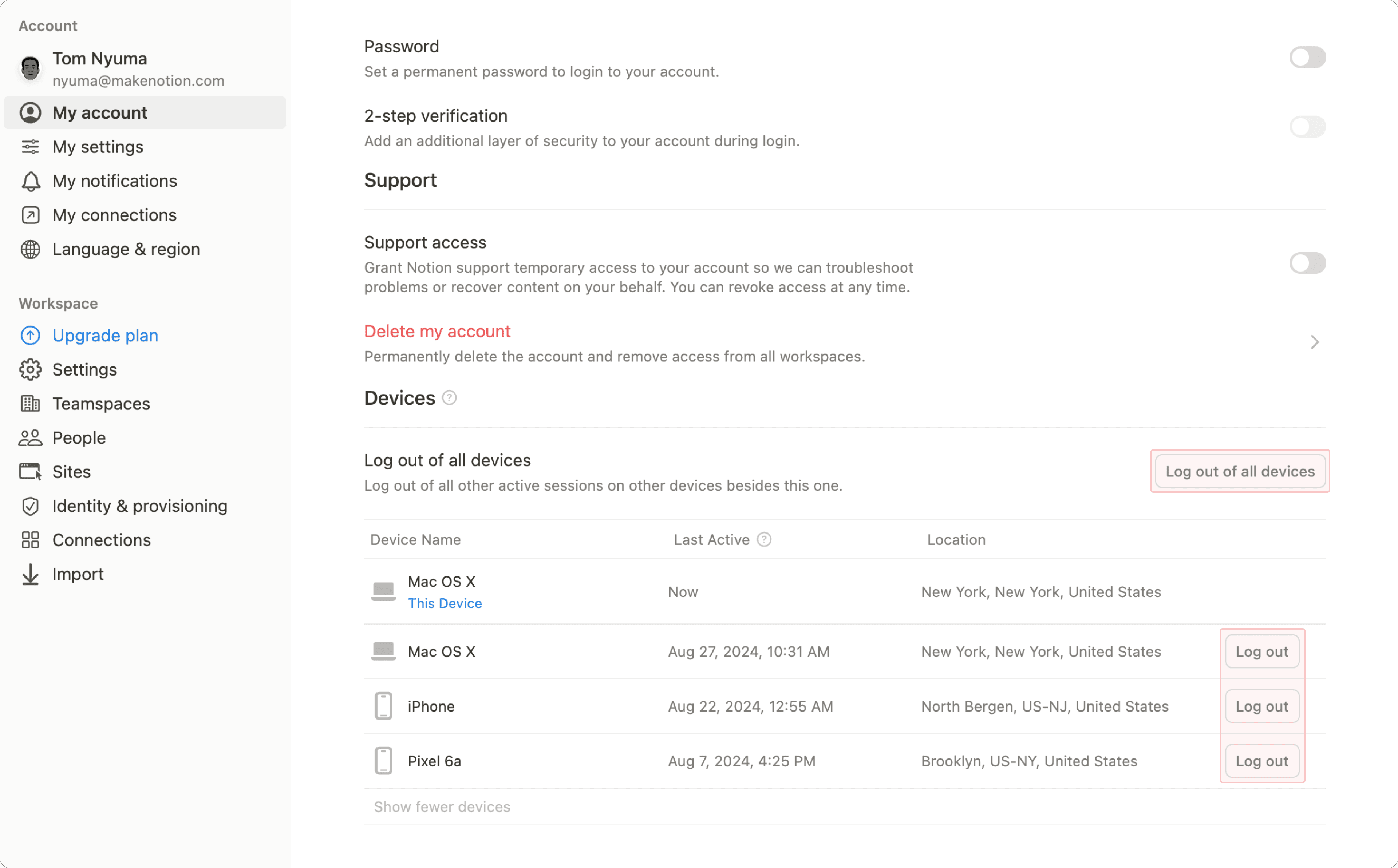
لأغراض أمنية، يمكنك تسجيل الخروج عن بُعد من أي جلسات نشطة مرتبطة بحساب Notion الخاص بك.
سيؤدي النقر على
تسجيل الخروج من جميع الأجهزةإلى إبقاء جلستك الحالية نشطة ولكنه سيتطلب منك تسجيل الدخول مرة أخرى إلى Notion على جميع الأجهزة والحالات الأخرى.لتسجيل الخروج من جلسة معينة، حدد موقع الجهاز في عرض الجدول وانقر على
تسجيل الخروجبجانبه.
الأسئلة الشائعة
كيف يمكنني ربط حساب Notion الحالي الخاص بي بخدمة Continue with Apple؟
كيف يمكنني ربط حساب Notion الحالي الخاص بي بخدمة Continue with Apple؟
يمكنك استخدام Continue with Apple لتسجيل دخول أسرع طالما أن البريد الإلكتروني لحساب Notion الخاص بك هو نفسه معرف Apple الخاص بك.
على سبيل المثال، إذا كان معرف Apple الخاص بك هو [email protected]، فيمكنك استخدام Continue with Apple لتسجيل الدخول طالما أن هذا هو البريد الإلكتروني الذي تراه في Settings ← {your name}.
عند استخدام Continue with Apple لأول مرة، سترى خيارين: Share My Email و Hide My Email. حدد Share My Email، وسيتم تسجيل دخولك إلى حساب Notion الخاص بك.
إذا حددت Hide My Email، فستحتاج إلى إلغاء ربط Continue with Apple بحساب Notion الخاص بك والبدء من جديد. للقيام بذلك، انتقل إلى قسم معرف Apple في إعدادات جهازك، ثم Password & Security.