المستخدمون المُدارون
بصفتك مالك مساحة عمل للمؤسسات، لديك العديد من الطرق لإدارة المستخدمين ضمن نطاقك، بما في ذلك لوحة تحكم يمكنك من خلالها الحصول على المعلومات وإجراء التغييرات.
الانتقال إلى الأسئلة الشائعة
ملاحظة: هذه الميزة متاحة فقط للمستخدمين المشتركين في الخطة المؤسسية مع وجود نطاق مُتحقق منه واحد على الأقل.
يتمتع مالكو مساحة عمل مؤسسية بالقدرة على إدارة جميع المستخدمين ضمن مؤسستهم. المستخدم المُدار هو أي مستخدم لديه حساب تم إنشاؤه باستخدام نطاق البريد الإلكتروني المُتحقَّق منه الخاص بالمؤسسة.
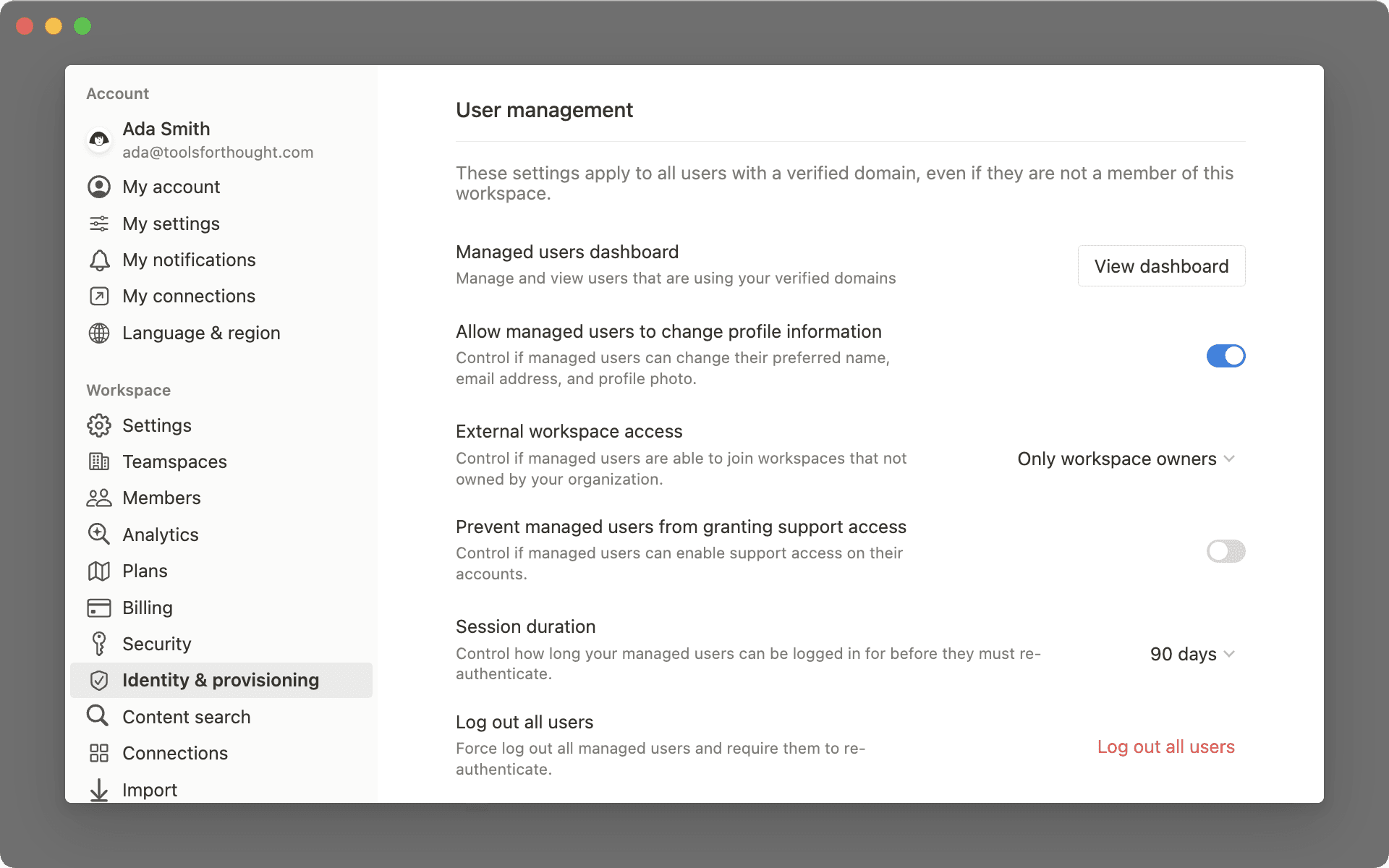
هناك العديد من الطرق التي يمكن لمالكي مساحة العمل من خلالها إدارة المستخدمين ضمن نطاقهم. للوصول إلى هذه الإعدادات، انتقل إلى الإعدادات → الهوية.
يمكن لمالكي مساحة العمل استخدام هذه الإعدادات لتطبيق مزيد من الدقة على كيفية عمل مستخدميهم المُدارين في Notion.
السماح للمستخدمين بتغيير معلومات الحساب: اسمح للمستخدمين بتغيير أسمائهم المفضلة وعنوان بريدهم الإلكتروني وصورة ملفهم الشخصي.الوصول إلى مساحة العمل الخارجية: حدّد ما إذا كان بإمكان المستخدمين المُدارين الانضمام إلى مساحات عمل لا تملكها مؤسستك.منع وصول الدعم للمستخدمين المُدارين: تحكَّم في المستخدمين الذين يمكنهم السماح لدعم Notion بتسجيل الدخول عن بُعد لاستكشاف الأخطاء وإصلاحها. لمزيد من المعلومات حول ما يمكن لدعم Notion عرضه، راجع شروط الخدمة الخاصة بنا.مدة الجلسة: حدّد المدة التي يمكن للمستخدم البقاء فيها مسجلاً للدخول قبل أن يُطلب منه إعادة المصادقة. ينطبق هذا على جميع الأجهزة التي سجل المستخدم الدخول منها.بالنسبة للمستخدمين المُدارين في الخطة المؤسسية، مدة الجلسة الافتراضية في Notion هي 180 يوماً. ومع ذلك، يمكن لمالكي مساحة العمل تخصيص مدة الجلسة من ساعة واحدة إلى 180 يوماً.
تسجيل خروج جميع المستخدمين: ألزم جميع المستخدمين بتسجيل الخروج.إعادة تعيين كلمات المرور لجميع المستخدمين: قم بفرض إعادة تعيين كلمة المرور على جميع المستخدمين.يمكنك أيضاً سَجِل المستخدمين المُدارين باستخدام واجهة برمجة تطبيقات المسؤول في Notion بدلاً من استخدام هذه الشاشة. راجع سَجِل المستخدمين المُدارين باستخدام واجهة برمجة تطبيقات المسؤول أدناه.
يتمتع مالكو مساحة عمل مؤسسية بإمكانية الوصول إلى لوحة تحكم مفيدة تمنحهم نظرة عامة على جميع المستخدمين في نطاقهم المُتحقَّق منه.
في لوحة التحكم هذه، يمكن لمالكي مساحة العمل القيام بما يلي:
البحث عن جميع المستخدمين وتصفيتهم باستخدام النطاقات المُتحقَّق منها الخاصة بمساحة العمل
تعديل معلومات ملف تعريف المستخدم المُدار
عرض مساحات العمل الخارجية التي ينتمي إليها المستخدمون المُدارون
إزالة المستخدمين المُدارين من مساحات العمل الخارجية
تعرض لوحة التحكم تفاصيل المستخدم مثل الاسم وعنوان البريد الإلكتروني وقائمة بمساحات العمل التي يمكنهم الوصول إليها وتاريخ آخر نشاط وحالة المصادقة الثنائية الخاصة بهم.
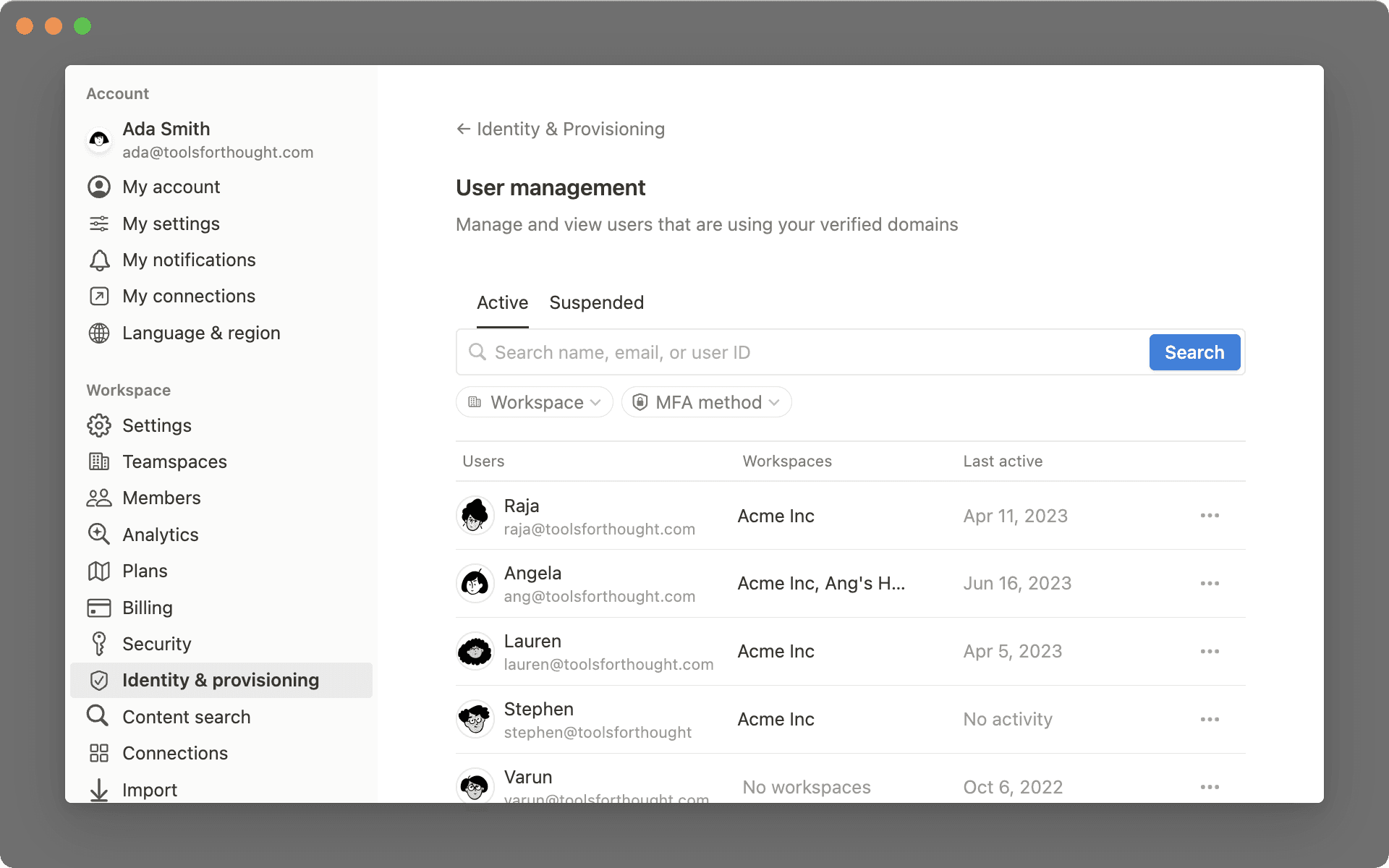
للوصول إلى لوحة تحكم المستخدمين المُدارين:
انقر على
الإعداداتوانتقل إلىالهوية وتوفير الموارد.ضمن
إدارة المستخدم، ابحث عنلوحة تحكم المستخدمين المُدارينوانقر علىعرض لوحة التحكم.
من لوحة التحكم هذه، يمكن لمالكي مساحة العمل البحث عن المستخدمين بالاسم أو البريد الإلكتروني أو المعرّف. بالإضافة إلى ذلك، يمكنهم التصفية حسب مساحة العمل وطريقة التحقق بخطوتين.
ملاحظة: يظل المستخدمون المُعلّقون بمثابة مقاعد قابلة للفوترة في أي مساحات عمل ينتمون إليها.
تستمر جميع محتوياتهم وتعليقاتهم في الظهور بشكل طبيعي، وتستمر أي عمليات تكامل قاموا بإعدادها في العمل، ولكن ستظهر صورة ملفهم الشخصي كصورة ظلية رمادية مشطوب عليها.
في ملف تعريف مستخدم معين، يمكن لمالكي مساحة العمل القيام بما يلي:
تعليق المستخدم
حذف المستخدم
تغيير اسم المستخدم وعنوان بريده الإلكتروني. يجب أن ينتمي البريد الإلكتروني الجديد إلى النطاق المُتحقق منه.
تسجيل خروج المستخدم
إعادة تعيين كلمة مرور المستخدم
إزالة المستخدم من مساحات العمل الخارجية
إذا كان فريق الأمان لديك بحاجة إلى تسجيل خروج الأشخاص بسرعة، أو كجزء من عملية استجابة أكبر، فيمكنك القيام بذلك برمجياً بدلاً من فتح لوحة التحكم هذه. يعمل هذا مع المستخدمين المُدارين فقط، مما يعني الحسابات التي تم إنشاؤها باستخدام أحد نطاقات البريد الإلكتروني المُتحقق منها الخاصة بمؤسستك.
هذا متاح فقط في الخطة المؤسسية. يقوم مالك المؤسسة بإعداد روبوت مسؤول ورمز مميز في إعدادات مؤسستك أولاً. راجع واجهات برمجة التطبيقات لمؤسسات Enterprise للبدء، أو مرجع واجهة برمجة تطبيقات المسؤول للحصول على تفاصيل نقطة النهاية.
ملاحظة: سَجِل خروج شخصٍ ما يُنهِي جلساته الحالية على كل جهاز. يمكنهم تسجيل الدخول مرة أخرى فوراً ما لم تُعلق الحساب.
الأسئلة الشائعة
هل سيتم تتبع التغييرات التي يجريها مسؤولو مساحة العمل على حسابات المستخدمين المُدارين؟
هل سيتم تتبع التغييرات التي يجريها مسؤولو مساحة العمل على حسابات المستخدمين المُدارين؟
نعم، سيتم تسجيل جميع التغييرات التي يجريها مالك مساحة العمل على حساب المستخدم المُدار في سجل التدقيق.
إذا تمت إعادة تعيين كلمة مرور أو إزالة مستخدم من مساحة عمل، فسيتلقى إشعاراً عبر البريد الإلكتروني.
هل سيعرف المستخدمون في مساحة عملي أن حسابهم تتم إدارته بواسطة مسؤول مساحة العمل؟
هل سيعرف المستخدمون في مساحة عملي أن حسابهم تتم إدارته بواسطة مسؤول مساحة العمل؟
نعم، سيرى المستخدمون شارة عندما يذهبون إلى الإعدادات → {اسمهم}.
إذا كانت مساحة عملي تستخدم SCIM، فهل لا يزال بإمكاني إجراء تغييرات على حسابات المستخدمين المُدارة من خلال Notion؟
إذا كانت مساحة عملي تستخدم SCIM، فهل لا يزال بإمكاني إجراء تغييرات على حسابات المستخدمين المُدارة من خلال Notion؟
تحديث معلومات ملف تعريف المستخدم المُدار من لوحة التحكم الجديدة هذه غير مستحسن إذا كانت مساحة عمل مؤسسية تستخدم واجهة برمجة تطبيقات SCIM مباشرة أو من خلال موفر هوية (مثل Okta أو Azure AD أو Google Workspace) لإدارة أعضاء مساحة العمل برمجياً.
إذا كانت مساحة العمل تستخدم SCIM، فسيتم استبدال التغييرات التي تم إجراؤها من واجهة مستخدم إعدادات Notion عند مزامنة طلب واجهة برمجة تطبيقات SCIM التالي.
لقد تحققت مساحة عملي من عدة نطاقات. هل سأرى جميع المستخدمين المُدارين لجميع نطاقاتنا معاً في لوحة التحكم؟
لقد تحققت مساحة عملي من عدة نطاقات. هل سأرى جميع المستخدمين المُدارين لجميع نطاقاتنا معاً في لوحة التحكم؟
نعم، سترى جميع المستخدمين المُدارين (من نطاقات متعددة تم التحقق منها) معاً في لوحة التحكم.
ما الذي يحدث إذا تم تعليق مستخدم؟
ما الذي يحدث إذا تم تعليق مستخدم؟
يظل المستخدمون المُعلّقون بمثابة مقاعد قابلة للفوترة في أي مساحات عمل ينتمون إليها.
تستمر جميع محتوياتهم وتعليقاتهم في الظهور بشكل طبيعي، وتستمر أي عمليات تكامل قاموا بإعدادها في العمل، ولكن ستظهر صورة ملفهم الشخصي كصورة ظلية رمادية مشطوب عليها.
لا يزال بإمكان المستخدمين الآخرين مشاركة الصفحات مع المستخدم المُعلّق، والإشارة إليهم بـ @، وإضافتهم إلى مساحات العمل أو مساحات الفريق. لن يتمكن المستخدمون المُعلّقون من تسجيل الدخول أو تلقي أي إشعارات أو الوصول إلى أي من هذه الموارد. وسيرونها إذا/عندما يتم إلغاء تعليقهم.
ما الذي يحدث إذا تم حذف مستخدم؟
ما الذي يحدث إذا تم حذف مستخدم؟
يظل كل المحتوى العام أو المشترك الذي أنشأه المستخدم المحذوف موجوداً، ولكن تتغير الإسنادات والإشارات بـ @ إلى مستخدم محذوف.
سيتم حذف أي صفحات خاصة أو مشتركة لا يملك فيها أي من المستخدمين المتبقين حق الوصول الكامل. عمليات الحذف دائمة، مع فترة سماح مدتها 30 يوماً للإلغاء والاستعادة.
إذا كان الحساب قد يلزم في المستقبل، فمن المستحسن تعليقه بدلاً من حذفه. لا يساهم المستخدمون المُحذوفون في عدد المقاعد القابلة للفوترة في مساحة العمل.
