التنقل باستخدام الشريط الجانبي

يجعل الشريط الجانبي في Notion من السهل تنظيم كل المحتوى في مساحة عملك. إليك كل ما تحتاج إلى معرفته حول كيفية تنظيم صفحاتك وإعادة ترتيبها والعثور عليها داخل الشريط الجانبي 🧭
الانتقال إلى الأسئلة الشائعةيسمح لك الشريط الجانبي في Notion بما يلي:
تنظيم عملك على مستويات غير محدودة — يمكنك تضمين صفحات داخل صفحات أخرى دون قيود.
معرفة مكان وجود كل شيء وكيفية تنظيمه باستخدام القوائم القابلة للطي التي يمكنك فتحها وإغلاقها.
سحب الصفحات وإفلاتها لإعادة تنظيمها.

تلميح: افتح الشريط الجانبي وأغلقه بالنقر على زري >> و <<. أو استخدم اختصار لوحة المفاتيح cmd/ctrl + \\!
في الشريط الجانبي، سترى العديد من الميزات وخيارات القائمة. إليك نظرة عامة على كل منها.
مبدل مساحة العمل: انقر على اسم مساحة العمل الحالية الخاصة بك للتبديل بين مساحات العمل التي تنتمي إليها، أو إنشاء مساحة جديدة، أو إضافة حساب آخر، أو تسجيل الخروج. يمكنك أيضاً الوصول إلى إعداداتك من داخل مبدل مساحة العمل.
البحث: انقر لفتح نافذة البحث في Notion، حيث يمكنك إما كتابة ما تبحث عنه أو الانتقال إلى صفحة تمت زيارتها مؤخراً. كما يؤدي الاختصار
cmd/ctrl+Kإلى إظهارها.الصفحة الرئيسية: انقر لرؤية الصفحات والمهام التي تحتاج إلى اهتمامك. تعرف على المزيد حول الصفحة الرئيسية هنا →
الدردشات مع Notion AI: انقر للبحث وإجراء الأبحاث باستخدام Notion AI. تعرف على المزيد حول Notion AI هنا →
الاجتماعات: انقر لرؤية الاجتماعات والملاحظات القادمة حتى تتمكن من التحضير بسرعة لاجتماع، أو مراجعة ما حدث بعده.
صندوق الوارد: انقر لرؤية جميع إشعاراتك في مكان واحد. تجمع هذه القائمة المراجعات التي تم إجراؤها على الصفحات التي أنشأتها، والإشارات الجديدة إليك في جميع أنحاء مساحة عملك، ومهام العمل الجديدة. ستظهر شارة إشعار حمراء هنا عندما يكون لديك إشعارات غير مقروءة.
المكتبة: انقر لتصفح وإدارة كل المحتوى في مساحة عملك. تعرف على المزيد حول المكتبة هنا →
علامات التبويب ذات المستوى الأعلى
تم تنظيم الشريط الجانبي في علامات تبويب ذات مستوى أعلى. لكل علامة تبويب أيقونتها ومحتوياتها وهدفها الخاص.
الصفحة الرئيسية
تم تنظيم علامة تبويب الصفحة الرئيسية في أقسام، تشمل الأحداث القادمة، والصفحات الأخيرة، والمفضلة، والوكلاء، ومساحات عمل الفريق، والصفحات المشتركة، والصفحات الخاصة، وتطبيقات Notion.
أقسام "مهامي"، والمكتبة، والسوق، والمساعدة، وسلة المهملات متاحة دائماً في أسفل علامة تبويب الصفحة الرئيسية.
تخصيص الصفحة الرئيسية
لتخصيص الصفحة الرئيسية، انقر على ••• بجانب أي قسم أو على أيقونة علامة تبويب الصفحة الرئيسية.
يسمح لك خيار العرض بتحديد عدد العناصر التي يظهرها كل قسم.
يؤدي النقل لأعلى أو النقل لأسفل إلى ضبط مكان عرض القسم في الصفحة الرئيسية.
يؤدي إخفاء القسم إلى إخفاء قسم من الصفحة الرئيسية.
يسمح لك تخصيص الشريط الجانبي بإخفاء عناصر صفوف وأقسام متعددة في وقت واحد.
فتح في المكتبة
بجانب كل قسم، انقر على أيقونة الكتاب للفتح في المكتبة. من المكتبة، يمكنك تصفح والتنقل في القائمة الكاملة لمحتوى مساحة العمل داخل ذلك القسم. تعرف على المزيد حول المكتبة في هذه المقالة.
الدردشات مع Notion AI
الوصول إلى الوكلاء المخصَّصين ومحادثات Notion AI الخاصة بك لتصفح المواضيع الأخيرة أو المتابعة من حيث توقفت.
الوكلاء
عرض الوكلاء المخصَّصين الذين أنشأتهم، مرتبين حسب حداثة الاستخدام. انقر على ••• بجانب أي وكيل مخصَّص واختر إزالة من المفضلة أو إضافة إلى المفضلة لضبط كيفية ظهوره في الشريط الجانبي. يمكنك أيضاً الانتقال إلى إعدادات الوكيل، أو نسخ الرابط إلى وكيل، أو حذف وكيل.
سجل الدردشة
الوصول إلى المحادثات السابقة مع Notion AI، مرتبة حسب الحداثة. تعني النقطة الزرقاء بجانب المحادثة وجود رد غير مقروء في المحادثة.
انقر على ••• بجانب أي محادثة لتخصيص كيفية ظهورها في الشريط الجانبي: إعادة التسمية، أو تغيير الأيقونة، أو الحذف، أو فتح المحادثات.
الاجتماعات
الأحداث القادمة
عرض أي أحداث قادمة والانضمام إليها. انقر على ••• بجانب أي حدث لعرض معرف المكالمة، أو المشاركين في مساحة العمل، أو الفتح في التقويم.
سجل الاجتماعات
الوصول إلى ملاحظات الاجتماعات السابقة، مرتبة حسب حداثتها. انقر على ••• بجانب أي ملاحظة اجتماع لنسخ الرابط إلى كتلة، أو التكرار، أو النقل إلى لإضافة ملاحظة الاجتماع إلى صفحة.
صندوق الوارد
عرض جميع إشعاراتك في مكان واحد، بما في ذلك الإشارات، والتعليقات، وتحديثات الصفحات، والتذكيرات. انقر على إشعار للانتقال مباشرة إلى الصفحة المصدر.
يمكن للأيقونات الموجودة في أعلى صندوق الوارد الخاص بك تنفيذ إجراءات مجمعة مثل تحديد الكل كمقروء، أو أرشفة الكل، أو أرشفة المقروء، أو تطبيق عوامل تصفية على قائمة الإشعارات.
انقر على ••• بجانب أي إشعار لتغيير إعدادات إشعارات الصفحة، أو تحديد إشعار كمقروء، أو أرشفة إشعار.
البحث
افتح نافذة البحث للبحث عن محتوى داخل مساحة العمل الخاصة بك.
نقاط دخول سريعة
في أسفل كل علامة تبويب، يمكنك إنشاء محادثة جديدة مع الذكاء الاصطناعي، أو صفحة، أو ملاحظة اجتماع، أو قاعدة بيانات باستخدام الأزرار.
نصيحة:
انقر على اسم قسم الشريط الجانبي —
مساحة عمل الفريق،المشتركة، أوالخاصة— لطيّه والحفاظ على مظهر الشريط الجانبي مرتباً ونظيفاً.انقر واسحب أقسام الشريط الجانبي لإعادة ترتيبها.
الصفحات الخاصة
تأتي مساحة عمل كل مستخدم مع قسم خاص. أي شيء تضيفه هنا يكون مرئياً لك فقط، ولا يمكن للأشخاص الآخرين في مساحة عملك رؤيته. هذا القسم هو المكان الذي قد تخزن فيه مهامك أو ملاحظاتك الخاصة، أو الصفحات التي ترغب في العمل عليها بشكل فردي قبل مشاركتها مع الآخرين.
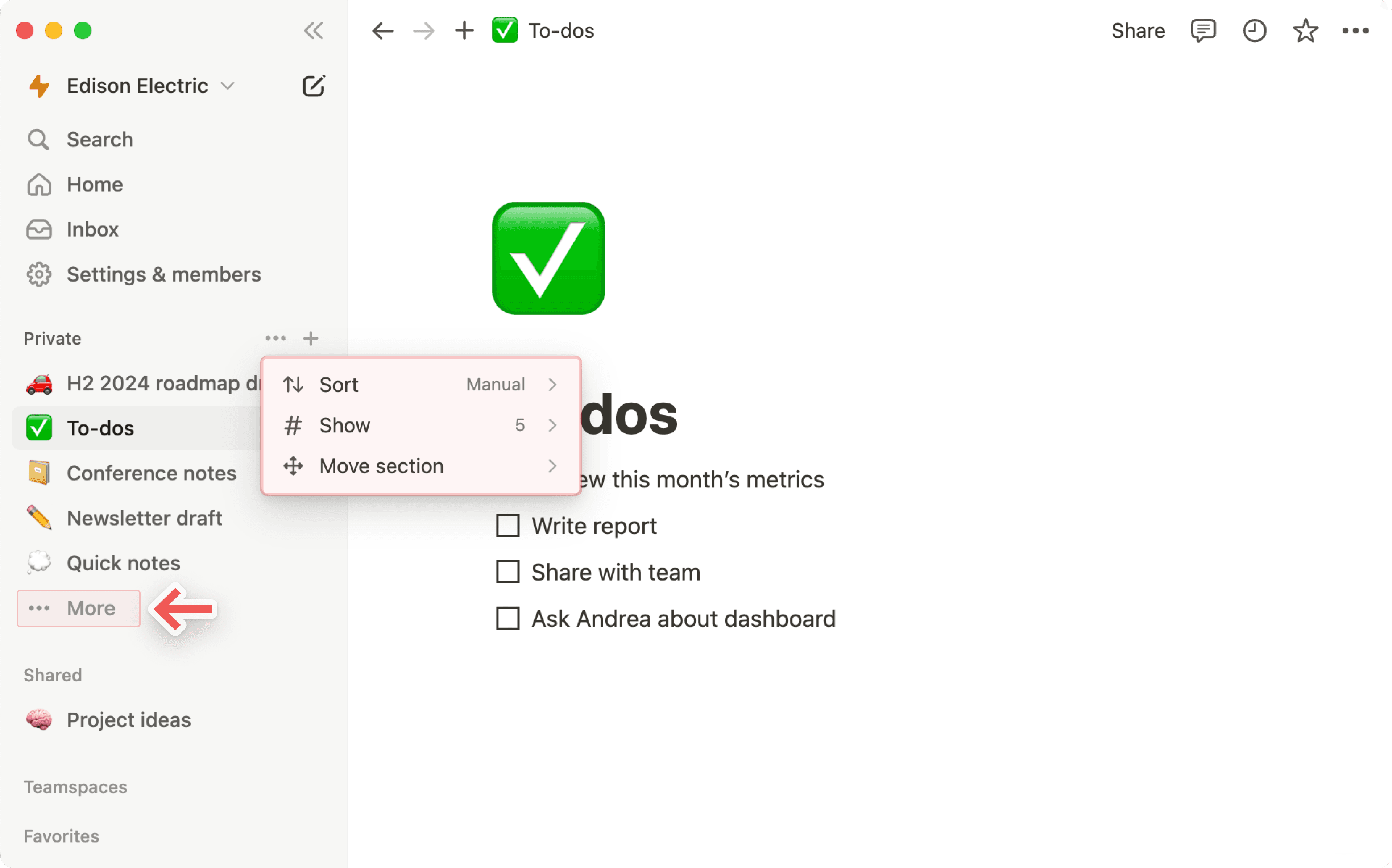
يمكنك تخصيص هذا القسم من الشريط الجانبي لعرض صفحاتك بطرق محددة. لتخصيص القسم الخاص من الشريط الجانبي:
مرر مؤشر الماوس فوق
خاصفي الشريط الجانبي وحدد•••.حدد
فرز، ثميدويأوآخر تعديل. سيسمح لك الفرزاليدويبسحب صفحاتك الخاصة يدوياً لترتيبها، بينما سيقوم الفرز حسبآخر تعديلبترتيب صفحاتك الخاصة بناءً على حداثة تعديلك لها.حدد
إظهارلاختيار عدد الصفحات التي تريد عرضها في الشريط الجانبي، بدءاً من 5 صفحات وصولاً إلى جميع صفحاتك. لنفترض أنك اخترت إظهار10 عناصر— إذا كان لديك أكثر من 10 صفحات خاصة إجمالاً، يمكنك النقر علىالمزيدفي أسفل القسم الخاص لرؤية جميع صفحاتك الخاصة.حدد
نقل القسم، ثمنقل للأعلىأونقل للأسفلإذا كنت تريد أن تظهر صفحاتك الخاصة في موضع أعلى أو أدنى في الشريط الجانبي.
لوحة الخاص
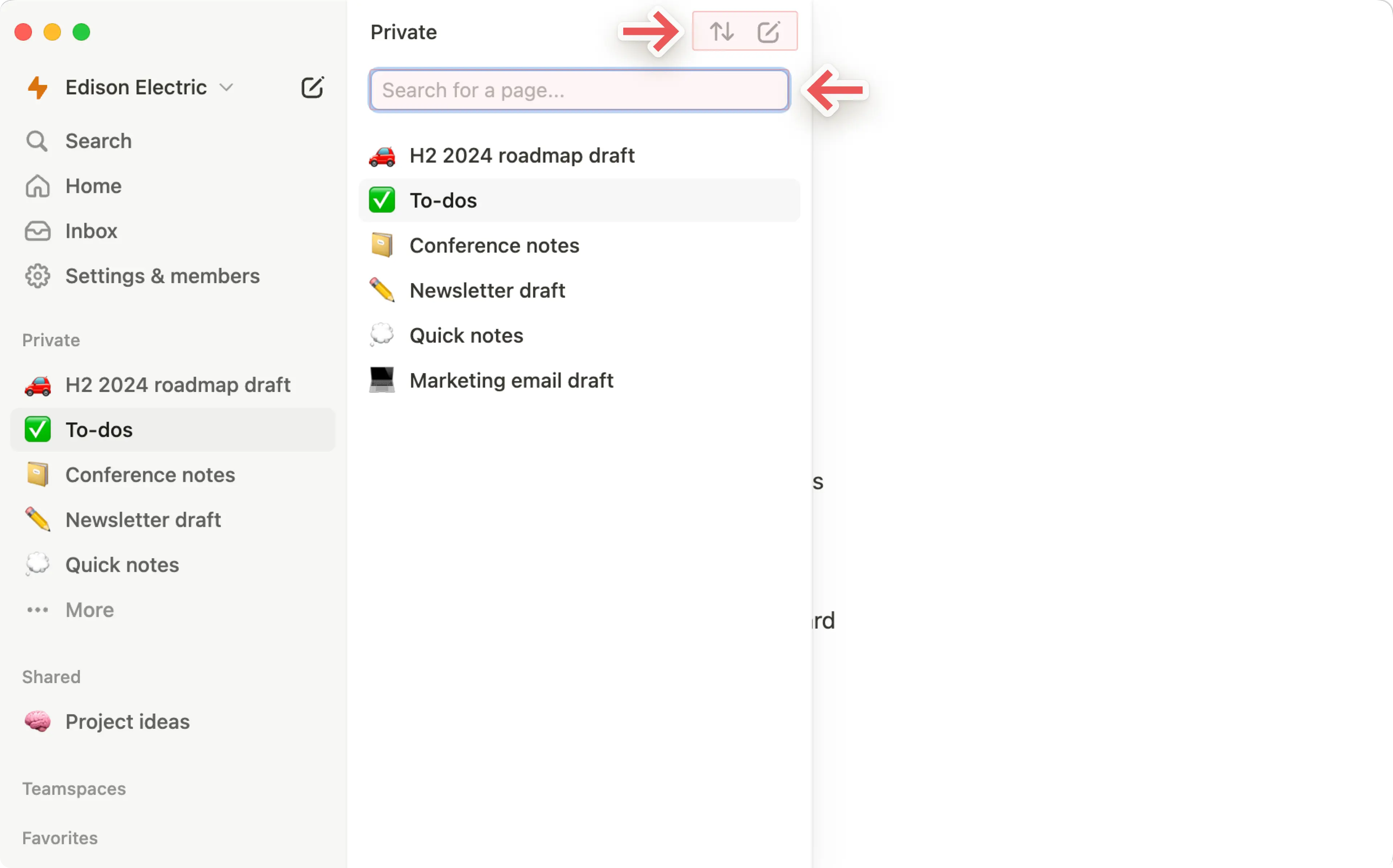
إذا اخترت عدم عرض جميع صفحاتك الخاصة في الشريط الجانبي، فستتمكن من تحديد المزيد في أسفل آخر صفحة خاصة معروضة لفتح جزء يعرض لك جميع صفحاتك الخاصة. من هنا، يمكنك:
البحث عن صفحة.
حدد
⇅في الأعلى لتغيير طريقة فرز الصفحات. سيؤدي هذا أيضاً إلى تغيير طريقة عرض الصفحات في الشريط الجانبي.حدد
>>، الذي سيظهر عند تمرير المؤشر في الأعلى لإبقاء لوحة الخاص مفتوحة.حدد أيقونة الصفحة الجديدة في الأعلى لإنشاء صفحة خاصة جديدة.

ملاحظة: إذا قمت بسحب صفحة من مساحة عمل إلى الخاصة في الشريط الجانبي، فسيتم إلغاء وصول الآخرين إليها.
الصفحات المشتركة
ستظهر أي صفحات شاركتها مع أفراد محددين في مساحة العمل الخاصة بك ضمن قسم مشتركة في الشريط الجانبي. سترى هذه الفئة في الشريط الجانبي بمجرد دعوة شخص ما إلى صفحة مشتركة.
لا يمكن لأي عضو في مساحة عملك لم تتم دعوته عرض هذه الصفحات. قد يخزن هذا القسم ملاحظات اجتماعات فردية أو صفحات حيث تقوم بتبادل الأفكار مع شخصين آخرين.
يمكنك تخصيص هذا القسم من الشريط الجانبي لعرض صفحاتك بطرق محددة. لتخصيص القسم المشترك من الشريط الجانبي:
مرر مؤشر الماوس فوق
مشتركةفي الشريط الجانبي وحدد•••.حدد
فرز، ثميدويأوآخر تعديل. سيسمح لك الفرزاليدويبسحب صفحاتك المشتركة يدوياً لترتيبها، بينما سيقوم الفرز حسبآخر تعديلبترتيب صفحاتك المشتركة بناءً على حداثة تعديلك لها.حدد
إظهارلاختيار عدد الصفحات التي تريد عرضها في الشريط الجانبي، بدءاً من 5 صفحات وصولاً إلى جميع صفحاتك. لنفترض أنك اخترت إظهار10 عناصر— إذا كان لديك أكثر من 10 صفحات مشتركة إجمالاً، يمكنك النقر علىالمزيدفي أسفل القسم المشترك لرؤية جميع صفحاتك المشتركة.حدد
نقل القسم، ثمنقل للأعلىأونقل للأسفلإذا كنت تريد أن تظهر صفحاتك المشتركة في موضع أعلى أو أدنى في الشريط الجانبي.
جزء الصفحات المشتركة
إذا اخترت عدم عرض جميع صفحاتك المشتركة في الشريط الجانبي، فستتمكن من تحديد "المزيد" في أسفل آخر صفحة مشتركة معروضة لفتح جزء يعرض لك جميع صفحاتك المشتركة. من هنا، يمكنك:
البحث عن صفحة.
حدد
⇅في الأعلى لتغيير طريقة فرز الصفحات. سيؤدي هذا أيضاً إلى تغيير طريقة عرض الصفحات في الشريط الجانبي.حدد
>>في الأعلى لإبقاء جزء الصفحات المشتركة مفتوحاً.
صفحات مساحة الفريق
إذا كنت مشتركاً في خطة Plus أو Business أو الخطة المؤسسية، فسترى قسماً في الشريط الجانبي يسمى مساحات الفريق. يمكن استخدام مساحات الفريق وتخصيصها لكل فريق داخل مؤسستك أو شركتك. تعرف على المزيد حول مساحات الفريق →
تحتوي كل مساحة عمل على مساحة فريق افتراضية واحدة على الأقل، والتي سيراها جميع الأعضاء في شريطهم الجانبي. يمكن رؤية أي من الصفحات الموجودة في مساحات الفريق الافتراضية في شريطك الجانبي ومشاركتها من قبل الأعضاء الآخرين في مساحة العمل.
في قسم مساحات الفريق، سترى أيضاً أي مساحات فريق أخرى أنت عضو فيها. انقر على اسم أي مساحة فريق لإظهار أو إخفاء الصفحات المضمنة فيها.
حافظ على نظافة شريطك الجانبي عن طريق مغادرة أي مساحات فريق لا تحتاج إلى الوصول إليها. مرر المؤشر فوق اسم مساحة الفريق وانقر على ••• ← مغادرة مساحة الفريق.
المفضلات
المفضلة هي المكان الذي يمكنك فيه الوصول بسهولة إلى جميع الصفحات الأكثر أهمية بالنسبة لك. سيظهر هذا القسم في شريطك الجانبي بمجرد إضافة صفحتك الأولى إلى المفضلة.
لإضافة صفحة إلى مفضلتك، انتقل إليها، ثم انقر على ⭐ في أعلاها. ستراها تظهر تحت المفضلة في شريطك الجانبي.
لإزالة صفحة من مفضلتك، افتحها وألغِ النقر على ⭐ في الأعلى. يمكنك أيضاً تمرير المؤشر فوق الصفحة في شريطك الجانبي والنقر على •••. سترى خيار إزالة من المفضلة.
يمكنك فتح كل قائمة قابلة للطي في شريطك الجانبي للكشف عن الصفحات المتداخلة داخل صفحات أخرى. تتمتع جميع الصفحات بنفس الوظائف، حتى لو كانت متداخلة كصفحات فرعية.
بالنسبة لصفحات قاعدة البيانات، يمكنك فتح قائمة قابلة للطي لرؤية جميع طرق العرض المختلفة التي أنشأتها لقاعدة البيانات تلك. يتم تمثيلها بعلامة • بجوارها.
في أسفل الشريط الجانبي، توجد بضع أساسيات أخرى لمساحة العمل.
الإعدادات: اضبط Notion حسب تفضيلاتك. تعرف على المزيد حول الإعدادات من هنا ←
القوالب: يفتح هذا أداة اختيار القالب الخاصة بنا، حيث يمكنك إنشاء صفحة جديدة باستخدام محتوى أولي لمساعدتك في إنجاز أي مهمة من بين أكثر من 50 مهمة.
سلة المهملات: تحتوي
سلة المهملاتعلى جميع الصفحات التي تحذفها. يمكنك سحبها وإفلاتها هنا. يمكنك أيضاً النقر على سلة المهملات للبحث عن هذه الصفحات وعرضها واستعادتها. لاحظ أنك لن تتمكن من تعديل صفحة موجودة في سلة المهملات ما لم تقم باستعادتها.
ملاحظة: افتراضياً، ستبقى الصفحات في سلة المهملات لمدة 30 يوماً قبل إزالتها تلقائياً منها. يمكن لمالكي مساحة عمل ضمن الخطة المؤسسية تخصيص هذه الإعدادات. اعرف المزيد من هنا ←
هناك عدة طرق لإنشاء صفحات جديدة باستخدام الشريط الجانبي في Notion:
عند تمرير المؤشر، سترى علامة
+تظهر بجوار اسم كل مساحة فريق.انقر لإضافة صفحة داخل مساحة الفريق تلك.
إذا لم ترَ هذا، فهذا يعني أن مالك مساحة الفريق قام بتعطيل تعديل الشريط الجانبي لمساحة الفريق. ستحتاج إلى التواصل مع مالك مساحة الفريق لتغيير هذا الإعداد.
سترى أيضاً علامة
+بجوار قسمالخاصة. انقر لإضافة صفحة جديدة لا يمكن لأحد سواك الوصول إليها.يوجد أيضاً زر
📝في أعلى شريطك الجانبي.يؤدي هذا إلى إنشاء صفحة جديدة في وضع المعاينة، مما يتيح لك بدء صفحة جديدة ثم اختيار مكان وضعها في مساحة عملك (أو إحدى مساحات عملك الأخرى) باستخدام قائمة منسدلة. إذا لم تقم بالاختيار، فسيتم تعيينها افتراضياً إلى قسم
الخاصة.
أخيراً، إذا قمت بتمرير مؤشر الماوس فوق أي صفحة موجودة في الشريط الجانبي، فسترى علامة
+تظهر. انقر عليها لإضافة صفحة متضمنة داخل تلك الصفحة.
لا يتطلب الأمر الكثير لنقل الصفحات حول الشريط الجانبي الخاص بك. فقط قم بالسحب والإفلات!
قم بتضمين الصفحات عن طريق سحب إحداها داخل الأخرى. سترى الصفحة المحددة تظهر بتمييز أزرق.
يمكنك أيضاً سحب الصفحات خارج الصفحات التي كانت متداخلة بداخلها سابقاً.
إذا قمت بسحب صفحة من قسم مشترك (
مساحات الفريقأوالمشتركة) إلىالخاصة، فسيفقد الآخرون حق الوصول إليها.
الشريط الجانبي الخاص بك مرن. يمكنك تهيئته بالطريقة الأكثر فائدة لك.
ما عليك سوى النقر على الحافة اليمنى وسحبها لتغيير حجمه.
انقر على أيقونة << لطي الشريط الجانبي أو توسيعه.
يمكنك أيضاً طي أو إخفاء أقسام
المفضلة، أومساحة عمل، أوالمشتركة، أوالخاصةفي الشريط الجانبي. ما عليك سوى النقر على تلك العناوين لإخفائها أو إظهارها.
هناك بضع طرق لحذف الصفحات من الشريط الجانبي الخاص بك:
انقر على أيقونة
•••التي تظهر عند تمرير مؤشر الماوس فوق صفحة، ثم حددحذف.اسحب صفحة من مساحة عملك إلى
سلة المهملات. سيؤدي هذا إلى حذف جميع الصفحات الفرعية المتضمنة داخل تلك الصفحة، بما في ذلك عناصر قاعدة البيانات.انتقل إلى
المكتبةوحدد اسم القسم. ثم انقر علىإزالة من الشريط الجانبي.
الأسئلة الشائعة
كيف يمكنني تسجيل الخروج من حساب Notion الخاص بي؟
كيف يمكنني تسجيل الخروج من حساب Notion الخاص بي؟
انقر على اسم مساحة عملك الحالية في أقصى أعلى يسار الشريط الجانبي. مرر إلى الأسفل، وسترى خيار تسجيل الخروج بجوار عنوان بريدك الإلكتروني.
لا يحتوي الشريط الجانبي الخاص بي على أي أقسام. كيف يمكنني تفعيلها؟
لا يحتوي الشريط الجانبي الخاص بي على أي أقسام. كيف يمكنني تفعيلها؟
تعكس أقسام الشريط الجانبي إعدادات المشاركة في حسابك. إذا كان لديك أكثر من شخص في مساحة العمل الخاصة بك، فسيظهر قسم مساحات الفريق في الشريط الجانبي لعملك التعاوني مع هؤلاء الأشخاص، بينما يوجد قسم الخاص لصفحاتك الشخصية التي لا يراها سواك.
لماذا لم أعد أرى الصفحة الرئيسية بملء الشاشة؟ هل قمتم بتغيير الشريط الجانبي؟
لماذا لم أعد أرى الصفحة الرئيسية بملء الشاشة؟ هل قمتم بتغيير الشريط الجانبي؟
تغيرت الصفحة الرئيسية من تجربة ملء الشاشة إلى جزء من الشريط الجانبي الخاص بك، وهي منظمة في أقسام مثل "الأخيرة" و"المفضلة" و"مساحات الفريق" و"الوكلاء" والمزيد، والتي يمكن تشكيلها لتناسب سير عملك. وهذا يضع تنقل مساحة العمل الخاصة بك، ومحادثات الذكاء الاصطناعي، والإشعارات في مكان واحد متسق وقابل للتخصيص.
ما الذي سأراه إذا كنت مشتركاً في خطة مجانية أو في الخطة المميزة، أو إذا تم إيقاف تشغيل الذكاء الاصطناعي في مساحة عمل الخاصة بي؟
ما الذي سأراه إذا كنت مشتركاً في خطة مجانية أو في الخطة المميزة، أو إذا تم إيقاف تشغيل الذكاء الاصطناعي في مساحة عمل الخاصة بي؟
الخطط المجانية والخطة المميزة: سترى تخطيط الشريط الجانبي الكامل، بما في ذلك علامة تبويب محادثة الذكاء الاصطناعي. يمكنك استخدام Notion AI باستخدام رصيد الذكاء الاصطناعي المجاني المتاح لك.
إيقاف تشغيل الذكاء الاصطناعي (المؤسسات/الأعمال): لن تظهر علامة تبويب محادثة الذكاء الاصطناعي. بدلاً من ذلك، سترى زر جديد في مكانها لإنشاء صفحات ومحتويات أخرى.