Fakturering
Lær hvordan du faktureres for Notion, og hvordan du kan endre faktureringsintervall 🧾
Hopp til vanlige spørsmålDu betaler alltid for Notion ved starten av faktureringsintervallet ditt.
Hvis du oppgrader planen din midt i faktureringsintervallet, trer den nye planen i kraft umiddelbart og starter en ny faktureringsperiode. Du blir umiddelbart belastet for den nye planen. Beløpet som skal betales, reduseres med et forholdsmessig beløp basert på tiden som gjenstår i forrige faktureringsperiode for din nåværende plan.
Hvis du legger til medlemmer midt i en syklus, belaster vi for den delen av intervallet de er i arbeidsområdet. Forholdsmessig beregning gjelder kun når du legger til medlemmer i løpet av et faktureringsintervall; hvis du fjerner medlemmer, trer faktureringsreduksjoner i kraft ved neste faktureringssyklus og beregnes ikke forholdsmessig midt i syklusen.
Notion bruker en faktureringsmodell som belaster deg basert på antall plasser, eller lisenser, du bruker i et arbeidsområde. Én plass tildeles hvert medlem i et arbeidsområde. Denne faktureringsmodellen gir deg fleksibiliteten til å bestemme hvilke spesifikke personer som skal Bli med i Notion-arbeidsområdet ditt som medlem, uten at det påløper nye kostnader hver gang du legger til en ny bruker.
Hvis du har flere betalte Notion-arbeidsområder, vil du bli fakturert for dem separat basert på hvor mange medlemmer du har i hvert av dem. Dette gjelder selv om du bruker samme Notion-konto for disse arbeidsområdene, og selv om de samme personene er i flere arbeidsområder. Du kan også ha ulike faktureringsintervaller per arbeidsområde.
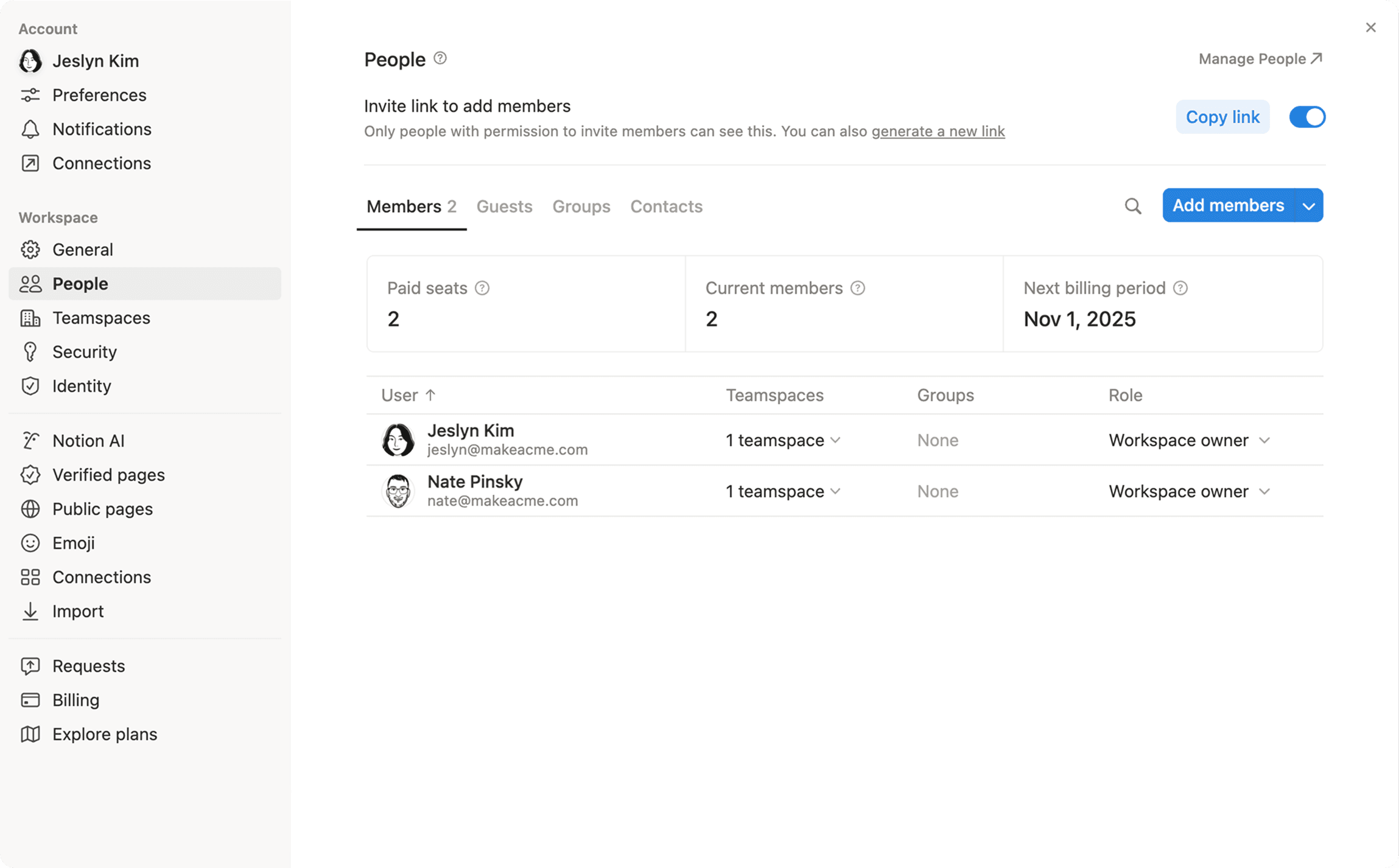
Gå til Innstillinger i sidestolpen → Personer for å se hvor mange betalte plasser et arbeidsområde har, hvor mange medlemmer som for øyeblikket er i arbeidsområdet ditt, og når du blir fakturert neste gang. Du kan enkelt administrere arbeidsområdets medlemmer her.
Utilsiktet tillegg av medlemmer
Før du legger til noen som medlem i arbeidsområdet ditt, husk at det å legge til medlemmer i et betalt Notion-arbeidsområde er en fakturerbar handling og vil medføre ekstra kostnader på fakturaen din.
Hvis du ikke vil legge til et nytt medlem i arbeidsområdet ditt, men ønsker å samarbeide med personer via Notion, kan du invitere gjester til spesifikke Notion-sider i stedet, forutsatt at du ikke har nådd abonnementets grense for antall gjester. Gjester får tilgang på sidenivå og har mer begrensede muligheter for hva de kan gjøre i et Notion-arbeidsområde. Finn ut mer om medlemmer og gjester her →
For å unngå å legge til medlemmer i arbeidsområdet ved et uhell, går du til Notion-siden du vil invitere en gjest til, velger Del øverst på siden, og etter at du har skrevet inn e-postadressen deres, holder du markøren over e-postadressen for å bekrefte at de legges til som gjest før du velger Inviter.
Du vil bli spurt om du vil oppgradere gjesten til et medlem – velg Hopp over foreløpig for å sikre at de legges til på siden uten ekstra fakturering.
Legge til og fjerne medlemmer
Her er hva som skjer når du legger til eller fjerner medlemmer.
Når du legger til medlemmer i arbeidsområdet ditt | Når du fjerner medlemmer fra arbeidsområdet ditt |
|---|---|
Uavhengig av om du betaler årlig eller månedlig, går vi gjennom hvor mange medlemmer du har lagt til og utsteder fakturaer på månedsbasis. | Du har tilgang til alle eksisterende betalte plasser frem til slutten av gjeldende faktureringsintervall. Du kan tildele en ledig plass til et annet medlem uten ekstra kostnad frem til intervallet utløper. |
Fordi du betaler ved begynnelsen av hver faktureringsintervall, vil endringer som gjøres midt i en faktureringsintervall, reflekteres retroaktivt på din neste Faktura. | Ved slutten av din nåværende faktureringsintervall beregner vi det totale antallet betalte plasser som er i bruk i arbeidsområdet ditt, og fakturerer deg deretter. |
Vi beregner kostnader forholdsmessig for medlemmer som legges til for resten av den nåværende faktureringsintervall. Du betaler kun for den delen av faktureringsintervall som et medlem var en del av arbeidsområdet ditt. | Ingen forholdsmessig beregning ved fjerning. Enhver reduksjon i antall medlemmer reflekteres ved neste faktureringssyklus. |
La oss se på et raskt eksempel på hva som skjer når du fjerner medlemmer fra arbeidsområdet ditt.
Si at teamet ditt jobber med tre frilansere som har blitt lagt til som medlemmer i Notion-arbeidsområdet ditt.
Når kontraktene deres er ferdige, fjerner du dem fra Notion-arbeidsområdet ditt.
Frem til slutten av din nåværende faktureringsintervall (månedlig eller årlig) kan du fylle disse tre betalte plassene i Notion med nye frilansere, nyansatte, praktikanter eller hvem som helst andre du måtte ønske å legge til i arbeidsområdet ditt som medlem — uten ekstra kostnad.
Når din nåværende faktureringsintervall er over, vil vi se over hvor mange betalte plasser som faktisk er i bruk i arbeidsområdet ditt, og justere den påfølgende Fakturaen din deretter.
For flere eksempler og informasjon om hvordan du legger til og fjerner medlemmer, se denne artikkelen →
Du kan velge å betale for Notion årlig eller månedlig. Dette påvirker både hvor mye du betaler og når du betaler.
Årlig fakturering koster mindre.
Abonnementet ditt fornyes automatisk enten én gang i året eller én gang i måneden.
Hvis du betaler årlig, fornyes abonnementet ditt på samme kalenderdag som du først kjøpte det, for alle påfølgende år.
Hvis du betaler månedlig, gjelder det samme for hver påfølgende måned.
For eksempel vil et årsabonnement kjøpt 3. mai fornyes 3. mai neste år, og et månedsabonnement fornyes 3. juni.
Fakturaen din justeres for antall betalte plasser enten én gang i året eller én gang i måneden.
Månedlig: Hvis du legger til medlemmer midt i måneden, blir du belastet for dagene fra datoen de ble lagt til, frem til neste fornyelsesdato. Hvis du fjerner medlemmer, vil fakturaen din reduseres fra og med neste månedlige fornyelsesdato.
Årlig: Hvis du legger til medlemmer midt i året, mottar du en forholdsmessig faktura for resten av den årlige perioden frem til neste årlige fornyelsesdato. Hvis du fjerner medlemmer, vil fakturaen din reduseres ved neste årlige fornyelsesdato.
Når abonnementet ditt fornyes, blir du kun fakturert for antall medlemmer som for øyeblikket er i arbeidsområdet. Dette betyr at regningen din går ned hvis du har fjernet medlemmer siden forrige faktura, og går opp hvis du har lagt til medlemmer siden forrige faktura.

Hvis du forventer at teamstørrelsen vil svinge ofte, eller du ønsker mer kontroll over budsjettet, anbefaler vi en månedlig faktureringsperiode.
Slik endrer du faktureringsintervall:
Gå til
Innstillingeri sidestolpen.Klikk på
Faktureringi sidestolpen i vinduet som dukker opp.Ved siden av ditt nåværende faktureringsintervall, velg
Rediger periode.Du vil se de nye faktureringsdetaljene dine og et estimat for neste faktura. Klikk på
Bekreft endringerhvis alt ser bra ut.
Bytt fra månedlig til årlig
Når du bytter fra månedlig til årlig, etablerer du en ny faktureringssyklus, der abonnementet ditt fornyes automatisk på den samme Kalenderdagen som du gjorde denne endringen det påfølgende året.
Tiden som gjenstår av din allerede betalte månedlige syklus, trekkes fra årsbetalingen din.
For eksempel:
La oss si at du har Plus-abonnementet, fakturert månedlig.
Innen 15. april liker du Notion så godt at du bytter til et årlig faktureringsintervall.
Du har allerede betalt for en del av måneden, så vi justerer prisen for årsabonnementet ditt forholdsmessig.
Siden halve måneden har gått, trekker vi fra den ubrukte tiden (den siste halvdelen av måneden) fra prisen på ditt årsabonnement.
Bytt fra årsabonnement til månedlig abonnement
Når du bytter fra årsabonnement til månedlig abonnement, trer den nye månedlige faktureringssyklusen i kraft den dagen ditt årsabonnement utløper. Abonnementet ditt fornyes automatisk hver måned på samme kalenderdag fremover.

Merk: Bare arbeidsområdeeiere kan se og administrere abonnementer og fakturering.
Slik ser du detaljene for abonnementet ditt og faktureringen din:
Gå til
Innstillingeri sidestolpen.Klikk på
Faktureringi sidestolpen i popup-vinduet.Øverst ser du hvilket abonnement du har, hvor mye du betaler for det – enten det er et årsabonnement eller et månedlig abonnement – og datoen det fornyes.

Vanlige spørsmål
Tilbyr Notion gratis prøveperioder eller rabatter?
Tilbyr Notion gratis prøveperioder eller rabatter?
Ja! Finn ut mer om våre tilbud og rabatter for:
Hvilke betalingsmåter godtar dere?
Hvilke betalingsmåter godtar dere?
For en liste over betalingsmåter du kan bruke, se denne artikkelen →
Mitt betalt arbeidsområde ble nettopp nedgradert til et kostnadsfritt abonnement. Hva skjedde?
Mitt betalt arbeidsområde ble nettopp nedgradert til et kostnadsfritt abonnement. Hva skjedde?
Du kan ha en ubetalt faktura på kontoen din — systemet vårt vil automatisk nedgradere en betalt konto etter at flere forsøk på å kreve inn betaling er gjort.
Når det er sagt, kan du oppgradere på nytt via Oppgrader-fanen i Innstillinger og gjøre opp for ubetalte fakturaer derfra. Send oss en melding hvis du trenger hjelp!
Jeg oppgraderte nettopp til et betalt abonnement, men ett av arbeidsområdene mine sier fortsatt at det er et kostnadsfritt abonnement.
Jeg oppgraderte nettopp til et betalt abonnement, men ett av arbeidsområdene mine sier fortsatt at det er et kostnadsfritt abonnement.
Abonnementer gjelder kun for ett enkelt arbeidsområde og dekker ikke hele kontoen din. Vi anbefaler å bruke færrest mulig arbeidsområder, og å dra nytte av sider på toppnivå i sidestolpen for å holde deg organisert. Mer om det her.
Hvordan kan jeg unngå å trenge flere arbeidsområder?
Hvordan kan jeg unngå å trenge flere arbeidsområder?
Vi har sett folk opprette flere arbeidsområder i stedet for grupper for å sette detaljerte tilgangsnivåer. For eksempel oppretter de separate arbeidsområder for design, markedsføring, ledergruppen, osv., slik at de ikke kan få tilgang, redigere eller bli distrahert av hverandres arbeid. Du trenger ikke å gjøre dette. I stedet:
Deaktiver
Arbeidsområde Tilgang. På den måten vises ikke sider for personer og grupper som ikke har fått spesifikk tilgang.På hver side kan du gi ulike tilgangsnivåer per gruppe. Disse tilgangsnivåene vil gjelde for alle undersidene på den siden.
Så, for eksempel, kan du ha en del av arbeidsområdet ditt kun for ingeniørteamet. Opprett en gruppe med alle ingeniørene dine, og slå deretter på
Full tilgangfor kun den gruppen på toppnivåsiden for det teamet. Opprett underside på den siden, slik at kun ingeniørteamet får tilgang til dem!