Opprette database

Nå skal vi opprette en database og bruke den til å vise frem viktige databasehandlinger og -funksjoner. Her vil du få leke deg med databaseegenskaper, visninger, filtre og sorteringer. La oss sette i gang! 📈
For å opprette en ny database:
Opprett en ny side, og under
Get started with, velg•••→tabell. Du kan også åpne en eksisterende side og bruke Slash-kommandoen/database.I den første kolonnen skriver du inn navnet på dine databasesider. Hver kolonne i en Notion-tabell tilsvarer en egenskap som gir elementet kontekst. La oss legge til en oppgave som et eksempel, samt en Status-egenskap.
Klikk på et egenskapsnavn, deretter
Rediger egenskapogEndre typefor å se alle egenskapsvalgene dine.
Opprett en database med Notion KI
Du kan opprette en database på bare noen sekunder ved hjelp av Notion KI.

Å opprette en database med Notion KI er kostnadsfritt på Business- eller Enterprise-abonnement. Hvis du ikke har disse abonnementene, vil Notion KI bruke AI-kreditter fra arbeidsområdet ditt, inkludert eventuelle kostnadsfrie AI-kreditter du måtte ha tilgjengelig.
Fra en side
For å opprette en database med Notion KI på en eksisterende side:
Opprett en ny side, og under
Get started with, velg•••→tabell. Du kan også åpne en eksisterende side og bruke Slash-kommandoen/database.Velg
Bygg med KIi menyen som dukker opp.Gi Notion KI detaljer om databasen du ønsker. For eksempel kan du be den om å lage en kunde feedback-sporer med prioritetsnivåer, en Status-egenskap og en ansvarlig.
Du får en forhåndsvisning av databasen din, samt noen alternativer for Funksjoner du kan legge til eller fjerne. Du kan også be Notion KI om å gjøre spesifikke endringer.
Når databasen ser bra ut, velger du
Fortsett.Velg hvordan du foretrekker å visualisere databaseelementene dine, og velg
Ferdig.
Fra Hjem
For å opprette en database med Notion KI fra Hjem:
I
Hjem, veksle tilBygg-modus i Notion KI-widgeten.Gi Notion KI detaljer om databasen du ønsker. For eksempel kan du be den om å lage en kunde feedback-sporer med prioritetsnivåer, en Status-egenskap og en ansvarlig.
Du får en forhåndsvisning av databasen din, samt noen alternativer for Funksjoner du kan legge til eller fjerne. Du kan også be Notion KI om å gjøre spesifikke endringer.
Når databasen ser bra ut, velger du
Fortsett.Velg hvordan du foretrekker å visualisere databaseelementene dine, og velg
Ferdig.
Merk:
Notion KI kan opprette nye databaser, men kan ikke redigere eksisterende databaser.
Notion KI kan ikke opprette sider i databasen din, Database automasjoner, Skjemaer, diagrammer eller databasesidemaler.
Databaser opprettet med
Bygg-modus iHjemlegges til i arbeidsområdet ditt som en ny side. Hvis du vil bruke Notion KI til å bygge en database på en bestemt side, navigerer du til den siden og oppretter en ny database med Notion KI på den siden. Du kan også flytte databasen som er opprettet av KI, til en annen side i arbeidsområdet ditt.
Opprett en database fra en mal
Du kan også bruke noen eksisterende maler for å komme i gang! For å gjøre dette:
Opprett en ny side, og under
Get started with, velgDatabase. Du kan også åpne en eksisterende side og bruke skråstrek-kommandoen/database.Velg en av de
Suggestedmalene. Du kan også velgeFlere malerfor å utforske andre alternativer.Velg malen du vil bruke →
Kom i gang.
I dette eksemplet oppretter vi en oppgavedatabase.
Legg til én eller flere oppgaver du jobber med, ved å velge
Ny side.Legg til en prioritetsegenskap i oppgavene dine ved å velge
Legg til egenskap. Gi egenskapen et navn, og velg deretter egenskapstype. Klikk på egenskapsnavnet i databasen din og velgRediger egenskap. VelgLegg til et alternativi menyen som vises for å legge til alternativer, somP1,P2ogP3.Legg til en ny egenskap ved å bruke
+-knappen til høyre forPrioritet-egenskapen. Gi egenskapen navnetFristog velgdatoegenskap. Når du nå klikker på en celle underFrist, vil du se datovelgeren.
Hvert element i en Notion-database er også en egen side! Du kan legge til et hvilket som helst innhold, inkludert andre databaser.
Åpne en rad som en side ved å holde musepekeren over en celle i
Navn-kolonnen og klikk påÅPNE.Du kan legge til eller redigere enhver type egenskap.
Du kan også legge til mer innhold i selve siden.
Du kan opprette ulike visninger av samme data. Sett den inn i en tavle, en kalender, en liste, et galleri eller en tidslinje – alt etter dine behov. La oss prøve en visning.
Klikk på
+ved siden av navnet på databasen din.I menyen som vises, velger du
Tavle.Dette viser rader fra tabellen din som kort på en tavle, gruppert etter Status. Hvis du klikker på et kort, åpnes det fortsatt som en side. Det er det samme innholdet, bare visualisert på en annen måte!

Tips! Ulike visninger funker bra for ulike ting, og du kan ha så mange du har behov for!
Gallerivisning er utmerket hvis du lagrer bilder i databasen.
Lister er nyttige for enkel lagring av dokumentasjon.
Kalendervisning viser sidene dine med en tildelt datoegenskap.
Tidslinjer er nyttige for å visualisere prosjektdatoer og -lengde.
Filtrer og sorter etter egenskap for å zoome inn på spesifikke databasesider. Slik gjør du det:
Velg innstillingsmenyen øverst i databasen →
FilterellerSorter.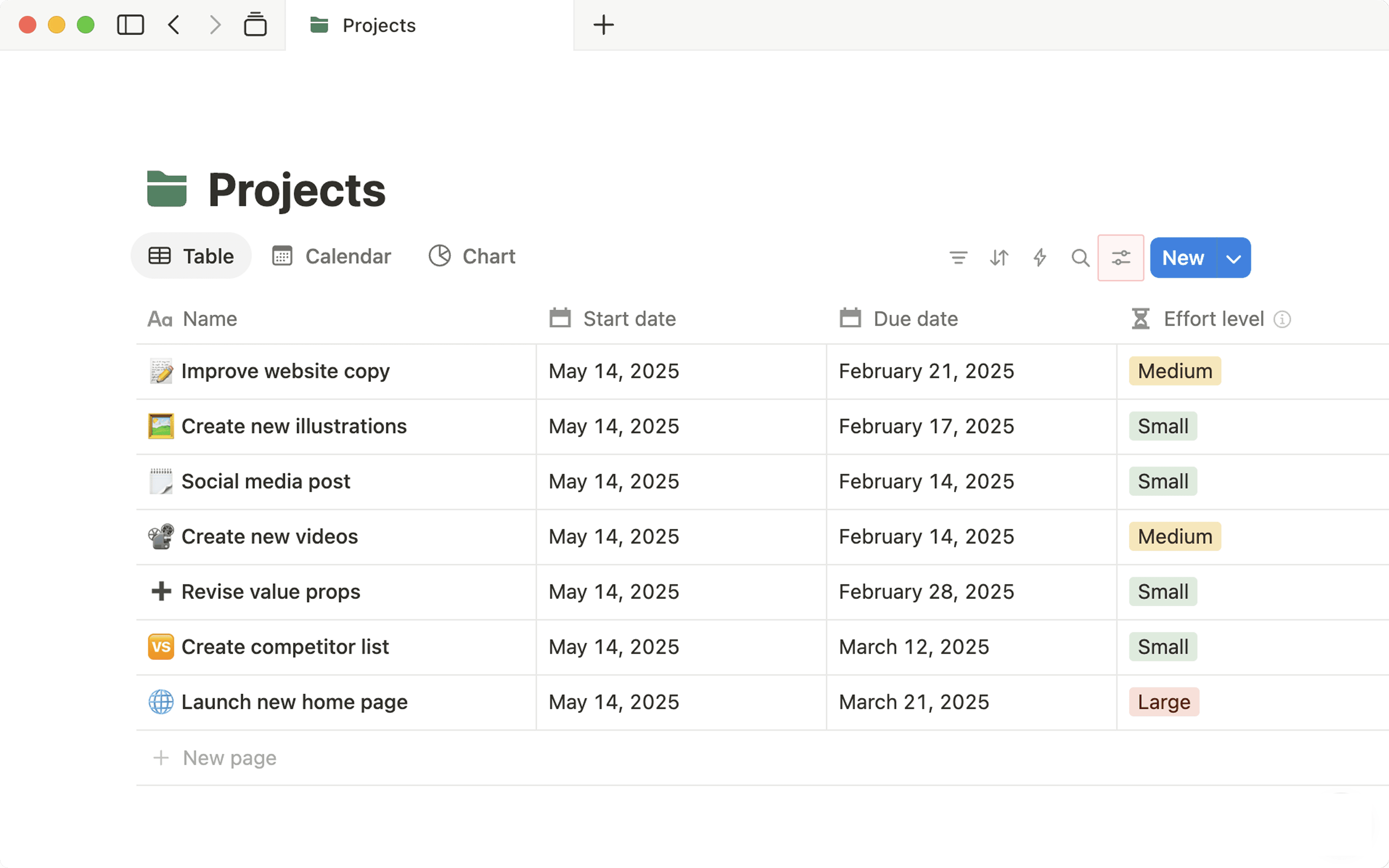
Velg egenskapen du vil filtrere eller sortere etter. For eksempel kan du filtrere for å bare se oppgaver som er
P1, eller sortere Frister i stigende rekkefølge.
Du vil se databasen endres i sanntid basert på filtrerings- og sorteringskriteriene. Du kan legge til så mange filtre og sorteringer du vil, og hver visning har sine egne filtre og sorteringer.