Opprett og administrer grupper
Grupper i Notion lar deg samle folk og samarbeide enklere. Lær om gruppe-eiere, Plus hvordan du oppretter og administrerer grupper 💼
Hopp til vanlige spørsmålDu kan angi ulike tillatelser for forskjellige grupper og team uten å måtte dele opp folk i forskjellige arbeidsområder. Opprett grupper i ett arbeidsområde og gi dem ulike tilgangsnivåer side for side.

Merk: Bare arbeidsområdets medlemmer kan legges til i grupper. Grupper kan ikke inneholde gjester.
Arbeidsområdeeiere og Medlemskapsadmin kan opprette og redigere grupper. Slik gjør du det:
Gå til
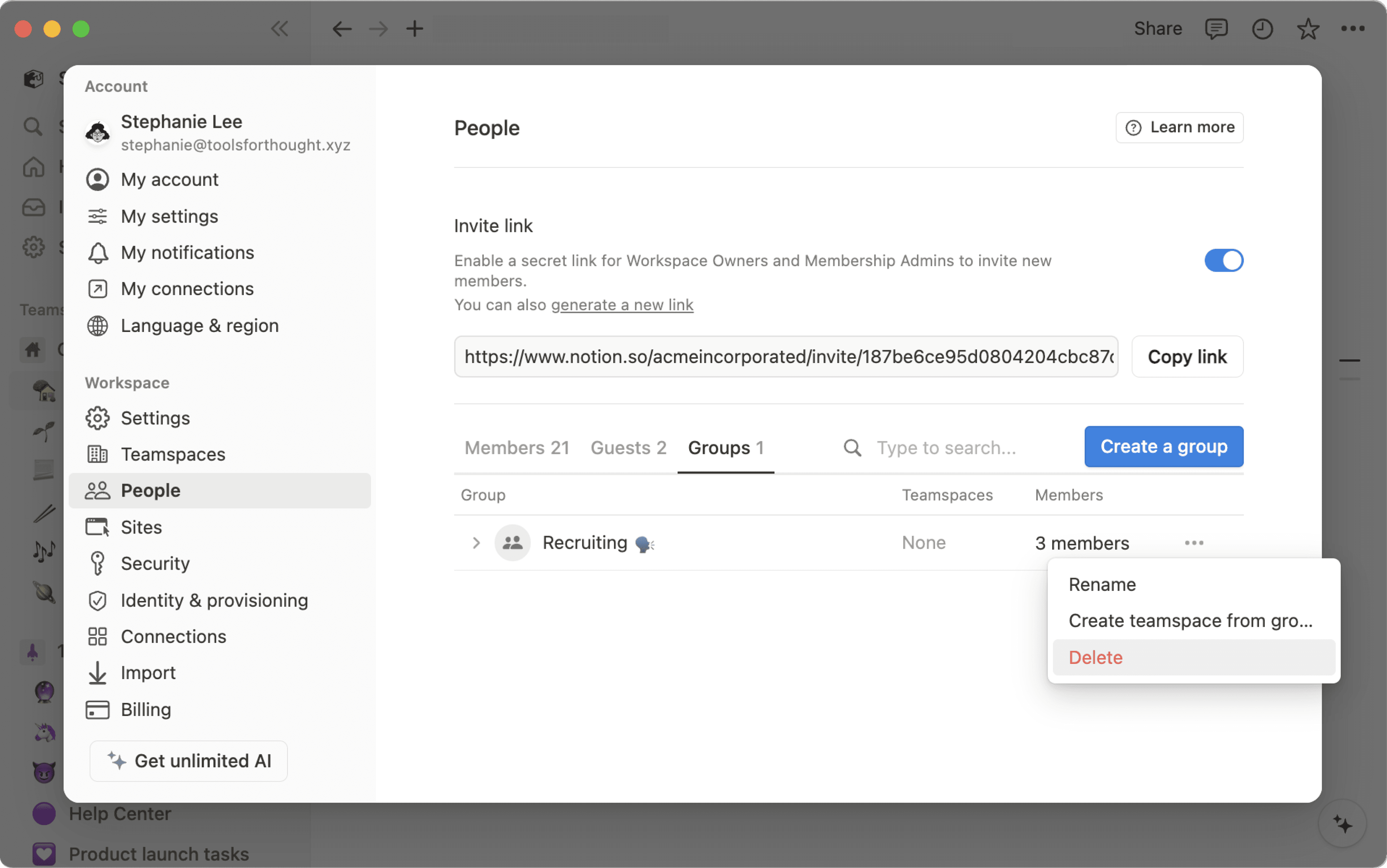
Innstillinger→PersonerellerMedlemmer(avhengig av abonnementet ditt) →Grupper.Velg
Opprett en gruppeog skriv inn et navn for gruppen din. For å angi et ikon for gruppen, klikker du bare på emoji-ikonet som vises når du holder markøren over.Åpne den nye gruppen din og velg
Legg til medlemmer.Legg til så mange medlemmer du vil i hvilken som helst gruppe.
Du kan også klikke på
Fjerntil høyre for et gruppemedlem.Velg
•••ved siden av en gruppe for åGi nytt navn,Opprett teamområde fra gruppeellerSlettden.Du kan alltid søke etter noens navn eller e-post for å se hvilken gruppe de er i.
Hvis arbeidsområdet ditt tillater at medlemmer oppretter grupper, kan alle medlemmer velge Opprett en gruppe. Personen som oppretter gruppen, blir automatisk gruppe-eier.
Arbeidsområdeeiere og Medlemskapsadmin kan tildele eller administrere en gruppe-eier.
Slik legger du til eller administrerer gruppeeiere:
Gå til
Innstillinger→Medlemmer.Velg menyen med tre prikker ved siden av et medlem.
Velg
Gjør til gruppe-eierellerFjern fra gruppe.
Gruppeeiere kan administrere en spesifikk gruppe uten å måtte være arbeidsområdeeiere eller Medlemskapsadmin. Avhengig av innstillingene for arbeidsområdet ditt, kan gruppeeiere:
Legg til eller fjern medlemmer fra gruppen.
Slett gruppen.
Gi gruppen et nytt navn.
Tilordne andre gruppeeiere, og endre gruppeeiere til medlemmer.
Opprett teamområder fra en gruppe, eller fjern teamområde-tilknytninger fra en gruppe.
Arbeidsområdeeiere og Medlemskapsadmin kan tilordne én eller flere gruppeeiere til en gruppe. Gruppeeiere kan ikke administrere andre grupper med mindre de også er arbeidsområdeeiere eller Medlemskapsadmin.
Hvis organisasjonen din tildeler grupper via SCIM, kan enkelte grupper være merket med Synkronisert. Disse gruppene administreres av identitetsleverandøren din (for eksempel Okta eller Microsoft Entra ID).
Hvis du prøver å gi nytt navn til en synkronisert gruppe eller endre medlemskapet i Notion, vil du se en advarsel. Endringer gjort hos identitetsleverandøren din kan overskrive redigeringer gjort i Notion.
For å lære mer om SCIM-tilordning, se denne artikkelen.
For enhver side kan du velge hvilke grupper som kan lese, kommentere, redigere og dele den. Slik deler du en side med en gruppe:
Klikk på
Del, og deretterInviter. Du vil se alle grupper nederst i popup-vinduet.Velg en gruppe, og velg deretter hvilken tilgangstype du vil gi gruppen fra rullegardinmenyen:
Full tilgang: De kan redigere og dele siden.
Kan redigere: De kan redigere innholdet, men de kan ikke dele siden. (Dette er kun tilgjengelig i betalte abonnementer.)
Kan kommentere: De kan kun lese og kommentere, ikke redigere eller dele.
Kan se: De kan kun lese innholdet, og kan ikke dele det.
Fjern: Opphever tilgangen deres til siden.
Når en gruppe er lagt til, vil du se den i
Del-menyen, og du kan justere tilgangsnivået deres i rullegardinmenyen.Du kan gi flere grupper tilgang på alle nivåer på samme side.
Tillatelser på en side gjelder også for alle undersider.
Del et teamområde med grupper
Teamområder er et dedikert område for hvert team i organisasjonen eller selskapet ditt, og kan tilpasses individuelt. Finn ut mer om teamområder →
Slik deler du et teamområde med grupper i arbeidsområdet ditt:
Hold musepekeren over teamområdets navn i sidestolpen.
Klikk på
•••-knappen, og deretterTeamområdeinnstillinger.Herfra kan du søke etter og legge til grupper i teamområdet.
Omtal en brukergruppe på en side ved å skrive
@fulgt av navnet på gruppen.Hvis du har en person-egenskap i en database, kan du omtale en gruppe i den egenskapen. Du kan til og med endre egenskapsinnstillingene for å varsle grupper når de blir omtalt i en egenskap – lær mer her →
Vanlige spørsmål
How can groups be used instead of multiple separate workspaces?
How can groups be used instead of multiple separate workspaces?
We've seen people create multiple workspaces instead of groups to set granular permissions. For instance, they create separate workspaces for Design, Marketing, and their executive team so these groups can't access, edit, or get distracted by each other's work. There's a quick workaround for this using groups:
Disable
Workspace access. That way pages won't show for people and groups who aren't specifically granted access.On every page, grant different levels of access per group. Those access levels will hold true for all the sub-pages on that page.
So, for example, you could have a section of your workspace just for the engineering team. Create a group of all your engineers, then on the top-level page for that team, turn on
Full accessfor only that group. Nest pages inside that page, and only the engineering team can access them, too!
Hvem kan administrere grupper i arbeidsområdet mitt?
Hvem kan administrere grupper i arbeidsområdet mitt?
Arbeidsområdeeiere og Medlemskapsadmin kan opprette og administrere alle grupper.
Gruppeeiere kan administrere medlemskap, gruppeeiere og gi nytt navn til gruppene de eier.
Kan jeg begrense hvem som kan opprette grupper?
Kan jeg begrense hvem som kan opprette grupper?
På Enterprise-abonnement kan arbeidsområdeeiere begrense opprettelse av grupper til kun å gjelde arbeidsområdeeiere og Medlemskapsadmin.