Koble til GitHub
Koble sammen Notion og GitHub slik at du kan holde arbeidsflytene dine synkronisert 🧮
Notions tilkobling med GitHub gjør at du sømløst kan koble sammen utviklingsarbeidsflytene dine. Du kan koble GitHub-innhold direkte i Notion-sider, hente GitHub-informasjon inn i Notion-databaser og synkronisere Pull Request-er med Notion-oppgaver for å holde teamet oppdatert om prosjektstatus. Les videre for å lære om de ulike funksjonene i tilkoblingen og hvordan du kan konfigurere dem.

Note: You can only connect one Notion workspace to a GitHub organization. If you’d like to connect a different Notion workspace to your GitHub organization, you’ll first have to disconnect your current Notion workspace.
Du må være både Notion-arbeidsområdeeier og GitHub-organisasjonsadministrator for å koble Notion til GitHub-arbeidsområdeappen.
Gå til
Settingsi sidestolpen →Tilkoblinger.Finn
GitHub (Arbeidsområde).Klikk på
Connectog gå gjennom autentiseringsflyten.
Lenk til en fil eller spesifikke linjer fra en fil direkte i Notion. Du kan til og med lenke fra en spesifikk commit eller branch hvis du vil at koden du refererer til, skal være oppdatert.
Kopier permalink for de ønskede linjene fra GitHub.
Lim den inn på en Notion-side og velg
Paste as previewfor å bygg inn koden på siden din.
Du kan synkronisere GitHub-repositoriene dine (inkludert Pull Request-er og saker) til Notion som databaser. Slik gjør du det:
I GitHub kopierer du lenken til en PR eller sak.
Lim inn lenken i Notion og velg
Paste as database.Hvis du ikke allerede har gjort det, blir du bedt om å logge på og koble Notion til GitHub-kontoen din.
Den Synkroniserte databasen opprettes i en /tabellvisning, med alle GitHub-egenskaper lagt til automatisk.
Databasen begynner å fylles ut automatisk og fortsetter å synkroniseres selv om du går ut av siden.
Støttede GitHub-egenskaper
Her er en liste over GitHub-egenskaper som vi støtter:
Tittel | Ansvarlige |
Beskrivelse | Stat |
PR- eller saksnummer | Oppretter |
Opprettet tidspunkt | Tidspunkt for sammenslåing, oppdatering og lukking |
Kvalitetssjekkere |
Etiketter og merker støttes ikke for øyeblikket.
Personegenskaper
Du kan bruke identitetstilknytning for å koble GitHub-identiteter til teamets Notion-profiler. For å gjøre dette:
Naviger til GitHub email settings og sørg for at innstillingen
Keep my email addresses privateikke er krysset av.I GitHub-profilen din (
https://github.com/{YOUR_USERNAME_HERE}), rediger profilen din for å legge til Notion-e-postadressen din.
Dette gjør at identiteten din kan knyttes til synkroniserte databaser i arbeidsområder du er medlem av.

To link PRs from GitHub to a Notion, you'll need a prefixed unique ID property in your database.
GitHub Pull Request-egenskapen i Notion-databasen din vil automatisk holde de tverrfaglige teamene dine informert om oppgavestatus. Den har også mange attributter som du kan bruke i oppsummeringer, formler og filtre.
I en Notion-database, klikk på
+for å legge til en ny egenskap.Søk etter og klikk på
GitHub Pull Requestsfor å legge til denne egenskapen i databasen din.Hvis du ikke ser listen over GitHub Pull Request-egenskaper, gå til
Settings→More Settings→Connections→ Legg tilGitHub Pull Request.
Sørg for at databasen din har en Unique ID-egenskap. Denne egenskapen legges til i databasen din hvis den ikke allerede har en.
For å bruke GitHub Pull Request-egenskapen må du sørge for at du har koblet GitHub-kontoen din til Notion. Deretter kan du enten legge til den unike ID-en til Notion-oppgaven i Pull Requesten, eller lime inn URL-en til GitHub Pull Requesten i egenskapen.
Som standard aktiverer Notion innkommende lenker på Notion-oppgaver til GitHub. Hvis du vil slå av dette, klikker du på GitHub Pull Request-egenskapen i databasen din → Edit property. Slå av Linkbacks in GitHub.
Automatiser oppdateringer av oppgavestatus
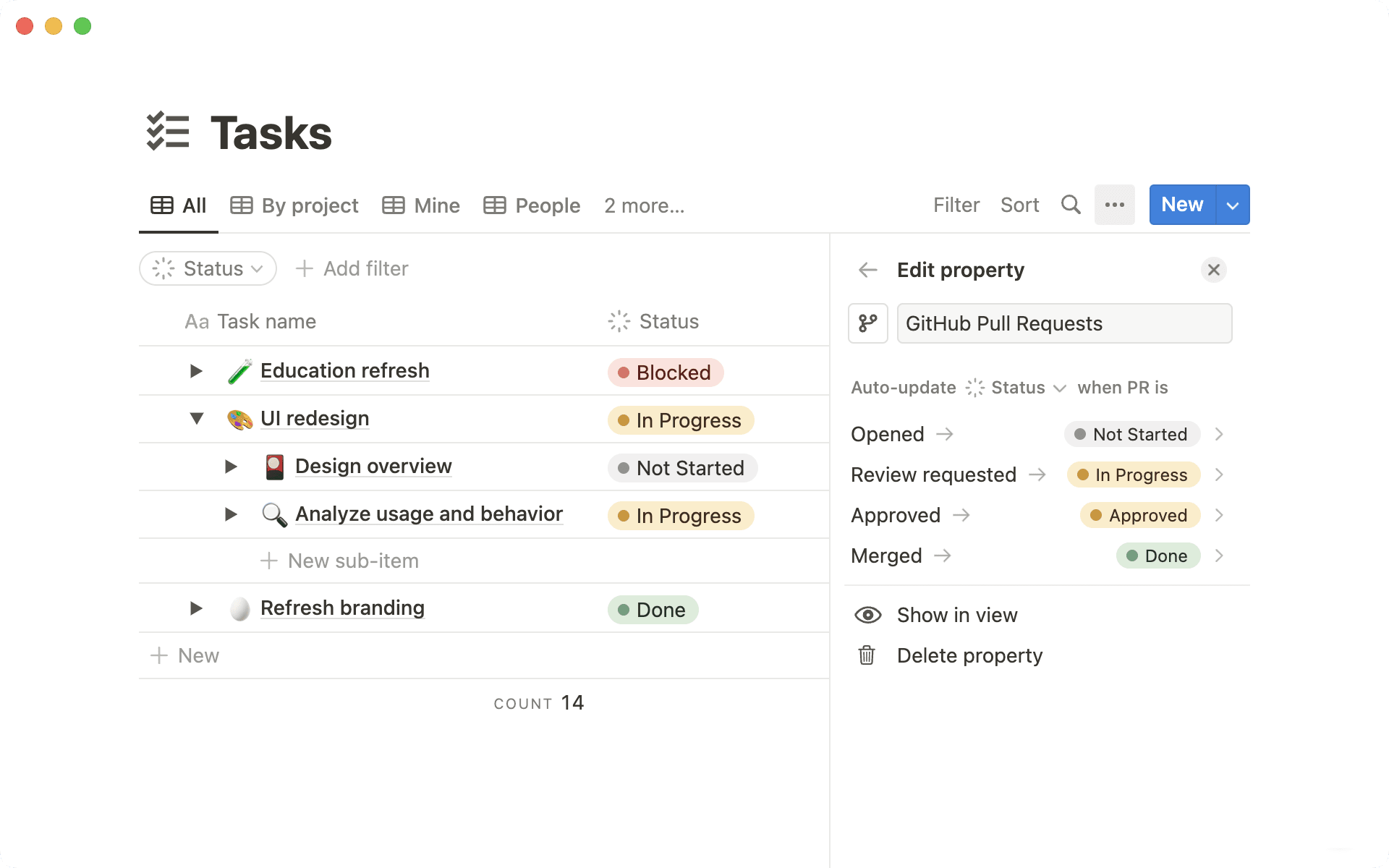
Du kan bruke GitHub Pull Request-egenskapen til å automatisk oppdatere statusen for oppgavene dine i Notion.
Velg tittelen på
GitHub Pull Request-egenskapenog klikkEdit property.Finn
Auto-update-delen og velg egenskapen 'Status' du vil oppdatere fra rullegardinmenyen.Velg oppgavestatusen som skal settes når GitHub-PR-en er Åpen, Vurdering forespurt, Godkjent og Slått sammen.
Nå som PR-en går fremover i GitHub, vil Statusen for oppgaven din i Notion oppdateres automatisk basert på innstillingene dine.
Du kan også vise GitHub-aktivitet i den lenkede Notion-oppgaven. For å gjøre dette, klikk på GitHub-egenskapen i databasen din → Edit property. Slå på Activity Comments.
Bruk magiske ord for å lenke GitHub-PR-er til Notion-oppgaver
Hvis du vil lenke en GitHub Pull Request til én eller flere Notion-oppgaver, skriver du bare inn et magisk ord og Notion-oppgavenes unike ID i PR-beskrivelsen din.
Magiske ord er nøkkelord som bidrar til å etablere relasjoner mellom Notion-oppgaver og GitHub-PR-er. Du kan bruke hvilke som helst av følgende ord:
close, closes, closed
fix, fixes, fixed
resolve, resolves, resolved
complete, completes, completed, completing
ref, references
part of
relatert til
contributes to
towards
For eksempel kan PR-en din ha beskrivelsen «fixes CTT-13». Når beskrivelsen er satt, vil Notion-oppgaven din med ID-en CTT-13 bli koblet til den PR-en.
Hvis PR-beskrivelsen din bruker magiske ord knyttet til å lukke eller fullføre en oppgave, vil Notion-oppgaven bli merket som Ferdig når PR-en slås sammen.
Hvis PR-beskrivelsen din bruker magiske ord knyttet til å referere til eller relatere til en oppgave, vil ikke Notion-oppgaven bli merket som Ferdig når PR-en slås sammen.
Du kan lenke Notion-oppgaver som kun referanse, slik at disse oppgavene ikke blir merket som Ferdig.
For å koble GitHub fra Notion, må du være Notion-arbeidsområdeeier.
Gå til
Settings.Velg
Tilkoblinger.Ved siden av GitHub velger du
•••→Koble fra alle brukere.
Når du kobler GitHub fra Notion, vil ingen i arbeidsområdet ditt kunne bruke tilkoblingen før den er satt opp igjen.